Bàn phím iPhone là công cụ nhập liệu chính trên thiết bị di động của bạn. Tuy nhiên, sau một thời gian sử dụng, bàn phím có thể trở nên chậm chạp, gợi ý sai từ, hoặc bị lỗi do xung đột dữ liệu từ các ứng dụng bên thứ ba. Nhiều người dùng tìm kiếm cách xóa bàn phím iPhone để giải quyết triệt để những vấn đề này. Bài viết này sẽ hướng dẫn bạn từng bước chi tiết, từ xóa bàn phím mặc định, bàn phím bên thứ ba, cho đến reset hoàn toàn từ điển cá nhân hóa, giúp bàn phím hoạt động trơn tru như mới.
Khi nói đến cách xóa bàn phím iPhone, thực chất người dùng đang muốn thực hiện một trong ba hành động: xóa bàn phím bên thứ ba (như Unikey, SwiftKey), xóa từ điển học thuật (dữ liệu gợi ý từ đã gõ), hoặc xóa hoàn toàn bàn phím mặc định của hệ thống. Trên thực tế, iOS không cho phép bạn xóa hoàn toàn bàn phím gốc của Apple vì nó là một phần không thể tách rời của hệ điều hành. Tuy nhiên,
Không thể xóa hoàn toàn bàn phím mặc định của Apple trên iPhone vì nó là một phần của hệ điều hành iOS. Bạn chỉ có thể tắt nó đi bằng cách cài đặt và đặt bàn phím bên thứ ba làm mặc định, nhưng bàn phím gốc vẫn tồn tại trong hệ thống.
Xóa bàn phím iPhone có mất dữ liệu không?
Việc xóa bàn phím bên thứ ba hoặc reset từ điển bàn phím không làm mất ảnh, video, danh bạ, tin nhắn hay bất kỳ dữ liệu cá nhân nào khác. Chỉ có các từ đã học và gợi ý gõ là bị xóa.
Tại sao sau khi xóa bàn phím iPhone vẫn còn gợi ý cũ?
Nếu bạn chỉ xóa bàn phím bên thứ ba mà không reset từ điển, các gợi ý cũ vẫn còn trong bộ nhớ đệm của hệ thống. Bạn cần thực hiện thêm bước “Đặt lại từ điển bàn phím” trong phần Cài đặt để xóa hoàn toàn các gợi ý này.
Cách xóa bàn phím iPhone nhanh nhất là gì?
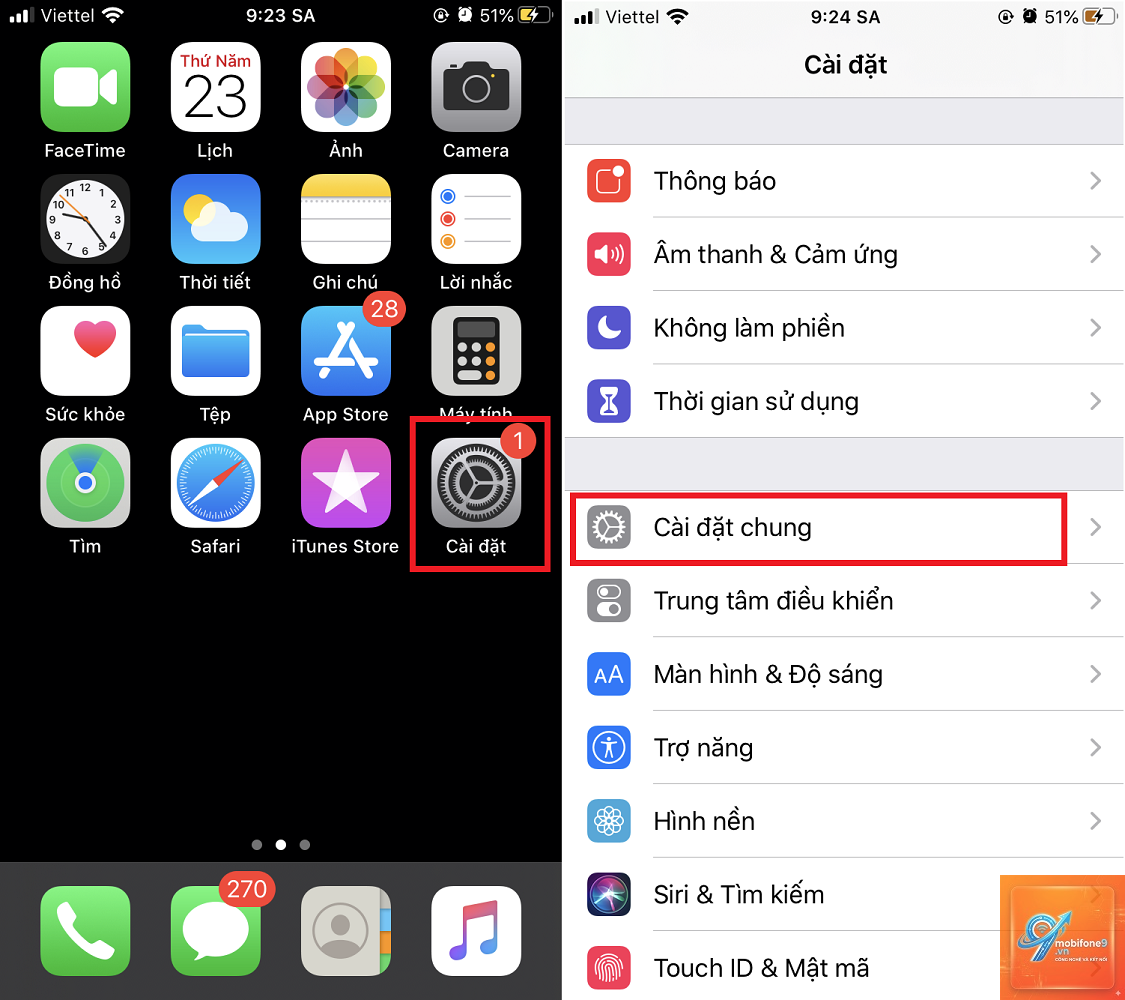
Cách nhanh nhất là vào Cài đặt > Cài đặt chung > Bàn phím > Bàn phím, sau đó vuốt từ trái sang phải trên bàn phím bạn muốn xóa và nhấn “Xóa”. Thao tác này chỉ mất khoảng 10 giây.
Kết luận
Cách xóa bàn phím iPhone không phải là một thao tác phức tạp nhưng đòi hỏi sự chính xác để tránh mất dữ liệu không đáng có. Tùy vào tình trạng bàn phím của bạn đang gặp phải – dù là lỗi gợi ý sai, bàn phím bị lag, hay muốn loại bỏ bàn phím bên thứ ba – bạn đều có thể áp dụng một trong ba phương pháp đã được hướng dẫn chi tiết ở trên. Hãy luôn nhớ sao lưu từ viết tắt quan trọng trước khi reset từ điển và khởi động lại máy sau khi thực hiện để đạt hiệu quả tốt nhất. Nếu đã thử tất cả mà bàn phím vẫn không hoạt động ổn định, đã đến lúc bạn nên liên hệ với bộ phận hỗ trợ kỹ thuật của Apple để được kiểm tra phần cứng.
Tôi là Như Ý, người đam mê công nghệ và hiện đang hoạt động trong lĩnh vực biên tập nội dung số. Trải qua hơn 5 năm làm việc, tôi đã tích lũy nhiều kinh nghiệm trong việc xây dựng nội dung về smartphone, thiết bị Apple, phần mềm, ứng dụng và các thủ thuật công nghệ hữu ích. Tôi luôn cố gắng cập nhật những thông tin mới nhất để mang đến cho người đọc các bài viết chất lượng, dễ hiểu và phù hợp với nhu cầu thực tế.