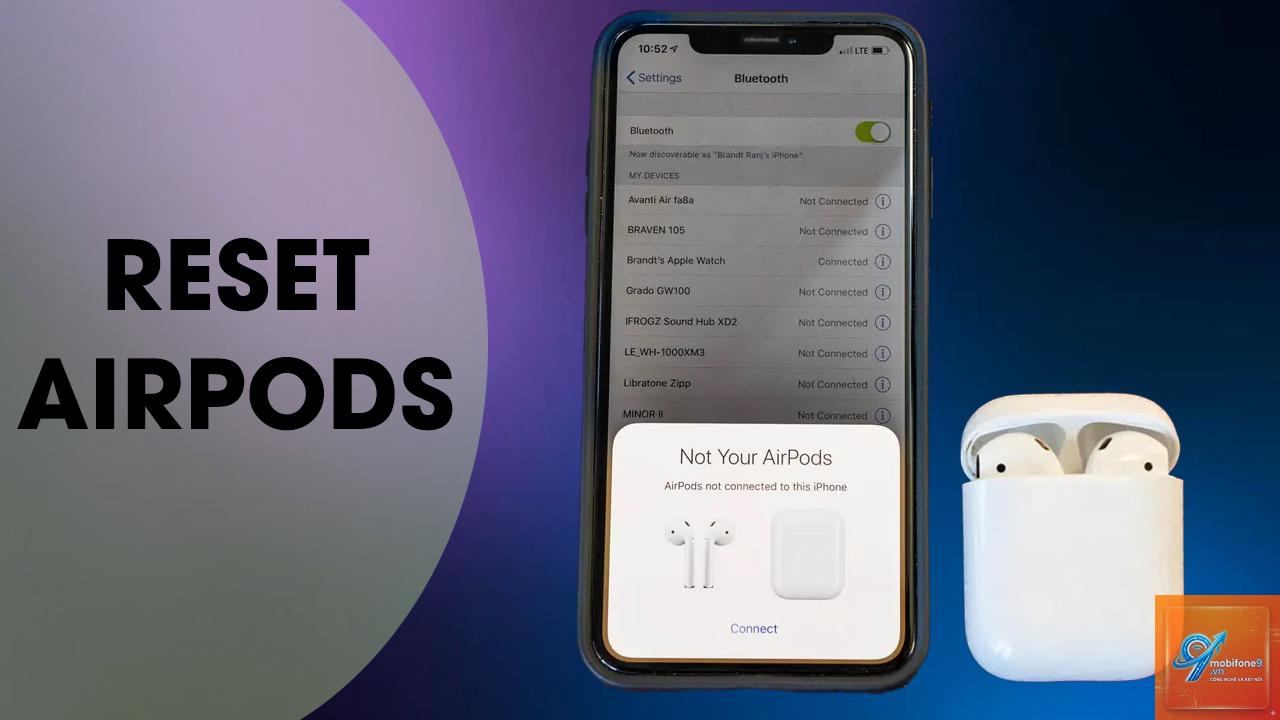
AirPods là một trong những phụ kiện không dây phổ biến nhất của Apple, nhưng không tránh khỏi các vấn đề như mất kết nối, chập chờn âm thanh hoặc không sạc được. Khi gặp những tình huống này, cách reset AirPods bằng iPhone là giải pháp nhanh chóng và hiệu quả nhất mà bất kỳ người dùng nào cũng nên biết. Thao tác này giúp khôi phục tai nghe về trạng thái xuất xưởng, xóa mọi cài đặt lỗi và thiết lập lại kết nối từ đầu.
Reset AirPods không đơn thuần là tắt nguồn hay ngắt kết nối Bluetooth. Đây là quá trình đưa bộ nhớ trong của tai nghe về trạng thái mặc định như lúc mới xuất xưởng. Khi thực hiện cách reset AirPods bằng iPhone, toàn bộ lịch sử ghép nối, cài đặt âm thanh cá nhân hóa và các cấu hình tùy chỉnh sẽ bị xóa sạch. Tai nghe sẽ trở thành một thiết bị hoàn toàn mới, sẵn sàng cho lần kết nối đầu tiên.
Quá trình này tác động trực tiếp đến chip H1 hoặc W1 bên trong AirPods, buộc vi điều khiển phải khởi động lại và tải lại firmware gốc. Không giống như việc ngắt kết nối tạm thời, reset thực sự giải phóng các xung đột phần mềm tích tụ sau nhiều lần sử dụng.
Khi Nào Cần Thực Hiện Cách Reset AirPods Bằng iPhone?
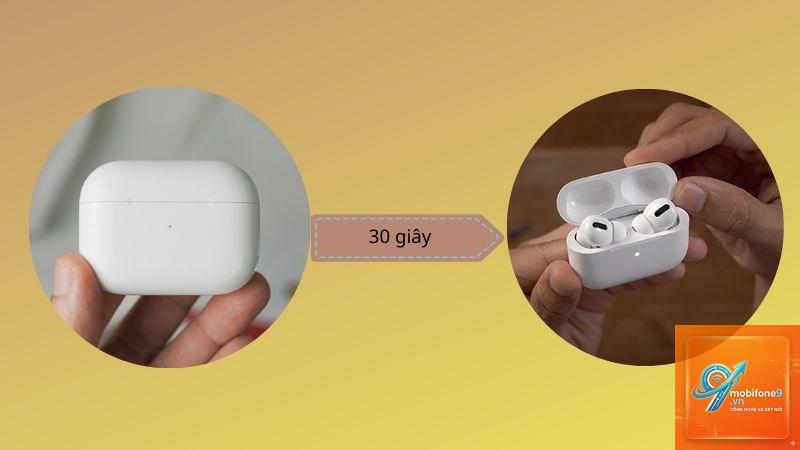
Không phải lúc nào bạn cũng cần reset AirPods. Nếu pin yếu, quá trình reset có thể bị gián đoạn hoặc không hoàn tất. Đặt AirPods vào hộp sạc và đóng nắp lại, đợi khoảng 30 giây để tai nghe chuyển sang chế độ nghỉ.
Trên iPhone, vào Cài đặt > Bluetooth, tìm dòng chữ AirPods của bạn và nhấn vào biểu tượng chữ i bên cạnh. Chọn Quên thiết bị này để xóa kết nối cũ. Đây là bước quan trọng giúp cách reset AirPods bằng iPhone diễn ra triệt để.
Bước 2: Thực Hiện Reset Trên Hộp Sạc
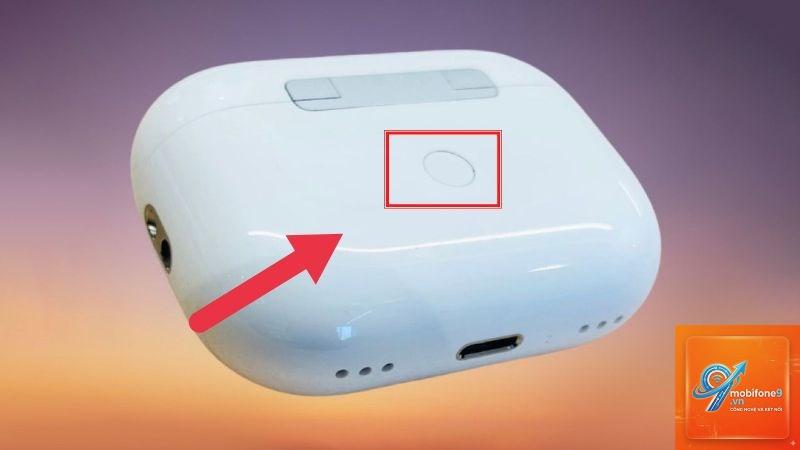
Mở nắp hộp sạc AirPods, nhưng không lấy tai nghe ra. Trên mặt sau của hộp sạc có một nút tròn nhỏ. Nhấn và giữ nút này trong khoảng 15 giây. Trong quá trình giữ, đèn LED ở mặt trước hộp sạc sẽ chuyển từ màu xanh sang màu cam nhấp nháy, sau đó chuyển sang màu trắng nhấp nháy. Khi thấy đèn trắng nhấp nháy,
Reset chỉ xóa cài đặt kết nối và cấu hình cá nhân trên tai nghe. Dữ liệu trong iPhone như nhạc, ảnh, danh bạ hoàn toàn không bị ảnh hưởng. Bạn chỉ cần ghép nối lại AirPods với iPhone sau khi reset.
Tại sao đèn hộp sạc không nhấp nháy trắng khi tôi reset?
Nguyên nhân phổ biến nhất là pin hộp sạc quá yếu. Hãy sạc hộp sạc ít nhất 30 phút trước khi thử lại. Nếu vẫn không được, có thể nút reset bị kẹt hoặc hộp sạc gặp vấn đề phần cứng.
Cách reset AirPods bằng iPhone có áp dụng cho AirPods Max không?
Có, nhưng quy trình khác một chút. Với AirPods Max, bạn cần nhấn và giữ nút điều khiển tiếng ồn và nút Digital Crown cùng lúc trong 15 giây cho đến khi đèn LED nhấp nháy màu hổ phách.
Sau khi reset, AirPods không kết nối được với iPhone, phải làm sao?
Khởi động lại iPhone và thử ghép nối lại. Nếu vẫn không được, hãy kiểm tra xem AirPods có đang kết nối với thiết bị khác không. Tắt Bluetooth trên tất cả thiết bị khác, chỉ giữ iPhone ở gần.
Có cần reset AirPods định kỳ không?
Không cần thiết. Chỉ reset khi gặp sự cố kết nối hoặc âm thanh. Reset quá thường xuyên có thể gây hao pin do phải thiết lập lại nhiều lần.
Kết Luận
Cách reset AirPods bằng iPhone là kỹ năng cơ bản nhưng vô cùng hữu ích mà bất kỳ người dùng AirPods nào cũng nên nắm vững. Chỉ với ba bước đơn giản gồm quên thiết bị, nhấn nút reset và kết nối lại, bạn có thể giải quyết hầu hết các vấn đề thường gặp mà không cần đến trung tâm bảo hành. Hãy nhớ kiểm tra pin trước khi reset và luôn giữ nút đủ 15 giây để đảm bảo quá trình diễn ra thành công. Nếu đã thử reset nhiều lần mà vẫn không khắc phục được lỗi, đã đến lúc bạn nên mang AirPods đến Apple Store hoặc trung tâm bảo hành ủy quyền để được kiểm tra phần cứng chuyên sâu.
Tôi là Như Ý, người đam mê công nghệ và hiện đang hoạt động trong lĩnh vực biên tập nội dung số. Trải qua hơn 5 năm làm việc, tôi đã tích lũy nhiều kinh nghiệm trong việc xây dựng nội dung về smartphone, thiết bị Apple, phần mềm, ứng dụng và các thủ thuật công nghệ hữu ích. Tôi luôn cố gắng cập nhật những thông tin mới nhất để mang đến cho người đọc các bài viết chất lượng, dễ hiểu và phù hợp với nhu cầu thực tế.