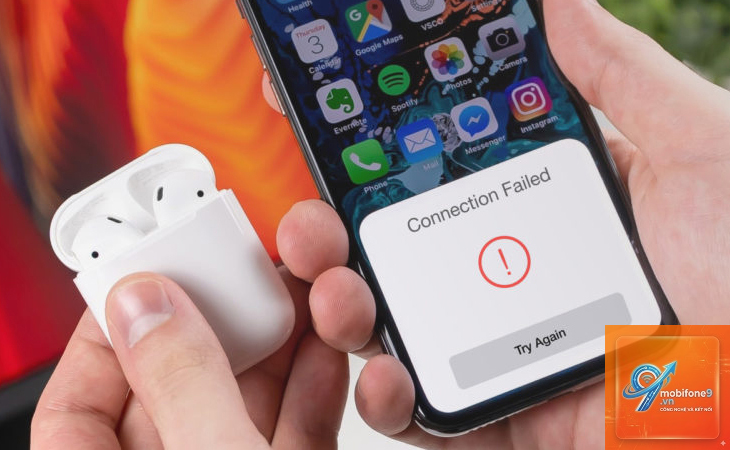
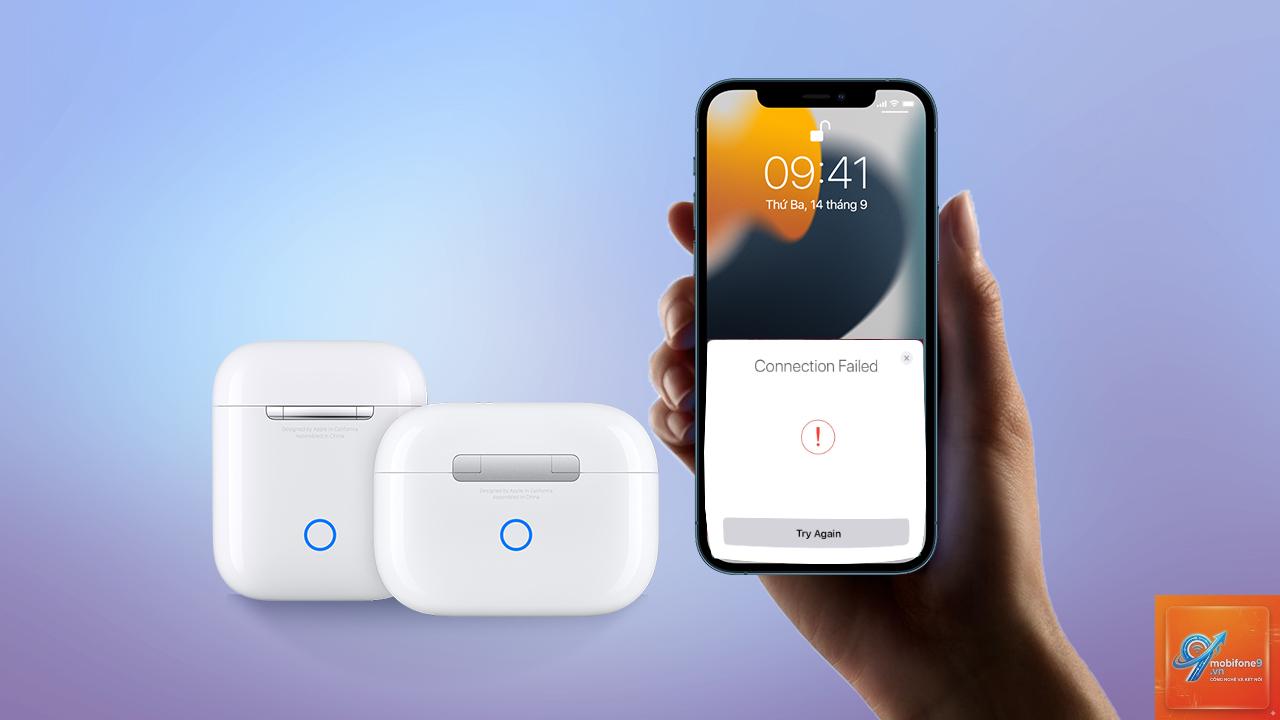
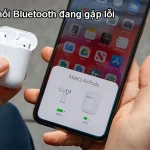
AirPods là một trong những phụ kiện không dây phổ biến nhất dành cho iPhone, nhưng không ít người gặp tình trạng iPhone không nhận AirPods dù đã mở nắp hộp hoặc kết nối Bluetooth vẫn bật. Lỗi này có thể xuất phát từ phần mềm, cài đặt, phần cứng hoặc cả hai. Trong bài viết này, chúng
Trước khi áp dụng các giải pháp, bạn cần hiểu rõ nguyên nhân gốc rễ.
AirPods hết pin hoặc lỗi sạc – Pin tai nghe hoặc hộp sạc quá yếu, không thể phát tín hiệu kết nối.
Bug phần mềm iOS – Phiên bản iOS cũ, lỗi tạm thời hoặc xung đột ứng dụng.
Cài đặt iCloud bị lỗi – Tài khoản iCloud không đồng bộ đúng cách khiến AirPods không tự động kết nối.
Phần cứng hỏng – Cảm biến trong AirPods, hộp sạc hoặc module Bluetooth trên iPhone bị lỗi.
Dấu hiệu nhận biết iPhone không nhận AirPods
Nếu đã thử tất cả các cách trên mà iPhone vẫn không nhận AirPods, khả năng cao phần cứng đã hỏng. Các trường hợp cần can thiệp chuyên nghiệp:
Đèn LED hộp sạc không sáng dù đã cắm sạc.
AirPods không phát ra âm thanh, dù đã kết nối thành công.
Một bên tai nghe hoàn toàn không hoạt động.
iPhone vẫn hiển thị AirPods trong Bluetooth nhưng không thể kết nối dù đã reset.
Bạn nên liên hệ Apple Store hoặc trung tâm bảo hành ủy quyền để kiểm tra và sửa chữa. Chi phí thay pin hoặc sửa lỗi thường dao động từ 300.000 – 1.500.000 VND tùy model.
Sai lầm thường gặp khi tự sửa iPhone không nhận AirPods
Không đọc kỹ hướng dẫn – Nhiều người bỏ qua bước kiểm tra pin, dẫn đến mất thời gian với các cách khác.
Reset Network Settings quá sớm – Nên thử các bước nhẹ như bật/tắt Bluetooth, khởi động lại trước.
Dùng vật cứng để vệ sinh – Que tăm, kim loại có thể làm hỏng chân cắm hoặc lưới loa.
Cập nhật iOS khi pin thấp – Nếu iPhone dưới 50% pin, quá trình cập nhật có thể gây lỗi hệ thống.
Không backup trước khi reset – Reset mạng sẽ xóa mật khẩu Wi-Fi đã lưu, hãy ghi lại nếu cần.
So sánh các cách khắc phục – nên chọn phương pháp nào trước?
Phương pháp
Độ khó
Thời gian thực hiện
Hiệu quả trung bình
Kiểm tra pin và sạc
Dễ
1–2 phút
30%
Bật/tắt Bluetooth
Dễ
10 giây
20%
Khởi động lại iPhone
Dễ
1 phút
40%
Quên thiết bị và kết nối lại
Trung bình
3–5 phút
60%
Reset Network Settings
Trung bình
5 phút
75%
Cập nhật iOS
Khó
15–30 phút
50%
Lưu ý quan trọng khi sử dụng AirPods với iPhone
Luôn cập nhật iPhone lên phiên bản iOS mới nhất để tương thích với AirPods.
Không để AirPods tiếp xúc với nước, hơi ẩm hoặc nhiệt độ quá cao.
Vệ sinh lưới loa và micro định kỳ mỗi tháng một lần bằng cọ mềm.
Khi không sử dụng, hãy đặt AirPods vào hộp sạc để tránh thất lạc và bảo vệ pin.
Nếu mua AirPods cũ, hãy yêu cầu người bán reset thiết bị trước khi giao.
Câu hỏi thường gặp (FAQ)
Vì sao iPhone không nhận AirPods dù đã bật Bluetooth?
Nguyên nhân có thể do AirPods đã ghép nối với thiết bị khác, hết pin, hoặc lỗi phần mềm tạm thời. Hãy thử reset mạng hoặc quên thiết bị rồi kết nối lại.
Làm sao để biết AirPods đang kết nối với iPhone hay thiết bị khác?
Vào Cài đặt Bluetooth, chọn biểu tượng “i” bên cạnh AirPods, xem mục “Kết nối với iPhone này”. Nếu hiển thị “Tự động” hoặc “Khi kết nối lần cuối”, có nghĩa chúng đã ghép nối với thiết bị khác.
Cách sửa iPhone không nhận AirPods Pro có khác gì so với AirPods thường không?
Không có sự khác biệt lớn. Tuy nhiên, AirPods Pro có thêm tính năng chống ồn và cảm biến lực, có thể gây lỗi nếu phần mềm không tương thích. Các bước khắc phục tương tự nhau.
Tôi đã reset mạng nhưng vẫn không kết nối được, giờ phải làm sao?
Hãy thử reset AirPods bằng nút cứng trên hộp sạc. Nếu không hiệu quả, có thể phần cứng AirPods hoặc iPhone đã hỏng. Liên hệ trung tâm bảo hành để kiểm tra.
Có cần tắt tính năng chuyển đổi tự động giữa các thiết bị Apple không?
Nếu bạn gặp lỗi kết nối không ổn định, tạm thời tắt tính năng này trong cài đặt Bluetooth của AirPods có thể giúp ổn định kết nối với iPhone.
Kết luận
Tình trạng iPhone không nhận AirPods thường không quá phức tạp và có thể tự khắc phục tại nhà. Bắt đầu từ những bước đơn giản như kiểm tra pin, khởi động lại iPhone, cho đến quên thiết bị và reset mạng. Nếu tất cả đều thất bại, phần cứng có thể đã hỏng và cần can thiệp chuyên nghiệp.
Hãy áp dụng tuần tự các cách trên, đồng thời ghi nhớ những lưu ý vệ sinh và bảo quản để kéo dài tuổi thọ AirPods. Hy vọng bài viết “cách sửa iPhone không nhận AirPods” này đã giúp bạn giải quyết vấn đề nhanh chóng và hiệu quả.
Tôi là Như Ý, người đam mê công nghệ và hiện đang hoạt động trong lĩnh vực biên tập nội dung số. Trải qua hơn 5 năm làm việc, tôi đã tích lũy nhiều kinh nghiệm trong việc xây dựng nội dung về smartphone, thiết bị Apple, phần mềm, ứng dụng và các thủ thuật công nghệ hữu ích. Tôi luôn cố gắng cập nhật những thông tin mới nhất để mang đến cho người đọc các bài viết chất lượng, dễ hiểu và phù hợp với nhu cầu thực tế.