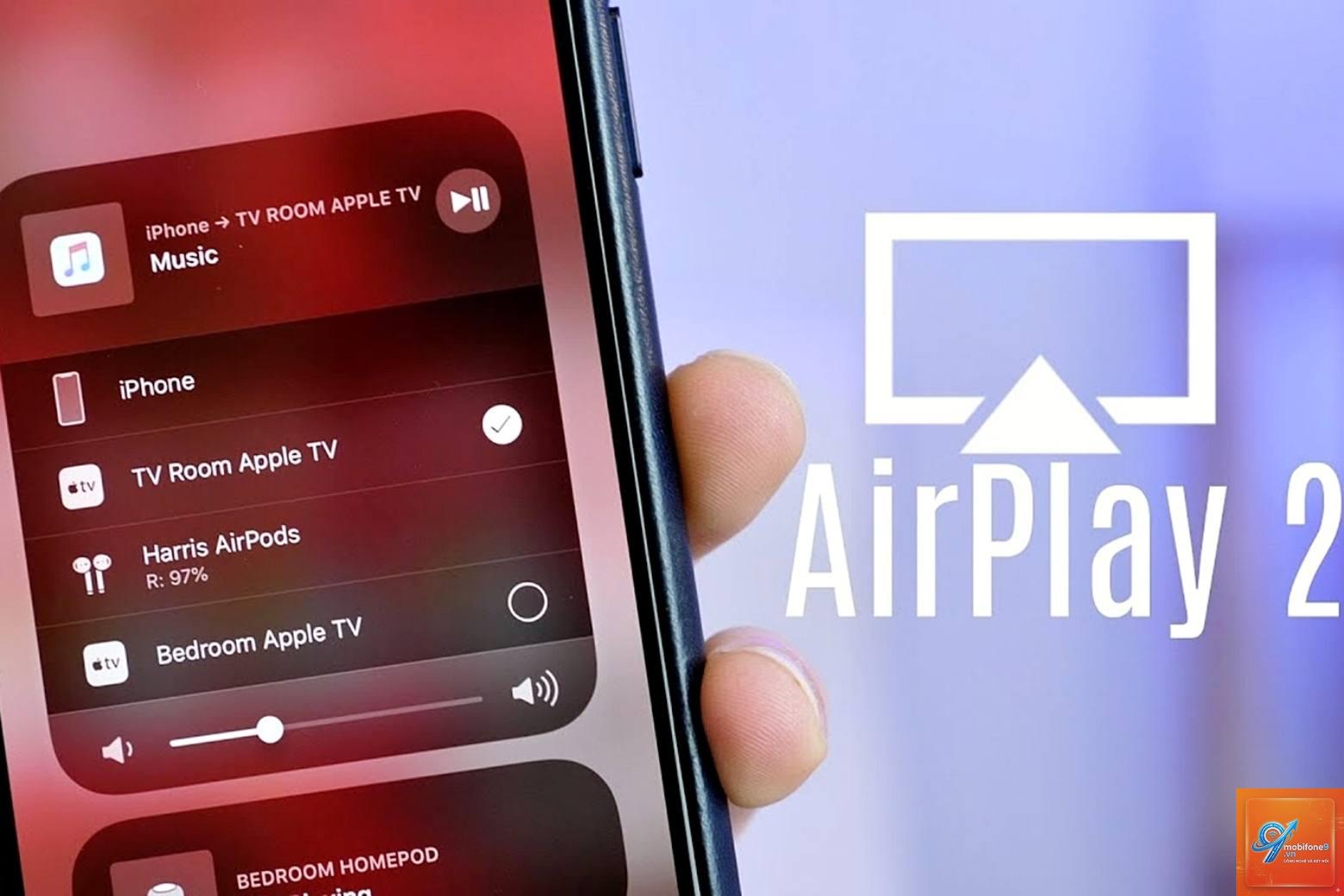
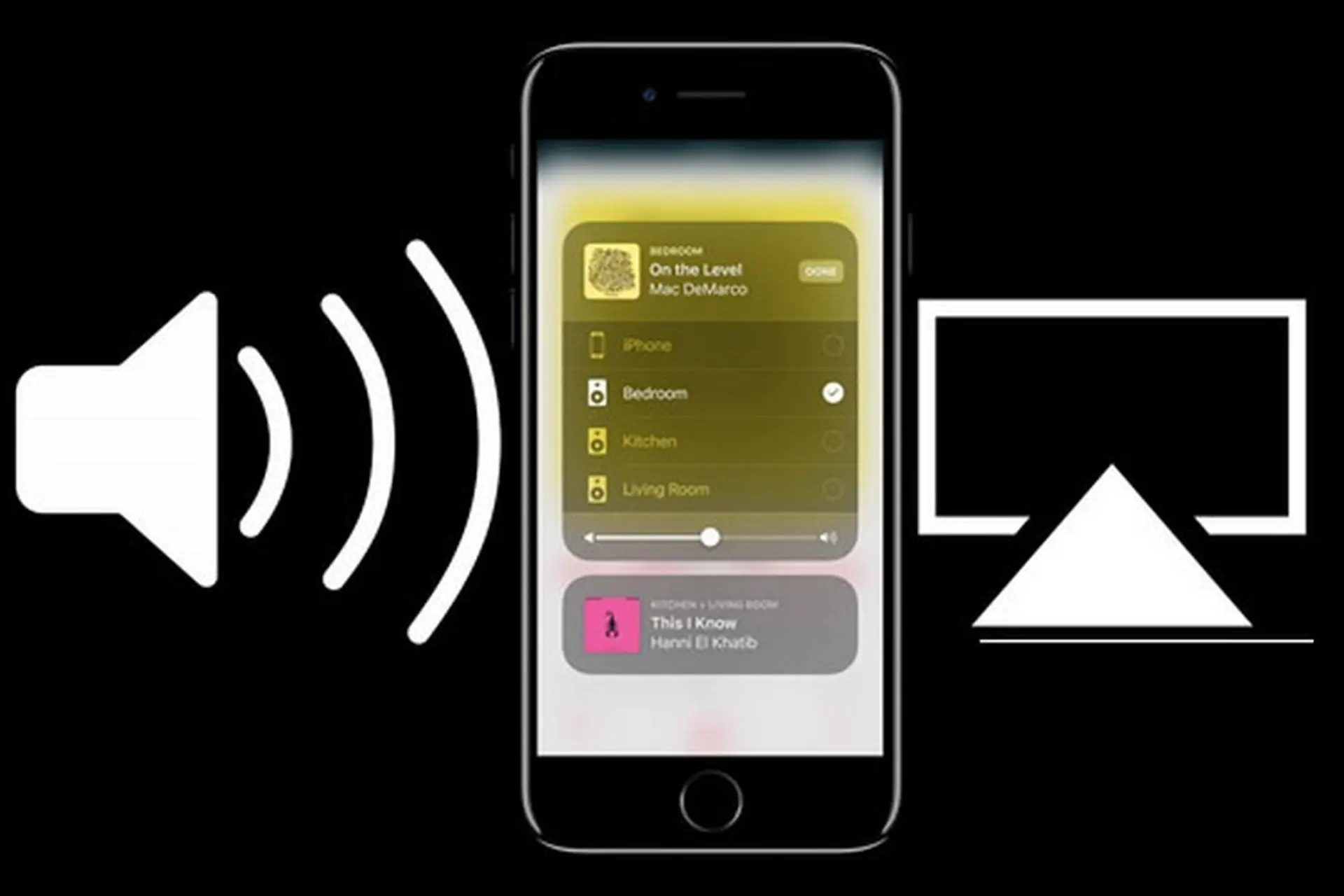
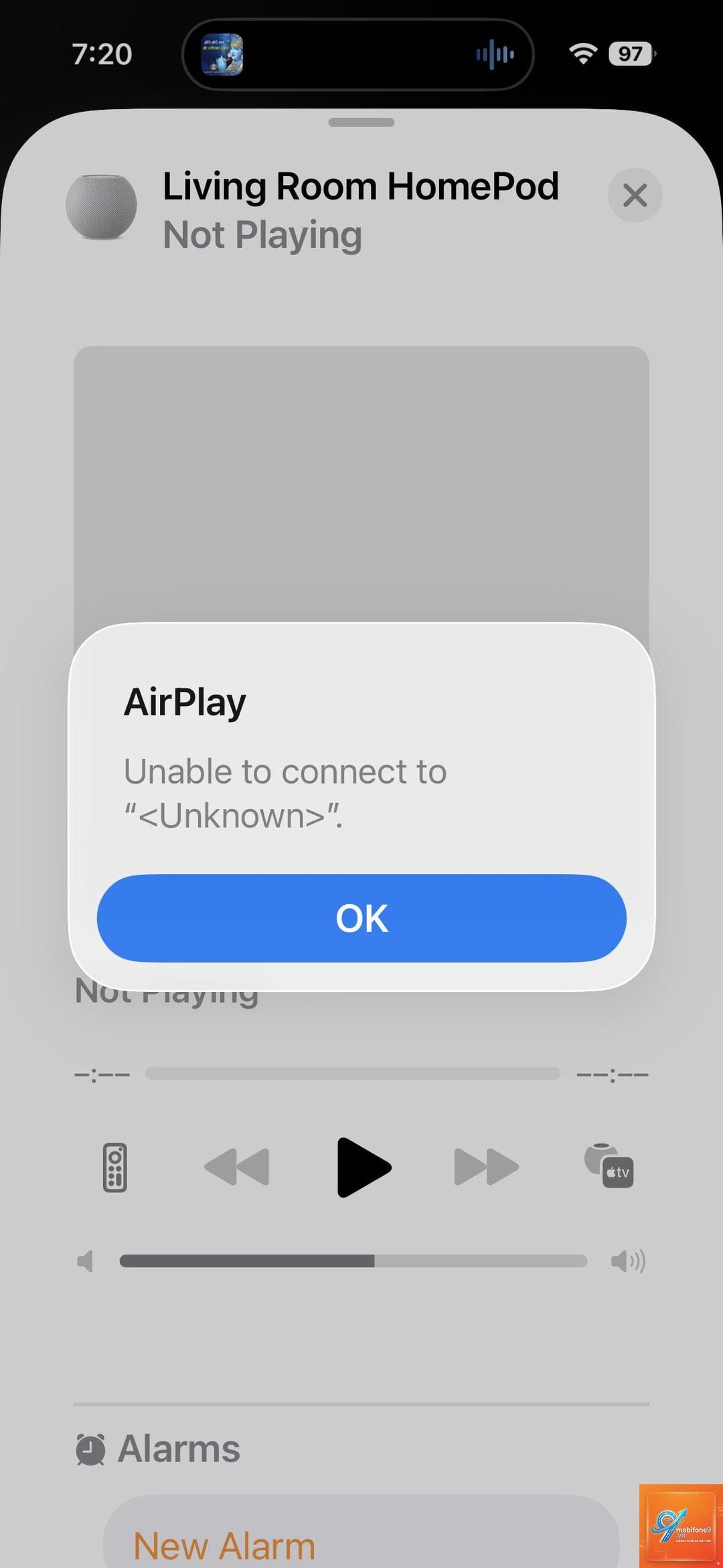
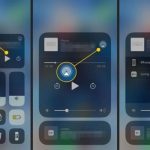
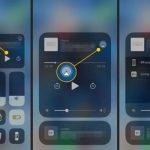
AirPlay bị lag là tình trạng phổ biến khiến nhiều người dùng Apple cảm thấy khó chịu khi muốn trình chiếu nội dung từ iPhone, iPad lên Apple TV hoặc smart TV. Hiện tượng giật hình, âm thanh không đồng bộ, hoặc độ trễ kéo dài vài giây đến vài phút thường xuất phát từ nhiều nguyên nhân khác nhau. Bài viết này sẽ phân tích chi tiết từng yếu tố gây ra AirPlay bị lag và cung cấp các giải pháp thực tế để Bản chất của hiện tượng giật trễ khi chiếu màn hình
AirPlay là giao thức truyền phát không dây độc quyền của Apple, cho phép thiết bị iOS, iPadOS và macOS gửi tín hiệu âm thanh, video hoặc phản chiếu toàn bộ màn hình đến thiết bị nhận tương thích. Khi AirPlay bị lag, nghĩa là quá trình truyền tải dữ liệu này gặp gián đoạn, dẫn đến độ trễ giữa thời điểm phát và thời điểm hiển thị.
Bản chất của AirPlay bị lag liên quan đến băng thông mạng, khả năng xử lý của thiết bị gửi và nhận, cũng như các yếu tố nhiễu sóng trong môi trường. Không giống như kết nối có dây, AirPlay phụ thuộc hoàn toàn vào mạng Wi-Fi, do đó bất kỳ sự bất ổn nào trong đường truyền đều có thể gây ra hiện tượng giật, trễ.
Đây là nguyên nhân hàng đầu gây ra AirPlay bị lag. AirPlay yêu cầu băng thông tối thiểu 10-15 Mbps cho video độ phân giải 1080p và 25 Mbps trở lên cho nội dung 4K. Nếu mạng Wi-Fi của bạn chỉ đạt tốc độ dưới ngưỡng này, tình trạng giật hình và âm thanh sẽ xảy ra thường xuyên.
Các yếu tố ảnh hưởng đến băng thông bao gồm số lượng thiết bị kết nối cùng lúc, khoảng cách từ router đến thiết bị, và chất lượng router. Một router đời cũ chỉ hỗ trợ chuẩn 802.11n sẽ không đủ sức đáp ứng nhu cầu truyền phát độ phân giải cao.
Khoảng cách giữa thiết bị phát và thiết bị nhận quá xa
AirPlay hoạt động tốt nhất trong phạm vi 5-10 mét với tầm nhìn thẳng. Khi bạn đặt iPhone ở phòng khác với Apple TV, tín hiệu Wi-Fi phải xuyên qua tường, cửa, hoặc các vật cản kim loại, làm suy giảm chất lượng kết nối. Điều này trực tiếp dẫn đến AirPlay bị lag.
Thiết bị nhận không đáp ứng được yêu cầu xử lý
Apple TV đời cũ như Apple TV HD (thế hệ 4) hoặc smart TV có chip xử lý yếu thường gặp khó khăn khi giải mã luồng video độ phân giải cao. Khi thiết bị nhận không đủ sức xử lý tín hiệu kịp thời, AirPlay bị lag sẽ xuất hiện dưới dạng hình ảnh bị đứng hoặc âm thanh bị ngắt quãng.
Nhiễu sóng từ các thiết bị điện tử khác
Lò vi sóng, điện thoại không dây, Bluetooth, hoặc các router Wi-Fi lân cận hoạt động trên cùng băng tần 2.4 GHz có thể gây nhiễu sóng nghiêm trọng. Nhiễu sóng làm mất gói tin, buộc AirPlay phải truyền lại dữ liệu, gây ra độ trễ đáng kể.
Phần mềm hoặc hệ điều hành lỗi thời
Cả thiết bị phát và thiết bị nhận đều cần phiên bản iOS, iPadOS, tvOS hoặc macOS mới nhất để AirPlay hoạt động tối ưu. Các bản cập nhật thường vá lỗi liên quan đến giao thức truyền phát và cải thiện hiệu suất. Nếu bạn đang chạy phiên bản cũ, AirPlay bị lag là điều khó tránh khỏi.
Phân loại các dạng AirPlay bị lag
Loại lag
Biểu hiện
Nguyên nhân thường gặp
Lag hình ảnh
Video giật, khung hình bị đứng, hình ảnh không mượt
Băng thông thấp, thiết bị nhận yếu
Lag âm thanh
Âm thanh bị ngắt quãng, rè, hoặc không đồng bộ với hình
Nhiễu sóng, khoảng cách xa
Lag toàn bộ
Cả hình và tiếng đều bị trễ vài giây so với thao tác
Router quá tải, nhiều thiết bị kết nối
Lag ngắt kết nối
AirPlay tự động ngắt sau vài phút, phải kết nối lại
Phần mềm lỗi thời, xung đột mạng
Hướng dẫn chi tiết cách khắc phục AirPlay bị lag
Kiểm tra và tối ưu mạng Wi-Fi
Đầu tiên, hãy kiểm tra tốc độ mạng bằng ứng dụng Speedtest trên iPhone hoặc iPad. Nếu tốc độ dưới 15 Mbps, bạn cần nâng cấp gói cước internet hoặc tối ưu router. Đặt router ở vị trí trung tâm, tránh góc khuất và xa các thiết bị điện tử lớn.
Sử dụng băng tần 5 GHz thay vì 2.4 GHz nếu router hỗ trợ. Băng tần 5 GHz có băng thông rộng hơn và ít nhiễu hơn, giúp giảm thiểu AirPlay bị lag đáng kể. Trên iPhone,
Mạng Wi-Fi mạnh nhưng không ổn định vẫn gây lag. Kiểm tra độ trễ ping (dưới 20ms là tốt) và jitter (dưới 10ms). Nếu ping cao dù tốc độ tải xuống lớn, router có thể bị quá tải hoặc nhiễu sóng từ thiết bị khác.
AirPlay bị lag có do iPhone cũ không?
iPhone đời cũ như iPhone 6, 7 có thể gây lag do chip xử lý yếu và hỗ trợ Wi-Fi chuẩn cũ. Tuy nhiên, nếu iPhone đời mới như iPhone 13, 14 vẫn lag, nguyên nhân chính là mạng hoặc thiết bị nhận.
Có cách nào giảm lag AirPlay khi chơi game không?
Để chơi game qua AirPlay, hãy sử dụng Apple TV kết nối Ethernet, tắt tất cả ứng dụng nền, và chọn chế độ phản chiếu màn hình thay vì truyền phát video. Độ trễ vẫn có thể từ 50-100ms, không phù hợp với game hành động nhanh.
AirPlay bị lag có phải do smart TV rẻ tiền không?
Smart TV giá rẻ thường có chip xử lý yếu và bộ thu Wi-Fi kém, dễ gây AirPlay bị lag. Nếu TV không hỗ trợ AirPlay 2, hãy cân nhắc nâng cấp lên Apple TV để có trải nghiệm tốt hơn.
Làm sao để biết AirPlay bị lag do mạng hay do thiết bị?
Thử kết nối AirPlay với một thiết bị khác, ví dụ từ iPhone sang iPad hoặc MacBook. Nếu lag vẫn xảy ra, vấn đề thuộc về mạng. Nếu chỉ lag khi kết nối với TV cụ thể, thiết bị nhận có vấn đề.
Kết luận
AirPlay bị lag không phải là vấn đề không thể giải quyết. Bằng cách xác định đúng nguyên nhân từ mạng Wi-Fi, khoảng cách, thiết bị nhận, hoặc phần mềm lỗi thời, bạn có thể áp dụng các biện pháp khắc phục phù hợp. Tối ưu mạng bằng băng tần 5 GHz, cập nhật phần mềm thường xuyên, và sử dụng kết nối có dây khi cần là những giải pháp hiệu quả nhất.
Đối với người dùng thường xuyên gặp AirPlay bị lag, đầu tư vào router chất lượng cao hỗ trợ Wi-Fi 6 và Apple TV đời mới sẽ mang lại trải nghiệm mượt mà, ổn định. Hãy kiểm tra từng yếu tố một cách có hệ thống để tìm ra điểm nghẽn và khắc phục triệt để.
Tôi là Như Ý, người đam mê công nghệ và hiện đang hoạt động trong lĩnh vực biên tập nội dung số. Trải qua hơn 5 năm làm việc, tôi đã tích lũy nhiều kinh nghiệm trong việc xây dựng nội dung về smartphone, thiết bị Apple, phần mềm, ứng dụng và các thủ thuật công nghệ hữu ích. Tôi luôn cố gắng cập nhật những thông tin mới nhất để mang đến cho người đọc các bài viết chất lượng, dễ hiểu và phù hợp với nhu cầu thực tế.