AirPlay là công nghệ truyền tải nội dung không dây độc quyền của Apple, cho phép bạn phát trực tiếp video, nhạc, ảnh và thậm chí là phản chiếu toàn bộ màn hình từ thiết bị iPhone, iPad, Mac sang Apple TV, loa HomePod hoặc các thiết bị tương thích khác. Cách dùng AirPlay không dây thực chất rất đơn giản, chỉ cần vài thao tác chạm là
AirPlay là giao thức truyền thông không dây do Apple phát triển, ra mắt lần đầu vào năm 2004 với tên gọi AirTunes, sau đó được nâng cấp lên AirPlay vào năm 2010. Công nghệ này sử dụng kết nối Wi-Fi cục bộ để truyền tải dữ liệu âm thanh và video giữa các thiết bị trong cùng một mạng. Không giống như Bluetooth, AirPlay cho phép truyền tải nội dung độ phân giải cao lên đến 4K HDR và âm thanh lossless mà không bị giảm chất lượng đáng kể.
Bản chất hoạt động của AirPlay dựa trên cơ chế mã hóa và truyền phát trực tiếp (streaming). Thiết bị nguồn (iPhone, iPad, Mac) sẽ mã hóa nội dung và gửi qua mạng Wi-Fi đến thiết bị nhận (Apple TV, loa thông minh). Quá trình này diễn ra trong thời gian thực với độ trễ rất thấp, thường dưới 100ms, giúp trải nghiệm xem phim hay chơi game mượt mà.
Trước khi bắt đầu, bạn cần đảm bảo các yếu tố sau đây để cách dùng AirPlay không dây diễn ra suôn sẻ:
Thiết bị nguồn và thiết bị đích phải cùng kết nối một mạng Wi-Fi duy nhất. Đây là yêu cầu bắt buộc vì AirPlay không hoạt động qua dữ liệu di động hay mạng khác nhau.
Thiết bị nguồn cần chạy iOS 4.3 trở lên (với iPhone/iPad) hoặc macOS Mountain Lion trở lên (với Mac). Hầu hết các thiết bị hiện nay đều đáp ứng điều kiện này.
Thiết bị đích phải hỗ trợ AirPlay. Apple TV (thế hệ 2 trở lên), HomePod, HomePod mini, loa hỗ trợ AirPlay 2 từ các hãng như Sonos, Bose, Marshall, và một số smart TV của Samsung, LG, Sony đều tương thích.
Cả hai thiết bị nên bật Bluetooth để hỗ trợ phát hiện lẫn nhau nhanh hơn, mặc dù quá trình truyền tải chính vẫn dùng Wi-Fi.
Đảm bảo Wi-Fi ổn định, băng tần 5GHz được khuyến nghị để giảm nhiễu và tăng tốc độ truyền tải.
Hướng dẫn cách dùng AirPlay không dây trên iPhone và iPad
Phát video và nhạc từ ứng dụng hỗ trợ AirPlay
Đây là cách phổ biến nhất và dễ thực hiện nhất. Hầu hết các ứng dụng xem phim, nghe nhạc như YouTube, Netflix, Apple Music, Spotify đều tích hợp sẵn nút AirPlay.
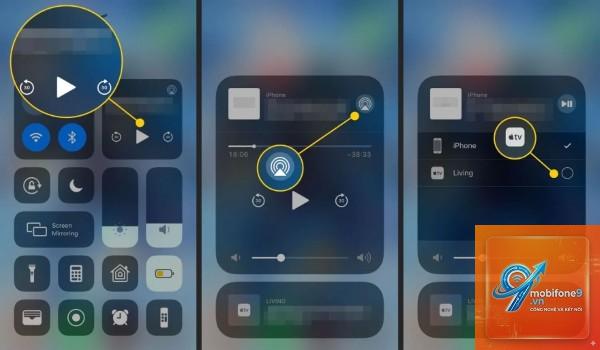
Mở ứng dụng bạn muốn phát nội dung, ví dụ YouTube.
Chạm vào biểu tượng AirPlay (hình chữ nhật có mũi tên hướng lên) thường nằm ở góc trên hoặc dưới màn hình, tùy ứng dụng.
Danh sách các thiết bị AirPlay khả dụng sẽ hiện ra. Chọn tên thiết bị bạn muốn kết nối, ví dụ “Apple TV phòng khách”.
Nội dung sẽ tự động chuyển sang thiết bị đích.
AirPlay là tính năng miễn phí hoàn toàn, được tích hợp sẵn trong hệ điều hành của Apple. Bạn không cần trả thêm bất kỳ khoản phí nào để sử dụng, chỉ cần có thiết bị hỗ trợ và mạng Wi-Fi.
Có thể dùng AirPlay với TV không phải Apple TV không?
Có. Nhiều smart TV đời mới từ Samsung, LG, Sony, TCL hỗ trợ AirPlay 2. Bạn chỉ cần vào phần nguồn đầu vào (Input) trên TV và chọn AirPlay. Nếu TV không hỗ trợ,
Không. AirPlay yêu cầu kết nối Wi-Fi để hoạt động. Tuy nhiên,
Kiểm tra trên bao bì sản phẩm hoặc trang web của nhà sản xuất. Các thiết bị Apple như iPhone, iPad, Mac, Apple TV, HomePod đều hỗ trợ. Đối với thiết bị bên thứ ba, tìm logo “Works with Apple AirPlay” hoặc “AirPlay 2 compatible”.
Có thể phát nhạc từ Spotify qua AirPlay không?
Có. Spotify hỗ trợ AirPlay đầy đủ. Bạn chỉ cần chạm vào biểu tượng thiết bị phát trong ứng dụng Spotify và chọn loa AirPlay. Tuy nhiên, Spotify không hỗ trợ điều khiển bằng Siri qua AirPlay như Apple Music.
Tại sao AirPlay bị ngắt kết nối đột ngột?
Nguyên nhân thường do mất kết nối Wi-Fi tạm thời, thiết bị nguồn chuyển sang chế độ ngủ, hoặc có nhiễu từ thiết bị điện tử khác. Hãy kiểm tra cài đặt tự động khóa màn hình trên iPhone và tắt chế độ ngủ trên Mac khi đang sử dụng AirPlay.
Kết luận
Cách dùng AirPlay không dây thực sự đơn giản và mang lại nhiều tiện ích cho người dùng trong hệ sinh thái Apple. Từ việc xem phim, nghe nhạc, trình chiếu cho đến chơi game, AirPlay giúp bạn tận hưởng nội dung trên màn hình lớn mà không cần dây cáp phức tạp. Điều quan trọng là đảm bảo mạng Wi-Fi ổn định, thiết bị được cập nhật phần mềm mới nhất và bạn nắm rõ các thao tác cơ bản như sử dụng Control Center hay biểu tượng AirPlay trong ứng dụng. Nếu gặp sự cố, hãy kiểm tra lại kết nối mạng, khởi động lại thiết bị hoặc tham khảo phần lưu ý trong bài viết này. Với những hướng dẫn chi tiết trên, bạn hoàn toàn có thể làm chủ công nghệ AirPlay và nâng cao trải nghiệm giải trí tại nhà cũng như trong công việc.
Tôi là Như Ý, người đam mê công nghệ và hiện đang hoạt động trong lĩnh vực biên tập nội dung số. Trải qua hơn 5 năm làm việc, tôi đã tích lũy nhiều kinh nghiệm trong việc xây dựng nội dung về smartphone, thiết bị Apple, phần mềm, ứng dụng và các thủ thuật công nghệ hữu ích. Tôi luôn cố gắng cập nhật những thông tin mới nhất để mang đến cho người đọc các bài viết chất lượng, dễ hiểu và phù hợp với nhu cầu thực tế.