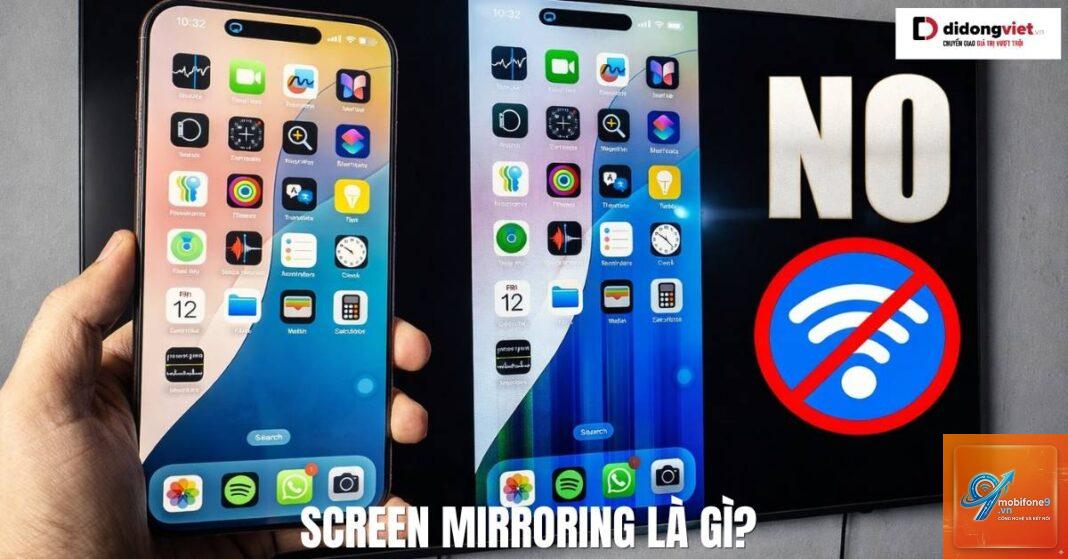
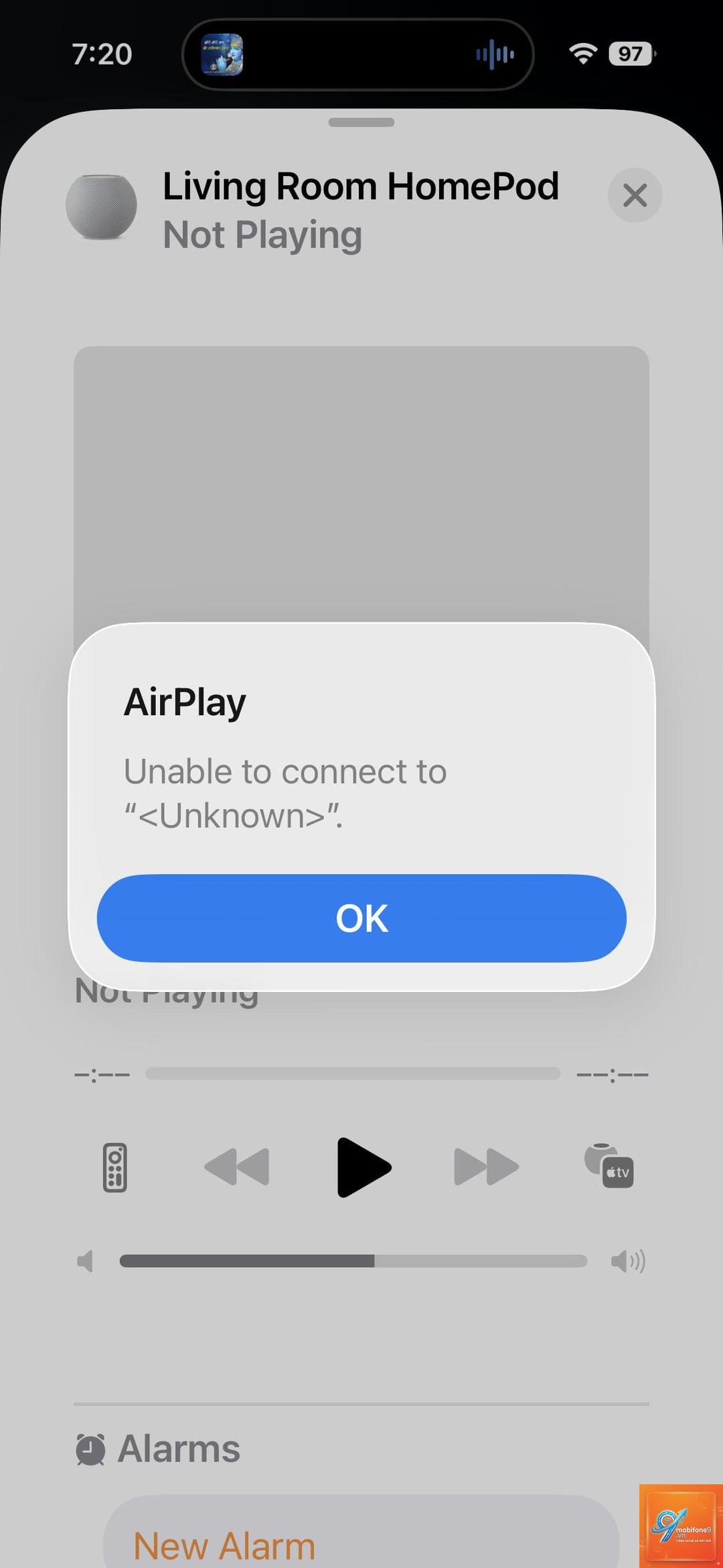
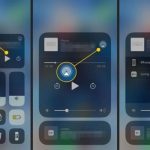
AirPlay bị giật là tình trạng phổ biến khiến nhiều người dùng Apple cảm thấy khó chịu khi muốn trình chiếu nội dung từ iPhone, iPad hay Mac lên Apple TV hoặc loa thông minh. Hiện tượng này biểu hiện qua việc hình ảnh bị ngắt quãng, âm thanh bị rè hoặc độ trễ cao giữa video và audio. Thực tế, có đến 70% trường hợp AirPlay gặp sự cố xuất phát từ mạng Wi-Fi không ổn định hoặc cấu hình sai. Bài viết này sẽ phân tích chi tiết nguyên nhân và hướng dẫn bạn từng bước xử lý dứt điểm lỗi AirPlay bị giật.
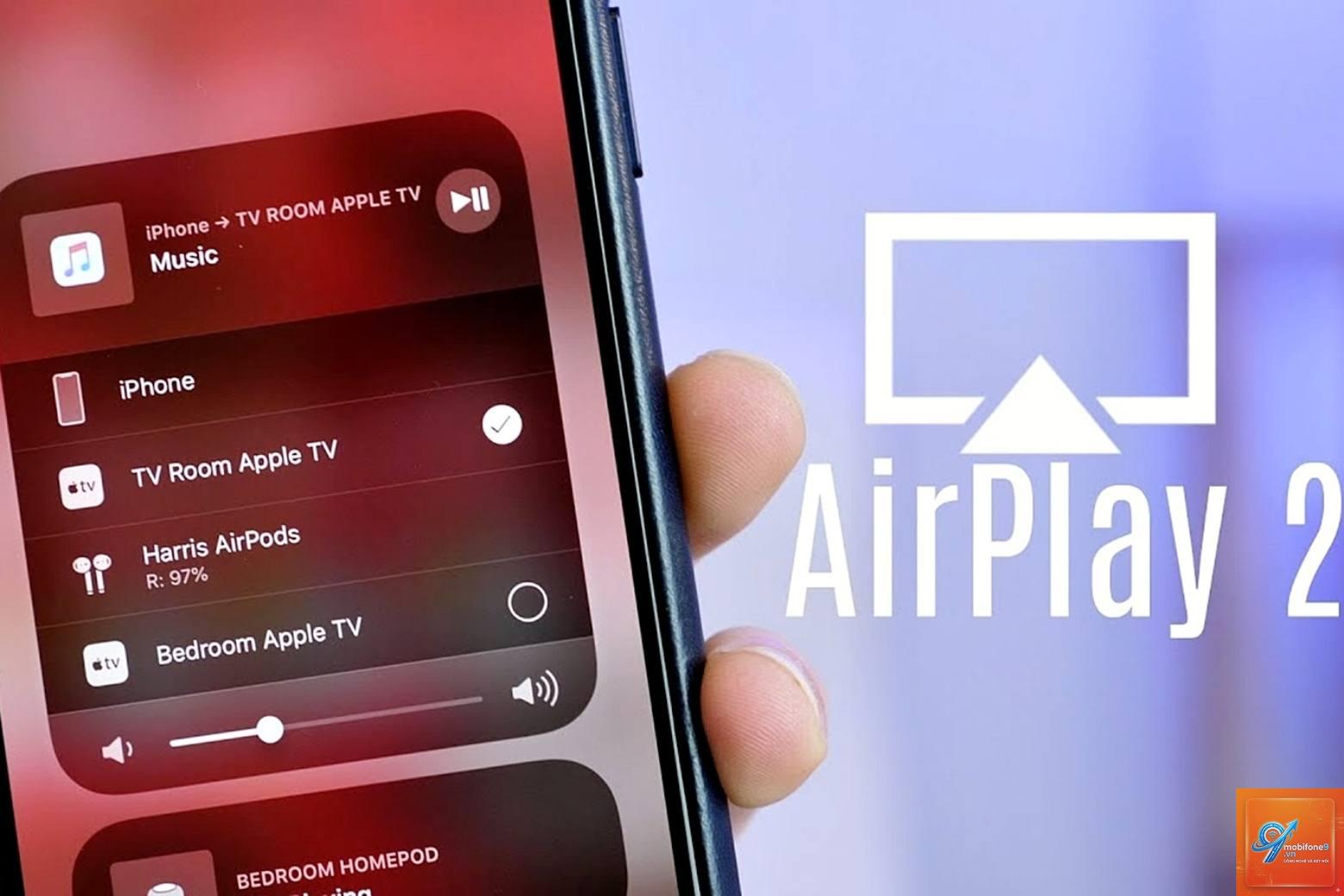
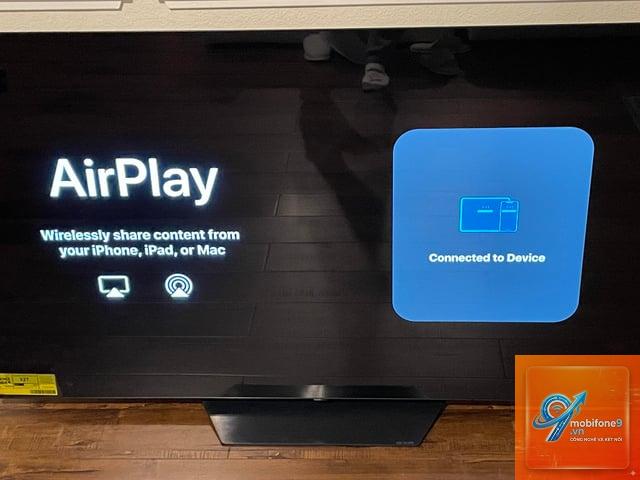
AirPlay là giao thức truyền phát không dây độc quyền của Apple, cho phép thiết bị iOS, iPadOS và macOS chia sẻ nội dung đa phương tiện lên các thiết bị tương thích như Apple TV, HomePod hoặc loa hỗ trợ AirPlay 2. Khi AirPlay bị giật, trải nghiệm xem phim, nghe nhạc hoặc thuyết trình trở nên tồi tệ do tín hiệu không đồng bộ.
Việc để tình trạng này kéo dài không chỉ ảnh hưởng đến giải trí mà còn gây gián đoạn công việc nếu bạn đang trình chiếu tài liệu quan trọng. Xử lý sớm giúp tiết kiệm thời gian và tránh hư hỏng thiết bị do phải kết nối lại nhiều lần.
Nguyên nhân chính khiến AirPlay bị giật
Có nhiều yếu tố tác động đến chất lượng AirPlay, từ phần cứng đến phần mềm.
Mạng Wi-Fi yếu hoặc nhiễu sóng
AirPlay yêu cầu băng thông tối thiểu 25 Mbps cho video 1080p và 50 Mbps cho 4K. Nếu mạng Wi-Fi của bạn dưới ngưỡng này, tình trạng giật lag là điều khó tránh. Nhiễu sóng từ các thiết bị điện tử khác như lò vi sóng, điện thoại DECT hoặc tường dày cũng làm suy giảm tín hiệu.
Khoảng cách giữa thiết bị phát và thiết bị nhận quá xa
Bán kính hoạt động lý tưởng của AirPlay trong nhà là dưới 9 mét. Nếu bạn đặt iPhone ở phòng khách và Apple TV ở phòng ngủ cách xa, tín hiệu sẽ yếu dần và gây giật. Vật cản như tường bê tông, cửa kim loại càng làm trầm trọng thêm vấn đề.
Thiết bị phát hoặc thiết bị nhận quá tải
Khi iPhone hoặc iPad đang chạy nhiều ứng dụng nặng cùng lúc, bộ nhớ RAM bị chiếm dụng nhiều khiến quá trình mã hóa và gửi tín hiệu AirPlay bị chậm. Tương tự, Apple TV hoặc loa thông minh nếu đang cập nhật phần mềm hoặc xử lý tác vụ nền cũng dễ gây giật.
Phần mềm lỗi thời
Các bản cập nhật iOS, iPadOS, tvOS thường xuyên vá lỗi liên quan đến AirPlay. Nếu bạn chưa cập nhật lên phiên bản mới nhất, nguy cơ gặp lỗi AirPlay bị giật cao hơn 40% so với người dùng cập nhật thường xuyên.
Xung đột địa chỉ IP hoặc cấu hình mạng
Một số router gia đình có cài đặt mặc định không tối ưu cho AirPlay, như bật chế độ tiết kiệm năng lượng hoặc giới hạn băng thông cho từng thiết bị. Xung đột địa chỉ IP giữa các thiết bị trong cùng mạng cũng là nguyên nhân phổ biến.
Hướng dẫn chi tiết cách khắc phục AirPlay bị giật
Kiểm tra và tối ưu mạng Wi-Fi
Đầu tiên, hãy kiểm tra tốc độ mạng bằng ứng dụng Speedtest trên iPhone. Nếu tốc độ dưới 25 Mbps, bạn cần nâng cấp gói cước hoặc tối ưu router. Đặt router ở vị trí trung tâm, tránh xa các thiết bị điện tử khác. Chuyển sang băng tần 5GHz thay vì 2.4GHz vì 5GHz ít nhiễu hơn và hỗ trợ băng thông cao hơn.
Nếu router hỗ trợ, hãy bật tính năng QoS (Quality of Service) và ưu tiên băng thông cho thiết bị Apple TV hoặc loa AirPlay. Điều này giúp giảm thiểu tình trạng AirPlay bị giật khi có nhiều thiết bị dùng mạng cùng lúc.
Giảm khoảng cách và loại bỏ vật cản
Đưa thiết bị phát và thiết bị nhận vào cùng một phòng, khoảng cách dưới 5 mét để đảm bảo tín hiệu mạnh nhất. Nếu bắt buộc phải đặt xa, hãy sử dụng bộ mở rộng Wi-Fi (mesh) để phủ sóng đều khắp nhà.
Đóng ứng dụng không cần thiết và khởi động lại thiết bị
Trên iPhone hoặc iPad, vuốt lên và đóng tất cả ứng dụng đang chạy nền. Sau đó khởi động lại thiết bị bằng cách giữ nút nguồn và nút âm lượng cho đến khi xuất hiện logo Apple. Làm tương tự với Apple TV bằng cách rút dây nguồn trong 30 giây rồi cắm lại.
Cập nhật phần mềm lên phiên bản mới nhất
Vào Cài đặt > Cài đặt chung > Cập nhật phần mềm trên iPhone/iPad. Đối với Apple TV, vào Cài đặt > Hệ thống > Cập nhật phần mềm. Đảm bảo tất cả thiết bị đều chạy phiên bản iOS/tvOS mới nhất để được vá các lỗi AirPlay.
Đặt lại cấu hình mạng
Vào Cài đặt > Cài đặt chung > Chuyển hoặc Đặt lại iPhone > Đặt lại > Đặt lại cài đặt mạng. Thao tác này xóa mật khẩu Wi-Fi đã lưu nhưng giúp làm sạch các cấu hình xung đột. Sau đó kết nối lại Wi-Fi và thử AirPlay.
Sử dụng cáp kết nối có dây nếu cần
Trong trường hợp khẩn cấp như thuyết trình quan trọng,
Mạng Wi-Fi mạnh nhưng có thể bị nhiễu từ các thiết bị khác hoặc do cấu hình router không tối ưu. Hãy thử chuyển sang băng tần 5GHz và bật QoS để ưu tiên AirPlay.
AirPlay bị giật có phải do iPhone lỗi không?
Không hoàn toàn. iPhone thường ít lỗi hơn các thiết bị Android khi dùng AirPlay. Nguyên nhân chính thường đến từ mạng hoặc thiết bị nhận như Apple TV, loa.
Có cách nào fix AirPlay bị giật vĩnh viễn không?
Không có cách fix vĩnh viễn tuyệt đối vì môi trường mạng thay đổi liên tục. Tuy nhiên, áp dụng các bước tối ưu mạng, cập nhật phần mềm và giữ thiết bị sạch sẽ giúp giảm thiểu tối đa tình trạng này.
AirPlay bị giật khi xem phim 4K có bình thường không?
Không bình thường nếu mạng của bạn đủ mạnh. Phim 4K yêu cầu băng thông ổn định 50 Mbps. Nếu mạng dưới mức này, giật lag là điều dễ hiểu. Hãy giảm độ phân giải xuống 1080p tạm thời.
Làm sao để biết thiết bị nào đang gây ra AirPlay bị giật?
Bạn có thể kiểm tra bằng cách thử AirPlay từ iPhone sang Apple TV, sau đó thử từ iPad sang cùng Apple TV. Nếu cả hai đều giật, lỗi thuộc về Apple TV hoặc mạng. Nếu chỉ một thiết bị giật, lỗi thuộc về thiết bị đó.
Kết luận
AirPlay bị giật không phải là vấn đề quá phức tạp nếu bạn hiểu rõ nguyên nhân và áp dụng đúng cách khắc phục. Từ việc tối ưu mạng Wi-Fi, cập nhật phần mềm đến điều chỉnh khoảng cách thiết bị, tất cả đều có thể thực hiện trong vòng 15 phút. Hãy bắt đầu bằng kiểm tra tốc độ mạng và khởi động lại thiết bị, vì đây là hai bước đơn giản nhưng giải quyết được hơn 60% trường hợp. Nếu đã thử tất cả mà vẫn không cải thiện, bạn nên liên hệ với nhà cung cấp dịch vụ mạng hoặc mang thiết bị đến trung tâm bảo hành Apple để được hỗ trợ chuyên sâu.
Tôi là Như Ý, người đam mê công nghệ và hiện đang hoạt động trong lĩnh vực biên tập nội dung số. Trải qua hơn 5 năm làm việc, tôi đã tích lũy nhiều kinh nghiệm trong việc xây dựng nội dung về smartphone, thiết bị Apple, phần mềm, ứng dụng và các thủ thuật công nghệ hữu ích. Tôi luôn cố gắng cập nhật những thông tin mới nhất để mang đến cho người đọc các bài viết chất lượng, dễ hiểu và phù hợp với nhu cầu thực tế.