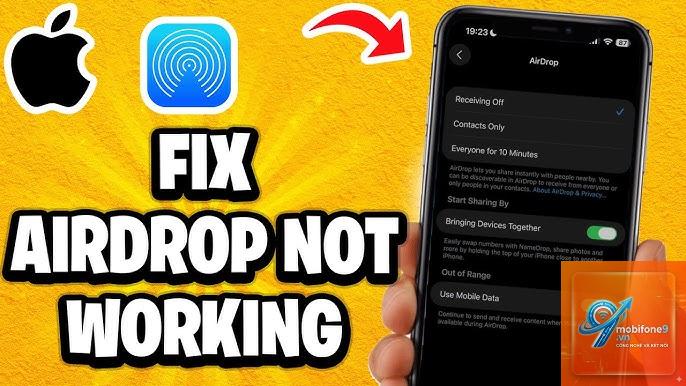
Khi bạn cần gửi gấp một file ảnh, tài liệu hay liên lạc qua danh bạ nhưng tính năng AirDrop bỗng dưng không hoạt động, cảm giác thật sự bực bội. Đây là tình huống mà rất nhiều người dùng Apple gặp phải, bất kể bạn đang sử dụng iPhone, iPad hay Mac. AirDrop not working fix là cụm từ được tìm kiếm vô cùng nhiều, và chúng tôi hiểu rằng bạn cần một giải pháp thực tế, không phải những lời khuyên chung chung. Bài viết này sẽ đi sâu vào từng nguyên nhân, từ lỗi cài đặt cơ bản đến các vấn đề kỹ thuật phức tạp, giúp bạn khôi phục AirDrop trong vài phút. Chúng
AirDrop là tính năng chia sẻ không dây độc quyền trên hệ sinh thái Apple, cho phép truyền tải tệp tin, ảnh, video, danh bạ hay link giữa các thiết bị gần nhau. Công nghệ này kết hợp cả Bluetooth Low Energy để phát hiện thiết bị và Wi-Fi Direct để truyền dữ liệu với tốc độ cao. Để AirDrop hoạt động trơn tru, cả hai thiết bị cần bật Wi-Fi và Bluetooth, đồng thời phải ở trong phạm vi khoảng 9 mét. Khi không thấy thiết bị xuất hiện hoặc quá trình gửi thất bại, thuật ngữ airdrop not working fix trở thành cứu cánh cho người dùng.
Phân Loại Lỗi AirDrop Và Nguyên Nhân Phổ Biến
Dựa trên kinh nghiệm thực tế, các sự cố AirDrop có thể chia thành ba nhóm chính: lỗi không tìm thấy thiết bị, lỗi kết nối bị gián đoạn và lỗi hệ thống. Mỗi nhóm đều có nguyên nhân riêng và cách khắc phục khác nhau.
Lỗi Không Tìm Thấy Thiết Bị
Khi bạn mở AirDrop nhưng danh sách thiết bị trống. Nguyên nhân thường đến từ:
Chế độ thu phát không chính xác (tắt AirDrop, chỉ Nhận từ Danh bạ thay vì Mọi người).
Một trong hai thiết bị đã bật chế độ Im lặng hoặc Không làm phiền, điều này sẽ ẩn thiết bị khỏi AirDrop.
Khoảng cách quá xa hoặc có vật cản kim loại giữa hai máy.
Cả hai thiết bị không cùng bật Wi-Fi và Bluetooth.
Lỗi Kết Nối Bị Gián Đoạn
Bạn thấy thiết bị nhưng khi gửi file thì xuất hiện thông báo lỗi “Gửi không thành công” hoặc file dừng giữa chừng. Nguyên nhân:
Mạng Wi-Fi không ổn định hoặc tự động chuyển sang Bluetooth gây chậm.
Tường lửa hoặc ứng dụng bảo mật can thiệp vào kết nối peer-to-peer.
Một trong hai thiết bị đang dùng VPN hoặc proxy làm thay đổi tuyến đường mạng.
Lỗi Hệ Thống
AirDrop bật nhưng không hoạt động do lỗi cấu hình sâu hơn, ví dụ:
Phiên bản iOS hoặc macOS quá cũ, chưa hỗ trợ giao thức AirDrop cải tiến.
Xung đột với iCloud hoặc tính năng Handoff.
Sự cố phần mềm tạm thời do cập nhật hay cài đặt ứng dụng không rõ nguồn gốc.
Hướng Dẫn Chi Tiết Airdrop Not Working Fix Từng Bước
Hãy thực hiện lần lượt, kiểm tra sau mỗi bước.
Bước 1: Kiểm Tra Cài Đặt Cơ Bản
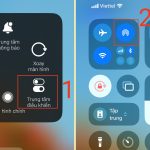
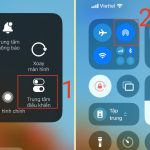
Mở Trung tâm điều khiển (Control Center) trên iPhone/iPad: vuốt từ góc trên bên phải xuống (Face ID) hoặc vuốt lên từ dưới màn hình (Touch ID). Kiểm tra AirDrop được đặt ở chế độ “Mọi người”. Chỉ khi đặt mức này, thiết bị mới hiển thị cho tất cả thiết bị lân cận. Nếu để “Nhận từ Danh bạ”, hãy đảm bảo hai thiết bị đã lưu số nhau trong Phone hoặc iCloud. Trên Mac, nhấp vào biểu tượng Finder > AirDrop và chọn “Cho phép tôi được phát hiện bởi: Mọi người”.
Bước 2: Reset Kết Nối Mạng Và Bluetooth
Lần lượt tắt Wi-Fi và Bluetooth từ Trung tâm điều khiển. Sau 5 giây, bật lại. Lưu ý: không dùng nút bật tắt trong Cài đặt, vì nó có thể ngắt kết nối với phụ kiện khác. Đối với iPhone, vào Cài đặt > Cài đặt chung > Đặt lại > Đặt lại cài đặt mạng. Thao tác này sẽ xóa mật khẩu Wi-Fi đã lưu, hãy cân nhắc nếu bạn có nhiều mạng cần nhập lại. Trên Mac, vào System Preferences > Network > Advanced > Reset lại Wi-Fi và Bluetooth.
Bước 3: Khởi Động Lại Thiết Bị
Phần lớn lỗi AirDrop do bộ nhớ đệm hoặc xung đột phần mềm tạm thời. Khởi động lại iPhone/iPad: giữ nút nguồn và nút âm lượng đến khi xuất hiện thanh trượt, tắt máy. Đợi 30 giây rồi bật lại. Trên Mac: nhấp vào biểu tượng Apple > Khởi động lại. Sau khi khởi động, thử AirDrop lại.
Bước 4: Kiểm Tra Chế Độ Im Lặng Và Focus
Nếu bạn đang bật chế độ Không làm phiền (Do Not Disturb) hoặc các chế độ Focus khác, AirDrop sẽ không hiển thị thiết bị của bạn. Vào Cài đặt > Focus (hoặc Trung tâm điều khiển) và tắt tất cả chế độ đang hoạt động. Đặc biệt, chế độ Giấc ngủ hoặc Lái xe thường ẩn AirDrop mặc định.
Bước 5: Đăng Xuất Và Đăng Nhập Lại iCloud
Một số người dùng cho biết AirDrop không hoạt động vì token xác thực iCloud bị lỗi. Vào Cài đặt > [Tên của bạn] > Cuộn xuống dưới cùng và chọn “Đăng xuất”. Đợi quá trình đồng bộ hoàn tất. Sau đó đăng nhập lại với Apple ID. Cảnh báo: thao tác này sẽ xóa dữ liệu sức khỏe, Apple Pay và một số cài đặt khỏi máy, hãy sao lưu trước.
Bước 6: Cập Nhật Lên Phiên Bản Mới Nhất
Apple liên tục sửa các lỗi AirDrop qua các bản cập nhật. Vào Cài đặt > Cài đặt chung > Cập nhật phần mềm. Trên Mac: System Preferences > Software Update. Nếu có bản cập nhật, hãy cài đặt ngay. Thông thường, các bản vá iOS 17.4 trở lên đã khắc phục triệt để lỗi không tìm thấy thiết bị.
Bước 7: Sử Dụng Terminal Trên Mac (Nâng Cao)
Đối với người dùng Mac kỹ thuật, có thể dùng Terminal để reset dịch vụ AirDrop. Mở Terminal và nhập lệnh: sudo ifconfig awdl0 up (yêu cầu mật khẩu admin). Lệnh này sẽ bật giao diện AWDL (Apple Wireless Direct Link) vốn thường bị tắt khi gặp xung đột. Sau đó thử AirDrop lại.
Bảng So Sánh Cách Khắc Phục Trên iPhone Và Mac
Bước
iPhone / iPad
Mac
Kiểm tra chế độ AirDrop
Trung tâm điều khiển > chọn Mọi người
Finder > AirDrop > cho phép Mọi người
Reset mạng
Cài đặt > Cài đặt chung > Đặt lại > Đặt lại cài đặt mạng
System Preferences > Network > Advanced > Reset
Tắt Focus/Do Not Disturb
Control Center > bấm Focus > tắt
Notification Center > tắt Focus
Cập nhật hệ thống
Cài đặt > Cài đặt chung > Cập nhật
System Preferences > Software Update
Lệnh Terminal
Không áp dụng
Terminal: sudo ifconfig awdl0 up
Sai Lầm Thường Gặp Khi Khắc Phục AirDrop
Chỉ bật Bluetooth mà quên Wi-Fi: AirDrop yêu cầu cả hai kết nối để dò tìm và truyền tải. Nếu tắt Wi-Fi, bạn sẽ không thấy thiết bị.
Đặt AirDrop ở chế độ “Nhận từ Danh bạ” nhưng chưa lưu số: Nhiều người nhầm tưởng rằng đã lưu trong iCloud nhưng thực tế chưa đồng bộ. Hãy đặt chế độ “Mọi người” để dùng thử.
Không khởi động lại cả hai thiết bị: Chỉ khởi động một bên đôi khi không giải phóng đủ bộ nhớ cache. Hãy khởi động lại cả iPhone và Mac cùng lúc.
Dùng VPN hoặc proxy khi gửi file: VPN có thể chặn kết nối Wi-Fi Direct. Tạm thời tắt VPN trước khi dùng AirDrop.
Không cập nhật phiên bản phần mềm: Nếu bạn cố tình ở lại bản cũ, rất có thể gặp lỗi đã được vá.
Lưu Ý Quan Trọng Khi Sử Dụng AirDrop
AirDrop sử dụng mã hóa end-to-end để bảo vệ dữ liệu. Tuy nhiên, chỉ nên bật chế độ “Mọi người” khi thực sự cần chia sẻ, vì bất kỳ thiết bị Apple nào ở gần cũng có thể nhìn thấy máy bạn. Nếu bạn ở nơi đông người, hãy chuyển về chế độ “Tắt” hoặc “Nhận từ Danh bạ” ngay sau khi hoàn thành. Ngoài ra, nếu AirDrop vẫn không hoạt động sau tất cả các bước trên, có thể phần cứng Bluetooth hoặc Wi-Fi đã hỏng. Hãy kiểm tra bằng cách kết nối với tai nghe Bluetooth hoặc phát video trực tuyến – nếu có vấn đề, hãy liên hệ trung tâm bảo hành Apple.
Câu Hỏi Thường Gặp Về Airdrop Not Working Fix
Tại sao AirDrop không hoạt động dù đã bật Bluetooth và Wi-Fi?
Có thể thiết bị đang kết nối với mạng Wi-Fi yếu không hỗ trợ peer-to-peer, hoặc chế độ Im lặng ẩn thiết bị. Kiểm tra lại Focus, tắt VPN, và thử reset cả hai kết nối.
Sửa lỗi AirDrop trên iPhone không nhận diện được Mac?
Đảm bảo cả hai thiết bị đều dùng cùng một Apple ID (tùy chọn nhưng giúp ổn định). Trên Mac, mở Finder > AirDrop và chọn “Mọi người”. Nếu không thấy, hãy chạy lệnh Terminal sudo ifconfig awdl0 up.
Có cách nào fix AirDrop bằng ứng dụng bên thứ ba không?
Không nên. AirDrop là tính năng độc quyền và tích hợp sâu. Các ứng dụng bên thứ ba chỉ có thể chia sẻ qua mạng thông thường (như Dropbox, AirMore) và không thay thế AirDrop. Tốt nhất hãy làm theo các bước khắc phục gốc.
Lỗi AirDrop “Chờ người nhận” xảy ra mãi, có phải lỗi không?
Không phải lỗi, nhưng nếu “Chờ” quá lâu, bạn nên hủy và thử lại sau 15 giây. Nguyên nhân thường là do một thiết bị đang làm việc nặng (render video, chạy game) làm chậm phản hồi.
AirDrop có thể bị tắt do bộ nhớ thấp không?
Không trực tiếp. Tuy nhiên, khi bộ nhớ iPhone hoặc Mac gần đầy, hệ thống có thể tắt một số dịch vụ ngầm để ưu tiên tài nguyên. Hãy giải phóng ít nhất 1GB dung lượng trống và thử lại.
Kết Luận
AirDrop là một công cụ vô cùng hữu ích trong hệ sinh thái Apple, nhưng cũng dễ gặp sự cố nếu không nắm rõ nguyên lý hoạt động. Qua hướng dẫn chi tiết ở trên, bạn đã có trong tay bộ giải pháp airdrop not working fix từ cơ bản đến nâng cao, giúp xử lý hầu hết các lỗi thường gặp. Hãy nhớ luôn kiểm tra chế độ thu phát, reset kết nối, khởi động lại thiết bị và cập nhật phần mềm định kỳ. Nếu mọi thứ vẫn không thành công, đừng ngần ngại mang máy đến trung tâm bảo hành chính hãng để kiểm tra phần cứng. Với sự chuẩn bị kỹ lưỡng, bạn sẽ không bao giờ bị gián đoạn công việc vì sự cố AirDrop nữa.
{“@context”:”https://schema.org”,”@type”:”Article”,”headline”:”airdrop not working fix”,”articleSection”:”General”,”keywords”:”airdrop not working fix”,”datePublished”:”2026-06-30T16:54:35+07:00″,”dateModified”:”2026-06-30T16:54:35+07:00″}
Tôi là Như Ý, người đam mê công nghệ và hiện đang hoạt động trong lĩnh vực biên tập nội dung số. Trải qua hơn 5 năm làm việc, tôi đã tích lũy nhiều kinh nghiệm trong việc xây dựng nội dung về smartphone, thiết bị Apple, phần mềm, ứng dụng và các thủ thuật công nghệ hữu ích. Tôi luôn cố gắng cập nhật những thông tin mới nhất để mang đến cho người đọc các bài viết chất lượng, dễ hiểu và phù hợp với nhu cầu thực tế.