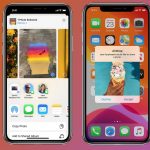
AirDrop là một trong những tính năng hữu ích nhất trên hệ sinh thái Apple, cho phép người dùng chia sẻ ảnh, video, tài liệu và nhiều nội dung khác một cách nhanh chóng giữa các thiết bị. Thế nhưng, không ít người dùng gặp phải tình trạng iPad không nhận AirDrop, khiến việc truyền dữ liệu trở nên khó khăn. Vấn đề này có thể xuất phát từ nhiều nguyên nhân khác nhau, từ cài đặt đơn giản cho đến lỗi phần mềm phức tạp. Bài viết này sẽ phân tích toàn diện mọi khía cạnh liên quan đến lỗi iPad không nhận AirDrop, đồng thời cung cấp các giải pháp thực tế đã được kiểm chứng giúp bạn khắc phục triệt để.
Bản chất của AirDrop trên iPad và nguyên nhân gây lỗi
AirDrop hoạt động như thế nào trên iPad
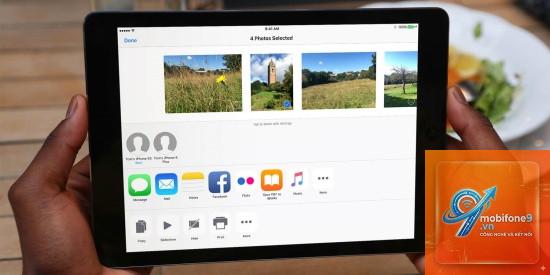
AirDrop sử dụng kết hợp công nghệ Bluetooth Low Energy để phát hiện thiết bị lân cận và Wi-Fi Direct để truyền tải dữ liệu với tốc độ cao. Khi bạn kích hoạt AirDrop trên iPad, thiết bị sẽ tạo một kết nối ngang hàng trực tiếp với thiết bị khác mà không cần qua mạng Wi-Fi trung tâm. Quá trình này diễn ra tự động khi cả hai thiết bị ở trong phạm vi khoảng 9 mét và có bật cả Bluetooth lẫn Wi-Fi.
Các nguyên nhân phổ biến khiến iPad không nhận AirDrop
Lỗi iPad không nhận AirDrop thường bắt nguồn từ những yếu tố sau:
Bluetooth hoặc Wi-Fi bị tắt hoặc không ổn định
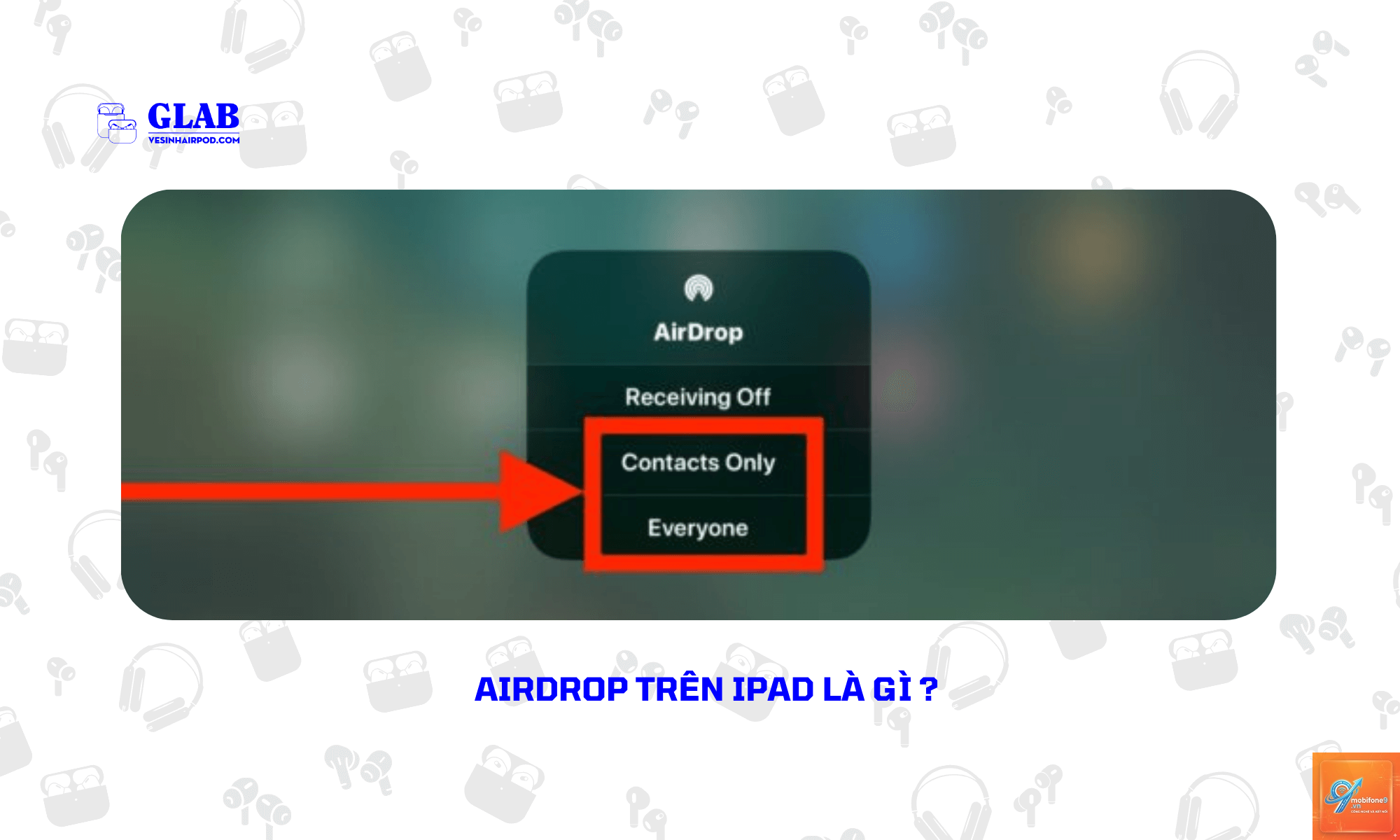
Cài đặt AirDrop chỉ cho phép nhận từ danh bạ trong khi người gửi không nằm trong danh sách
iPad đang ở chế độ Không làm phiền hoặc chế độ tiết kiệm pin
iOS chưa được cập nhật lên phiên bản mới nhất
Giới hạn thiết bị Apple quá cũ không hỗ trợ AirDrop
Tường lửa hoặc phần mềm quản lý thiết bị can thiệp
Lỗi tạm thời từ hệ điều hành hoặc bộ nhớ cache
Phân loại chi tiết các tình huống iPad không nhận AirDrop
Tình huống 1: iPad hoàn toàn không hiển thị yêu cầu AirDrop
Đây là trường hợp phổ biến nhất. Khi người dùng gửi file từ iPhone hoặc Mac, iPad không xuất hiện bất kỳ thông báo nào. Nguyên nhân thường là do cài đặt AirDrop trên iPad bị vô hiệu hóa hoàn toàn hoặc thiết bị nhận đang ở chế độ chỉ nhận từ danh bạ.
Tình huống 2: iPad hiển thị yêu cầu nhưng không nhận được file
Trong trường hợp này, iPad có hiện thông báo AirDrop nhưng quá trình truyền file bị gián đoạn hoặc file không thể mở sau khi nhận. Điều này thường liên quan đến dung lượng bộ nhớ đầy, định dạng file không tương thích hoặc kết nối Wi-Fi Direct bị nhiễu.
Tình huống 3: AirDrop hoạt động một chiều
iPad có thể gửi file sang thiết bị khác nhưng không nhận được file từ thiết bị đó. Lỗi này thường xuất hiện khi thiết bị nhận và gửi có cấu hình AirDrop khác nhau, ví dụ iPad đặt chế độ “Chỉ danh bạ” trong khi iPhone gửi đặt “Mọi người”.
Hướng dẫn khắc phục lỗi iPad không nhận AirDrop
Kiểm tra và điều chỉnh cài đặt cơ bản
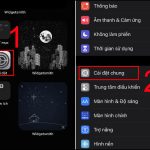
Bước đầu tiên và quan trọng nhất là kiểm tra các cài đặt cơ bản trên iPad. Vào Cài đặt > Cài đặt chung > AirDrop và chọn “Mọi người trong vòng 10 phút” để thử nghiệm. Đồng thời đảm bảo Bluetooth và Wi-Fi đều được bật trong Control Center. Lưu ý rằng nếu bạn đang kết nối với mạng Wi-Fi công cộng yêu cầu đăng nhập, hãy tắt Wi-Fi và bật lại để AirDrop có thể tạo kết nối trực tiếp.
Tắt chế độ Không làm phiền và các chế độ tập trung
Chế độ Không làm phiền, chế độ Ngủ hoặc bất kỳ Focus mode nào đều có thể chặn thông báo AirDrop. Vào Cài đặt > Chế độ tập trung và đảm bảo tất cả các chế độ đều tắt trong khi thử nghiệm. Nếu bạn muốn giữ chế độ tập trung, hãy vào mục “Tùy chỉnh” của chế độ đó và thêm AirDrop vào danh sách ứng dụng được phép thông báo.
Khởi động lại iPad và thiết bị gửi
Khởi động lại thiết bị là giải pháp đơn giản nhưng thường hiệu quả. Nhấn giữ nút nguồn và nút tăng âm lượng (trên iPad không có nút Home) cho đến khi xuất hiện thanh trượt, sau đó tắt nguồn. Chờ 30 giây rồi khởi động lại. Thực hiện tương tự trên thiết bị gửi để làm mới kết nối Bluetooth và Wi-Fi.
Đặt lại cài đặt mạng
Nếu các bước trên không hiệu quả, việc đặt lại cài đặt mạng sẽ xóa các cấu hình Wi-Fi, Bluetooth và VPN đã lưu. Vào Cài đặt > Cài đặt chung > Chuyển hoặc đặt lại iPad > Đặt lại > Đặt lại cài đặt mạng. Sau khi iPad khởi động lại, bạn cần kết nối lại với mạng Wi-Fi và ghép nối lại các thiết bị Bluetooth, nhưng lỗi iPad không nhận AirDrop thường được giải quyết ngay sau đó.
Cập nhật iOS lên phiên bản mới nhất
Apple thường xuyên phát hành các bản cập nhật iOS để sửa lỗi và cải thiện hiệu năng. Vào Cài đặt > Cài đặt chung > Cập nhật phần mềm để kiểm tra. Nếu có bản cập nhật, hãy sao lưu dữ liệu trước khi cài đặt. Tính đến tháng 2025, iOS 18 đã khắc phục nhiều vấn đề liên quan đến kết nối không dây, bao gồm cả AirDrop.
Kiểm tra dung lượng bộ nhớ còn trống
iPad cần ít nhất vài trăm MB dung lượng trống để nhận file qua AirDrop. Vào Cài đặt > Cài đặt chung > Bộ nhớ iPad để kiểm tra. Nếu bộ nhớ gần đầy, hãy xóa các ứng dụng không cần thiết, ảnh trùng lặp hoặc video cũ. Nên giữ ít nhất 1-2GB dung lượng trống để AirDrop hoạt động mượt mà.
So sánh hiệu quả giữa các cách khắc phục iPad không nhận AirDrop
Phương pháp
Thời gian thực hiện
Tỷ lệ thành công
Mức độ phức tạp
Kiểm tra cài đặt AirDrop
1-2 phút
60-70%
Thấp
Tắt chế độ tập trung
1 phút
30-40%
Thấp
Khởi động lại thiết bị
2-3 phút
50-60%
Thấp
Đặt lại cài đặt mạng
5-10 phút
70-80%
Trung bình
Cập nhật iOS
20-40 phút
80-90%
Trung bình
Khôi phục cài đặt gốc
30-60 phút
90-95%
Cao
Ứng dụng thực tế và các trường hợp đặc biệt
iPad không nhận AirDrop từ iPhone nhưng Mac vẫn nhận
Nếu iPad chỉ gặp vấn đề khi nhận từ iPhone, hãy kiểm tra xem iPhone có đang sử dụng tính năng AirDrop qua di động không. Trên iPhone 11 trở lên, AirDrop có thể hoạt động qua kết nối di động nếu Wi-Fi bị tắt. Đảm bảo cả hai thiết bị đều đăng nhập cùng một tài khoản iCloud và đã bật Handoff trong Cài đặt > Cài đặt chung > AirPlay & Handoff.
AirDrop không hoạt động giữa iPad và Mac
Vấn đề thường gặp khi kết nối iPad với Mac là do tường lửa trên Mac chặn kết nối. Vào System Settings > Network > Firewall > Options và đảm bảo “Block all incoming connections” không được chọn. Đồng thời, kiểm tra trên Mac rằng AirDrop được bật và chế độ “Allow me to be discovered by” được đặt là “Everyone” trong quá trình thử nghiệm.
iPad không nhận AirDrop dù đã bật mọi thứ
Trong trường hợp
Vào Cài đặt > Cài đặt chung > AirDrop, nếu bạn thấy các tùy chọn “Tắt”, “Chỉ danh bạ” và “Mọi người” thì iPad hỗ trợ AirDrop. Các dòng iPad Pro, iPad Air từ thế hệ 1, iPad mini từ thế hệ 3 và iPad từ thế hệ 5 đều hỗ trợ.
Tại sao iPad hiển thị “Đang chờ” mãi mà không nhận file?
Trạng thái “Đang chờ” kéo dài thường do kết nối Wi-Fi Direct bị chậm hoặc thiết bị gửi đang ở xa. Hãy di chuyển hai thiết bị lại gần nhau hơn và khóa/mở khóa iPad để kích hoạt lại quá trình nhận.
Có cách nào tăng tốc độ nhận AirDrop trên iPad không?
Đảm bảo cả hai thiết bị đều sử dụng Wi-Fi băng tần 5GHz (nếu hỗ trợ) và không có thiết bị Bluetooth nào khác đang kết nối gây nhiễu. Đóng các ứng dụng chạy nền không cần thiết cũng giúp cải thiện tốc độ.
iPad không nhận AirDrop sau khi cập nhật iOS, phải làm sao?
Sau khi cập nhật iOS, một số cài đặt có thể bị reset về mặc định. Hãy kiểm tra lại AirDrop trong Cài đặt > Cài đặt chung, đồng thời vào Cài đặt > Quyền riêng tư & Bảo mật để đảm bảo AirDrop được phép truy cập vị trí và Bluetooth.
AirDrop có hoạt động khi iPad đang khóa không?
Có, AirDrop vẫn nhận file khi iPad ở trạng thái khóa và màn hình tắt. Tuy nhiên, nếu iPad đang ở chế độ ngủ sâu (sau nhiều giờ không sử dụng), có thể sẽ có độ trễ khi nhận. Nên mở khóa iPad và bật sáng màn hình để quá trình diễn ra nhanh hơn.
Kết luận
Lỗi iPad không nhận AirDrop có thể khiến người dùng mất thời gian và gây khó chịu, nhưng phần lớn các trường hợp đều có thể tự khắc phục tại nhà mà không cần đến kỹ thuật viên. Bắt đầu bằng việc kiểm tra cài đặt cơ bản nhất: AirDrop có bật không, Bluetooth và Wi-Fi có hoạt động không, iPad có ở chế độ tập trung không. Nếu vấn đề vẫn tiếp diễn, hãy tiến hành đặt lại cài đặt mạng hoặc cập nhật iOS. Trong trường hợp đã thử mọi cách nhưng iPad vẫn không nhận AirDrop, có thể phần cứng của thiết bị đã gặp trục trặc và cần được kiểm tra tại trung tâm bảo hành chính hãng của Apple. Với hướng dẫn chi tiết trong bài viết này, hy vọng bạn sẽ nhanh chóng giải quyết được tình trạng iPad không nhận AirDrop và tận hưởng lại sự tiện lợi của tính năng chia sẻ tức thời này.
Tôi là Như Ý, người đam mê công nghệ và hiện đang hoạt động trong lĩnh vực biên tập nội dung số. Trải qua hơn 5 năm làm việc, tôi đã tích lũy nhiều kinh nghiệm trong việc xây dựng nội dung về smartphone, thiết bị Apple, phần mềm, ứng dụng và các thủ thuật công nghệ hữu ích. Tôi luôn cố gắng cập nhật những thông tin mới nhất để mang đến cho người đọc các bài viết chất lượng, dễ hiểu và phù hợp với nhu cầu thực tế.