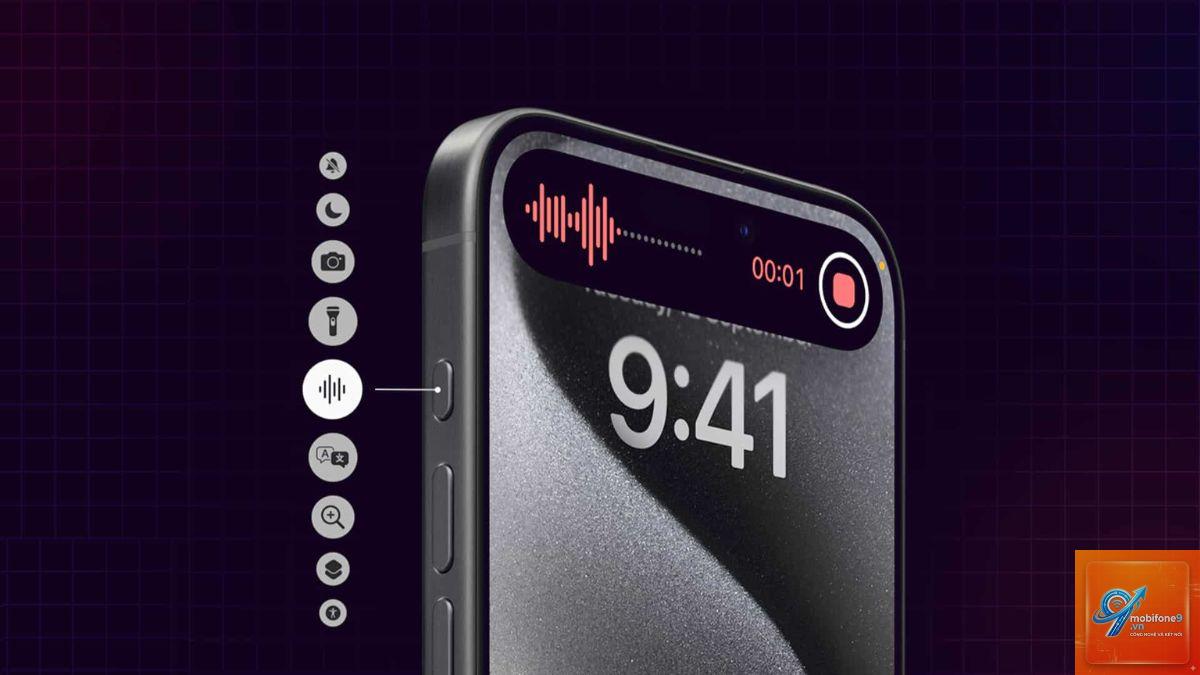
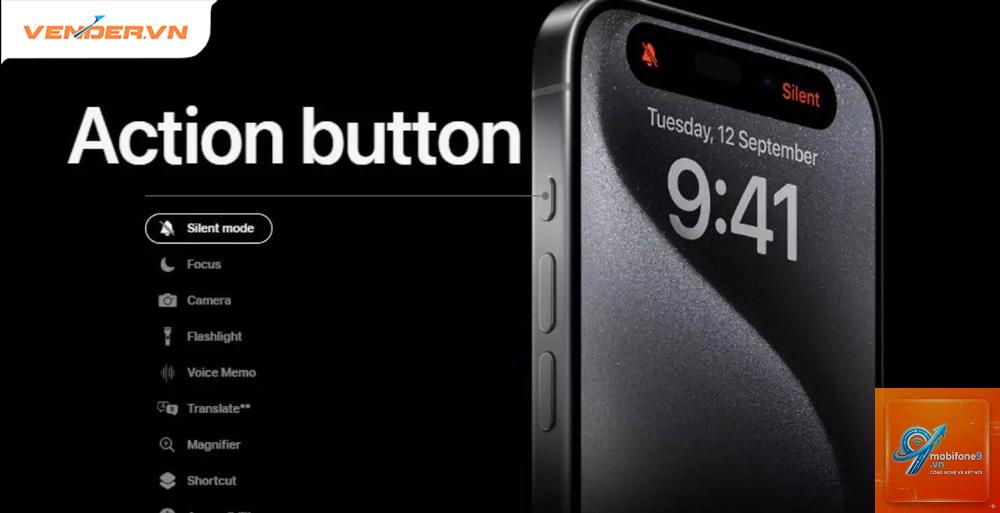
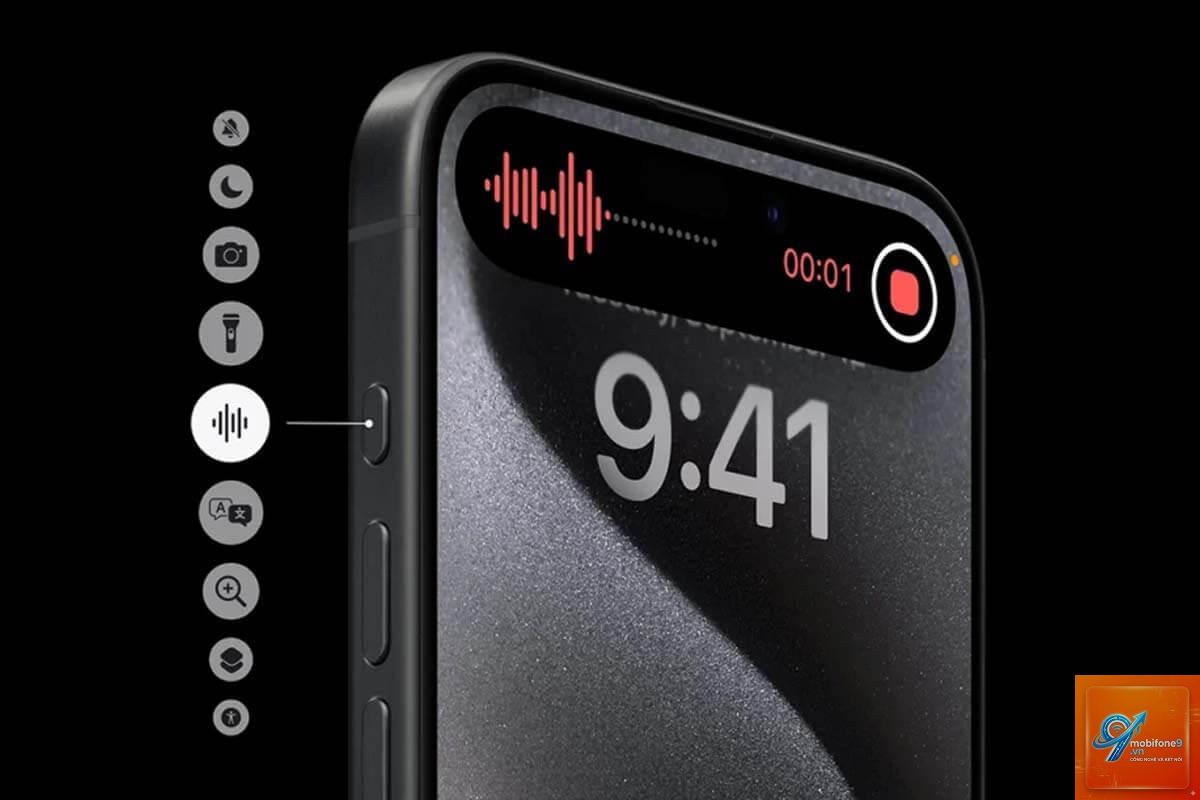
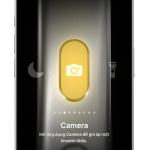
iPhone 15 Pro và iPhone 15 Pro Max đánh dấu một bước ngoặt trong thiết kế phần cứng của Apple khi thay thế công tắc rung truyền thống bằng Action Button. Nút bấm vật lý này không chỉ đơn thuần là công cụ chuyển chế độ im lặng mà còn mở ra hàng loạt khả năng tùy biến mạnh mẽ. Action Button trên iPhone 15 Pro cho phép người dùng gán nhiều chức năng khác nhau, từ mở camera, bật đèn pin, ghi âm giọng nói đến kích hoạt phím tắt phức tạp. Đây là sự thay đổi lớn nhất về mặt tương tác vật lý kể từ khi nút Home biến mất, mang lại trải nghiệm cá nhân hóa sâu sắc hơn cho từng người dùng.
Action Button là nút bấm vật lý nằm ở cạnh trái của máy, ngay phía trên hai nút tăng giảm âm lượng. Trên các dòng iPhone trước đây, vị trí này là công tắc gạt hai chiều để bật hoặc tắt chế độ im lặng. Với iPhone 15 Pro, Apple đã thay thế bằng một nút bấm điện dung kết hợp cảm biến lực, cho phép nhận diện thao tác nhấn giữ thay vì gạt cơ học.
Khác biệt cốt lõi nằm ở khả năng lập trình. Công tắc rung cũ chỉ có hai trạng thái: bật hoặc tắt. Action Button có thể kích hoạt một trong nhiều hành động được cài đặt sẵn hoặc do người dùng tự định nghĩa thông qua ứng dụng Phím tắt (Shortcuts). Khi nhấn giữ nút, máy sẽ phản hồi xúc giác (haptic feedback) và thực thi lệnh tương ứng.
Các chức năng mặc định có sẵn trên Action Button
Apple cung cấp 8 tùy chọn hành động cơ bản mà người dùng có thể chọn ngay trong phần Cài đặt. Mỗi tùy chọn đều có biểu tượng trực quan và mô tả chi tiết.
Chức năng
Mô tả
Thao tác khi nhấn giữ
Chế độ im lặng
Chuyển đổi giữa chuông và im lặng (hành động mặc định)
Rung nhẹ và thay đổi biểu tượng trên màn hình
Chế độ lấy nét (Focus)
Bật hoặc tắt chế độ tập trung đã cài đặt
Hiển thị tên chế độ và biểu tượng tương ứng
Camera
Mở ứng dụng Camera và chụp ảnh nhanh
Nhấn giữ để mở camera, nhấn thêm để chụp
Đèn pin
Bật hoặc tắt đèn flash sau lưng
Điều chỉnh độ sáng bằng thanh trượt
Ghi âm giọng nói
Bắt đầu hoặc dừng ghi âm trong ứng dụng Voice Memos
Hiển thị đồng hồ đếm giờ ghi âm
Kính lúp
Mở ứng dụng Kính lúp để phóng to vật thể
Kích hoạt camera với khả năng zoom kỹ thuật số
Phím tắt (Shortcut)
Chạy một phím tắt do người dùng tự tạo
Thực thi chuỗi hành động phức tạp
Trợ năng (Accessibility)
Kích hoạt các tính năng hỗ trợ như VoiceOver, Zoom
Mở menu trợ năng nhanh
Cách tùy chỉnh Action Button trên iPhone 15 Pro
Việc thiết lập Action Button rất đơn giản và có thể thực hiện trong vài bước. Người dùng không cần kiến thức lập trình để gán các chức năng cơ bản.
Hướng dẫn từng bước cài đặt cơ bản
Mở ứng dụng Cài đặt trên iPhone 15 Pro. Chọn mục “Nút hành động” (Action Button). Giao diện hiển thị hình ảnh mô phỏng nút bấm ở cạnh máy cùng các tùy chọn hành động nằm ngang. Vuốt sang trái hoặc phải để chọn chức năng mong muốn. Mỗi khi chọn, màn hình sẽ hiển thị mô tả chi tiết về hành động đó. Sau khi chọn, nhấn giữ Action Button ở cạnh máy để kiểm tra thử. Nếu hài lòng, thoát khỏi Cài đặt và thiết lập được lưu tự động.
Tùy chỉnh nâng cao với ứng dụng Phím tắt
Sức mạnh thực sự của Action Button đến từ khả năng tích hợp với ứng dụng Phím tắt (Shortcuts). Khi chọn tùy chọn “Phím tắt” trong phần cài đặt Action Button, người dùng có thể chọn bất kỳ phím tắt nào đã tạo sẵn hoặc tự xây dựng chuỗi hành động phức tạp.
Ví dụ, một phím tắt có thể được lập trình để: mở ứng dụng Spotify, phát danh sách nhạc yêu thích, bật chế độ im lặng và giảm độ sáng màn hình – tất cả chỉ bằng một lần nhấn giữ Action Button. Điều này biến nút bấm vật lý thành điều khiển từ xa đa năng cho nhiều tác vụ hàng ngày.
Lợi ích khi sử dụng Action Button trên iPhone 15 Pro
Action Button mang lại nhiều lợi ích thiết thực mà công tắc rung cũ không thể đáp ứng. Đầu tiên là tốc độ truy cập. Thay vì phải mở khóa máy, tìm ứng dụng và thao tác nhiều bước, người dùng chỉ cần nhấn giữ một nút để kích hoạt chức năng mong muốn. Điều này đặc biệt hữu ích trong các tình huống cần phản ứng nhanh như chụp ảnh khoảnh khắc hoặc bật đèn pin khi trời tối.
Thứ hai là khả năng cá nhân hóa sâu. Mỗi người dùng có thể thiết lập Action Button theo thói quen riêng. Người thường xuyên ghi chú có thể gán chức năng mở ứng dụng Ghi chú. Người làm việc sáng tạo có thể gán phím tắt mở bộ ứng dụng Adobe. Tính linh hoạt này giúp iPhone 15 Pro thích ứng với nhiều đối tượng người dùng khác nhau.
Thứ ba là phản hồi xúc giác chính xác. Khi nhấn giữ Action Button, người dùng cảm nhận được rung động nhẹ từ Taptic Engine, xác nhận hành động đã được kích hoạt. Điều này giúp tránh thao tác nhầm và tăng độ tin cậy khi sử dụng.
Hạn chế và điểm cần lưu ý
Mặc dù mạnh mẽ, Action Button cũng có một số hạn chế. Đầu tiên, nút này chỉ hỗ trợ một hành động duy nhất tại một thời điểm. Người dùng không thể gán nhiều chức năng cho cùng một nút mà không sử dụng phím tắt phức tạp. Nếu muốn chuyển đổi giữa các chức năng, phải vào Cài đặt để thay đổi thủ công.
Thứ hai, thao tác nhấn giữ có thể gây khó khăn cho người quen với công tắc gạt. Thời gian nhấn giữ khoảng 0,5 giây để kích hoạt, đôi khi người dùng có thể vô tình kích hoạt khi cầm máy trong túi quần. Apple đã thiết kế cơ chế chống nhấn nhầm, nhưng vẫn cần làm quen trong thời gian đầu.
Thứ ba, Action Button không hoạt động khi máy tắt nguồn hoặc ở chế độ khôi phục. Điều này khác với công tắc rung cũ vốn hoạt động độc lập với hệ điều hành.
So sánh Action Button với công tắc rung truyền thống
Tiêu chí
Action Button (iPhone 15 Pro)
Công tắc rung (iPhone 14 trở về trước)
Cơ chế hoạt động
Nút bấm điện dung, nhấn giữ
Công tắc gạt hai chiều cơ học
Số chức năng
Đa dạng, có thể tùy chỉnh
Chỉ bật/tắt chế độ im lặng
Phản hồi
Rung xúc giác (haptic)
Không có phản hồi, chỉ cảm nhận vật lý
Khả năng lập trình
Có, thông qua Phím tắt
Không
Độ bền cơ học
Cao hơn do không có bộ phận chuyển động
Có thể mòn sau thời gian dài sử dụng
Trực quan khi nhìn
Không hiển thị trạng thái
Màu cam báo hiệu im lặng
Ứng dụng thực tế của Action Button trong đời sống
Action Button có thể được tận dụng trong nhiều tình huống hàng ngày.
Chụp ảnh nhanh không cần mở khóa máy
Gán Action Button cho chức năng Camera. Khi nhấn giữ, máy sẽ mở ứng dụng Camera ngay cả khi màn hình đang khóa. Nhấn thêm một lần nữa để chụp ảnh. Điều này giúp ghi lại những khoảnh khắc bất ngờ chỉ trong chưa đầy một giây.
Bắt đầu ghi âm cuộc họp ngay lập tức
Trong môi trường công sở, gán Action Button cho Ghi âm giọng nói. Khi bước vào phòng họp, chỉ cần nhấn giữ nút để bắt đầu ghi âm. Kết thúc cuộc họp, nhấn giữ lần nữa để dừng và lưu tự động.
Kích hoạt chế độ tập trung khi làm việc
Thiết lập Action Button để bật chế độ Lấy nét (Focus) với tên “Làm việc”. Khi nhấn giữ, máy sẽ tự động chặn thông báo từ mạng xã hội, chỉ cho phép cuộc gọi từ danh bạ quan trọng. Điều này giúp duy trì sự tập trung trong suốt giờ làm việc.
Mở ứng dụng thanh toán khi mua sắm
Tạo một phím tắt mở ứng dụng ngân hàng hoặc ví điện tử. Gán phím tắt này cho Action Button. Khi đến quầy thanh toán, nhấn giữ nút để mở sẵn mã QR thanh toán, tiết kiệm thời gian thao tác.
Sai lầm thường gặp khi sử dụng Action Button
Nhiều người dùng mới chuyển từ iPhone 14 lên iPhone 15 Pro thường mắc một số sai lầm phổ biến. Nhận biết và tránh những lỗi này giúp trải nghiệm sử dụng mượt mà hơn.
Sai lầm 1: Giữ nguyên chức năng mặc định mà không khám phá. Nhiều người dùng chỉ sử dụng Action Button như công tắc rung cũ, bỏ lỡ các tính năng hữu ích khác. Hãy dành thời gian thử từng tùy chọn để tìm ra chức năng phù hợp nhất với nhu cầu.
Sai lầm 2: Tạo phím tắt quá phức tạp. Một số người dùng lập trình phím tắt với hàng chục bước, dẫn đến thời gian thực thi lâu và dễ gặp lỗi. Nên giữ phím tắt đơn giản, tối đa 3-5 hành động để đảm bảo tốc độ phản hồi.
Sai lầm 3: Không kiểm tra phản hồi xúc giác. Action Button có thể bị vô hiệu hóa phản hồi xúc giác trong Cài đặt. Nếu không cảm nhận được rung khi nhấn, người dùng dễ nhấn nhiều lần hoặc nhầm tưởng nút bị hỏng. Kiểm tra mục “Phản hồi xúc giác” trong phần cài đặt Action Button.
Sai lầm 4: Quên cập nhật phím tắt khi thay đổi thói quen. Sau một thời gian sử dụng, nhu cầu có thể thay đổi. Nếu Action Button không còn phù hợp, hãy vào Cài đặt để điều chỉnh lại thay vì tiếp tục dùng chức năng cũ.
Lưu ý quan trọng khi sử dụng Action Button
Action Button là nút bấm vật lý nhưng hoạt động dựa trên phần mềm. Do đó, một số lưu ý sau giúp đảm bảo thiết bị hoạt động ổn định.
Không nhấn giữ Action Button quá lâu khi máy đang ở chế độ khôi phục hoặc cập nhật iOS. Điều này có thể gây xung đột tín hiệu và làm gián đoạn quá trình. Nên để máy yên trong các tình huống này.
Khi sử dụng ốp lưng, đảm bảo phần cắt cho Action Button không quá dày hoặc bị che khuất. Một số ốp lưng có nút bấm cơ học có thể làm giảm độ nhạy của nút. Nên chọn ốp lưng chính hãng hoặc có thiết kế tương thích.
Nếu Action Button không phản hồi, thử khởi động lại máy hoặc kiểm tra trong Cài đặt xem có bị vô hiệu hóa không. Trong trường hợp lỗi phần cứng, liên hệ trung tâm bảo hành Apple để được hỗ trợ.
Câu hỏi thường gặp về Action Button trên iPhone 15 Pro
Action Button có thể gán nhiều chức năng cùng lúc không?
Không, Action Button chỉ hỗ trợ một hành động duy nhất tại một thời điểm. Tuy nhiên, thông qua ứng dụng Phím tắt,
Khi nhấn giữ Action Button, màn hình sẽ hiển thị biểu tượng và tên của chức năng đang được kích hoạt. Nếu không nhìn thấy, kiểm tra trong Cài đặt > Nút hành động để xem hành động hiện tại.
Action Button có hoạt động khi máy để trong túi không?
Có, nhưng Apple đã tích hợp cơ chế chống nhấn nhầm. Nếu máy phát hiện nút bị nhấn trong thời gian dài mà không có tương tác từ người dùng, hành động sẽ không được thực thi. Tuy nhiên, vẫn nên khóa máy trước khi bỏ vào túi.
Có thể thay đổi hành động của Action Button mà không cần vào Cài đặt không?
Không có cách trực tiếp. Bạn phải vào Cài đặt > Nút hành động để thay đổi. Tuy nhiên, có thể tạo phím tắt cho phép chuyển đổi nhanh giữa các hành động, nhưng vẫn cần thao tác qua màn hình.
Action Button có bị mòn sau thời gian dài sử dụng không?
Action Button sử dụng công nghệ điện dung và cảm biến lực, không có bộ phận cơ học chuyển động như công tắc gạt. Do đó, độ bền cao hơn và ít bị mòn theo thời gian. Tuy nhiên, lớp phủ bề mặt có thể bị trầy xước nếu va chạm mạnh.
Kết luận
Action Button trên iPhone 15 Pro là một bước tiến lớn trong thiết kế tương tác vật lý của Apple. Không chỉ thay thế công tắc rung đơn thuần, nút bấm này mở ra khả năng cá nhân hóa sâu sắc, giúp người dùng truy cập nhanh vào các chức năng quan trọng nhất. Từ chụp ảnh, ghi âm, bật đèn pin đến kích hoạt chuỗi tác vụ phức tạp, Action Button thích ứng linh hoạt với mọi nhu cầu.
Để tận dụng tối đa, người dùng nên dành thời gian khám phá các tùy chọn có sẵn và thử nghiệm với ứng dụng Phím tắt. Việc hiểu rõ cách hoạt động, lợi ích và hạn chế của Action Button sẽ giúp trải nghiệm sử dụng iPhone 15 Pro trở nên hiệu quả và thú vị hơn. Đây chính là minh chứng cho triết lý thiết kế lấy người dùng làm trung tâm mà Apple theo đuổi trong nhiều năm qua.
Tôi là Như Ý, người đam mê công nghệ và hiện đang hoạt động trong lĩnh vực biên tập nội dung số. Trải qua hơn 5 năm làm việc, tôi đã tích lũy nhiều kinh nghiệm trong việc xây dựng nội dung về smartphone, thiết bị Apple, phần mềm, ứng dụng và các thủ thuật công nghệ hữu ích. Tôi luôn cố gắng cập nhật những thông tin mới nhất để mang đến cho người đọc các bài viết chất lượng, dễ hiểu và phù hợp với nhu cầu thực tế.