AirDrop là tính năng tiện lợi cho phép người dùng Apple chia sẻ file, ảnh, video và nhiều nội dung khác giữa các thiết bị trong cùng hệ sinh thái. Tuy nhiên, việc để AirDrop luôn ở chế độ mở có thể gây ra những phiền toái không mong muốn như nhận được file rác từ người lạ, hao pin hoặc rò rỉ thông tin cá nhân. Bài viết này sẽ hướng dẫn bạn cách tắt AirDrop trên iPhone một cách chi tiết, từ thao tác cơ bản đến nâng cao, giúp bạn kiểm soát hoàn toàn quyền riêng tư của mình.
AirDrop là gì và tại sao cần tắt AirDrop trên iPhone?
AirDrop là công nghệ truyền dữ liệu không dây độc quyền của Apple, sử dụng kết hợp Bluetooth và Wi-Fi để tạo kết nối ngang hàng giữa các thiết bị. Khi bật AirDrop, iPhone của bạn sẽ tự động phát hiện các thiết bị Apple ở gần và cho phép họ gửi file đến bạn. Nếu bạn không chủ động tắt AirDrop trên iPhone, bất kỳ ai trong phạm vi kết nối đều có thể gửi nội dung đến thiết bị của bạn, gây mất tập trung và tiềm ẩn nguy cơ bảo mật.
Việc tắt AirDrop trên iPhone mang lại nhiều lợi ích thiết thực. Đầu tiên, nó ngăn chặn hoàn toàn việc nhận các file không mong muốn từ người lạ, đặc biệt là ở những nơi đông người như sân bay, quán cà phê hay tàu điện. Thứ hai, tắt AirDrop giúp tiết kiệm pin đáng kể vì iPhone sẽ không còn liên tục quét tìm thiết bị lân cận. Cuối cùng, đây là biện pháp bảo vệ quyền riêng tư cơ bản, tránh việc người khác có thể gửi ảnh nhạy cảm hoặc nội dung độc hại đến máy bạn.
Các chế độ AirDrop trên iPhone
Trước khi thực hiện cách tắt AirDrop trên iPhone, bạn cần hiểu rõ ba chế độ hoạt động của tính năng này. Mỗi chế độ có mức độ bảo mật và tiện lợi khác nhau.
Chế độ AirDrop
Mô tả
Mức độ bảo mật
Tắt nhận
Không nhận bất kỳ yêu cầu AirDrop nào từ thiết bị khác
Cao nhất
Chỉ danh bạ
Chỉ nhận file từ những người có trong danh bạ của bạn
Cao
Mọi người
Nhận file từ tất cả thiết bị Apple ở gần, kể cả người lạ
Thấp
Khi bạn thực hiện cách tắt AirDrop trên iPhone, thực chất bạn đang chuyển chế độ về “Tắt nhận”. Đây là lựa chọn an toàn nhất nếu bạn không có nhu cầu chia sẻ hoặc nhận file trong thời gian đó.
Hướng dẫn chi tiết cách tắt AirDrop trên iPhone qua Control Center
Đây là cách tắt AirDrop trên iPhone nhanh nhất và được sử dụng phổ biến nhất. Thao tác chỉ mất vài giây và không yêu cầu vào sâu trong menu cài đặt.
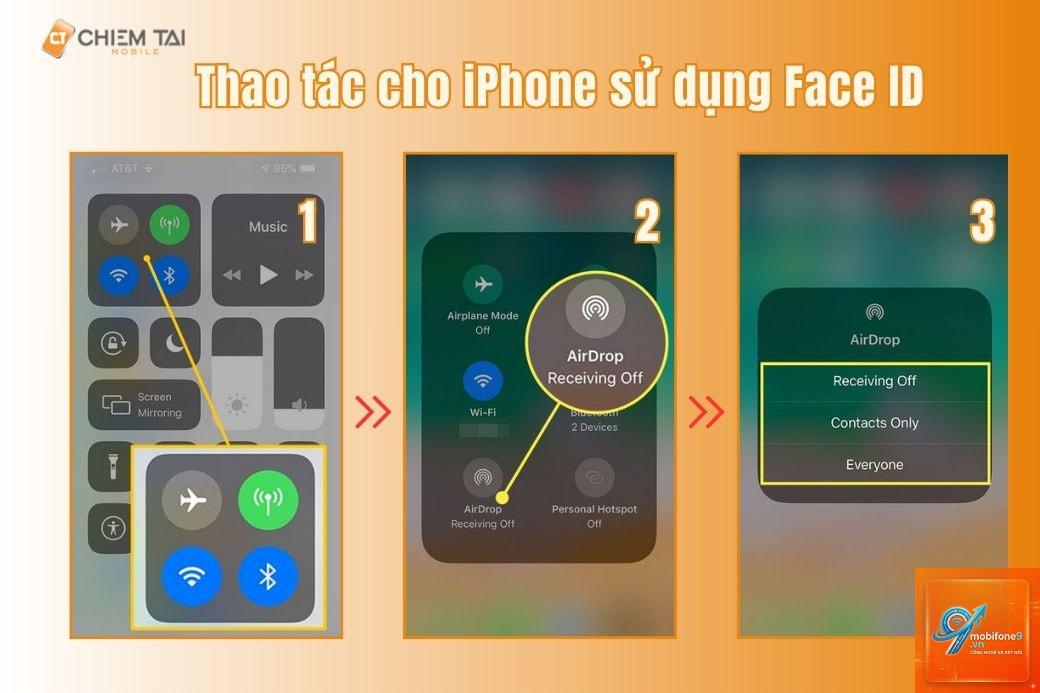
Bước 1: Mở Control Center
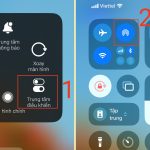
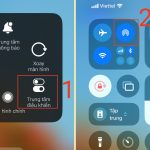
Trên các dòng iPhone có Face ID (iPhone X trở lên), bạn vuốt từ góc trên bên phải màn hình xuống dưới. Đối với iPhone có nút Home (iPhone 8 trở xuống), bạn vuốt từ cạnh dưới màn hình lên trên.
Bước 2: Nhấn giữ vào khung kết nối mạng
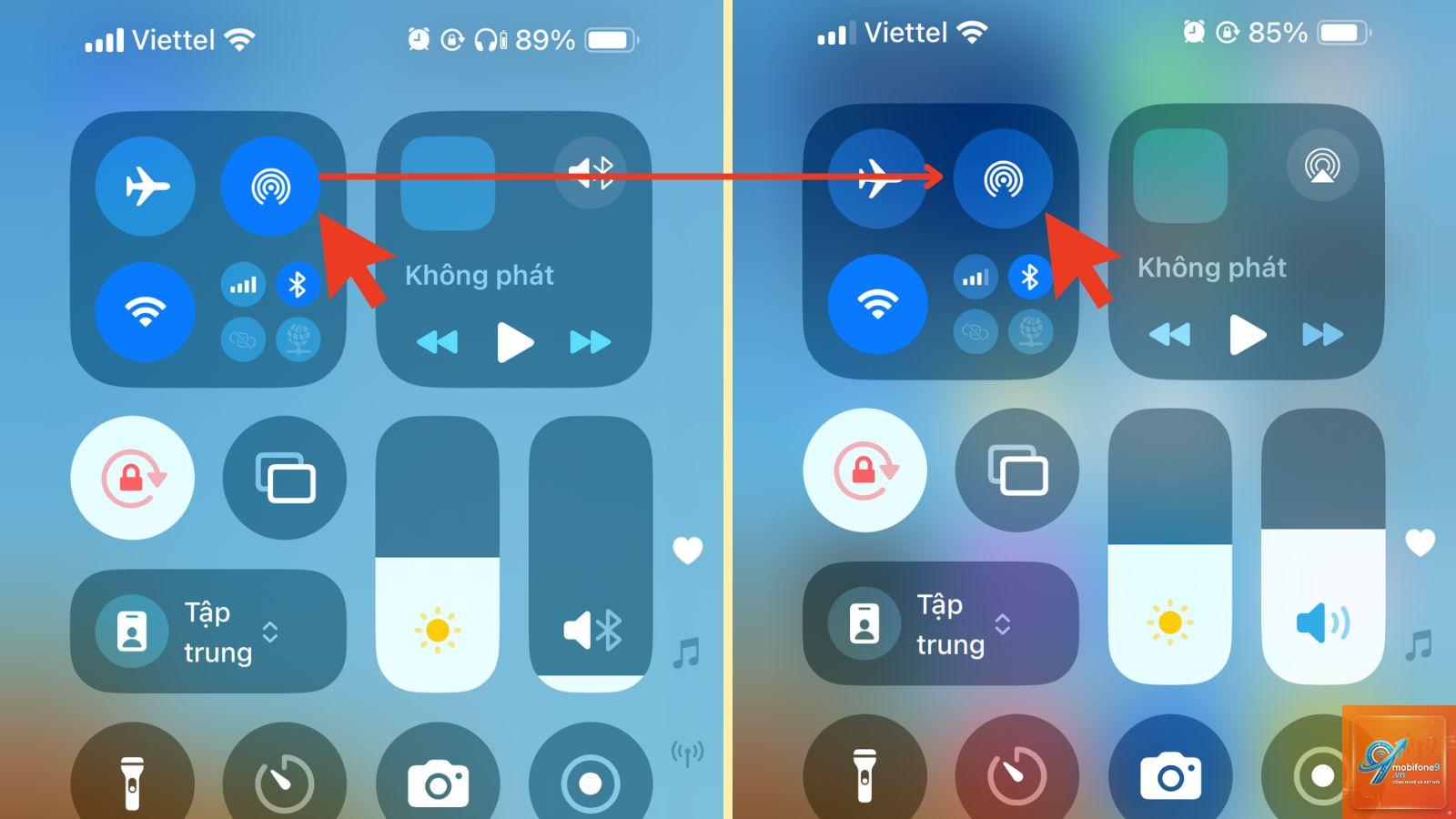
Trong Control Center, bạn nhấn giữ vào khu vực chứa các biểu tượng kết nối như Wi-Fi, Bluetooth, dữ liệu di động. Khu vực này thường nằm ở góc trên bên trái của Control Center.
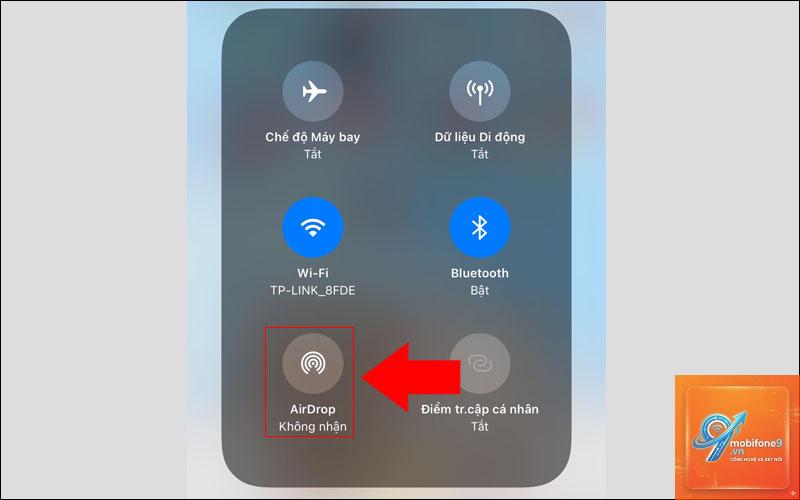
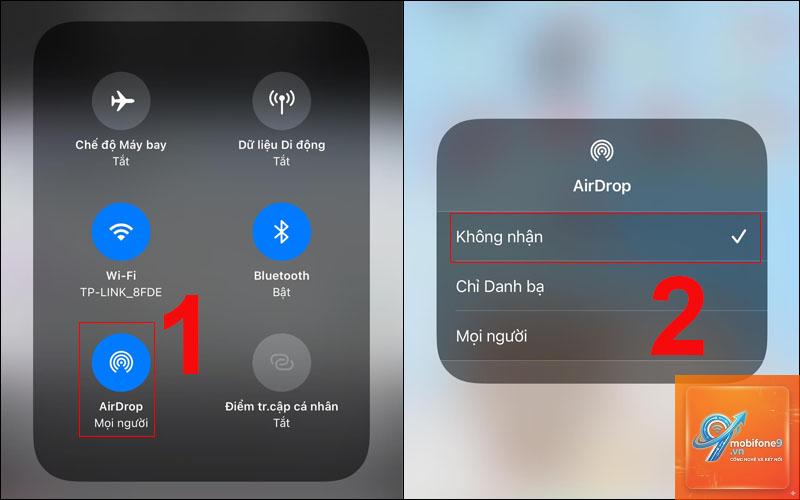
Bước 3: Chọn AirDrop và tắt
Sau khi nhấn giữ, giao diện mở rộng sẽ hiện ra. Bạn chạm vào biểu tượng AirDrop (hình các vòng tròn đồng tâm). Một menu pop-up xuất hiện với ba tùy chọn. Để thực hiện cách tắt AirDrop trên iPhone, bạn chọn “Tắt nhận”.
Lưu ý rằng khi bạn chọn “Tắt nhận”, iPhone sẽ không còn hiển thị với các thiết bị khác nữa. Tuy nhiên, bạn vẫn có thể gửi file cho người khác bằng cách chủ động chọn họ từ danh sách chia sẻ.
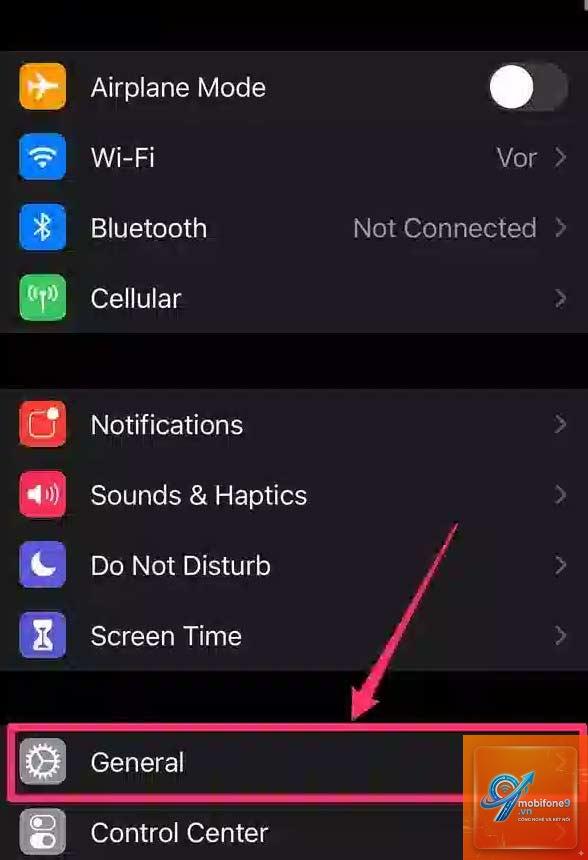
Cách tắt AirDrop trên iPhone qua ứng dụng Cài đặt
Nếu bạn muốn kiểm soát chi tiết hơn hoặc Control Center gặp trục trặc,
Việc tắt AirDrop trên iPhone hoàn toàn không ảnh hưởng đến các tính năng khác như Wi-Fi, Bluetooth, hay chia sẻ file qua iMessage. Bạn vẫn có thể sử dụng các phương thức kết nối khác một cách bình thường.
Làm sao để biết AirDrop đã được tắt thành công?
Sau khi thực hiện cách tắt AirDrop trên iPhone,
Hiện tại, Apple không hỗ trợ tắt AirDrop từ xa. Bạn phải thao tác trực tiếp trên thiết bị để thay đổi cài đặt này. Đây là biện pháp bảo mật nhằm ngăn chặn việc người khác can thiệp vào thiết bị của bạn.
Tại sao AirDrop vẫn hoạt động dù đã chọn “Tắt nhận”?
Nếu bạn đã chọn “Tắt nhận” nhưng vẫn nhận được yêu cầu AirDrop, có thể bạn đang nhầm lẫn với thông báo từ các thiết bị trong gia đình. Trong một số trường hợp, thiết bị Apple trong cùng tài khoản iCloud vẫn có thể gửi file cho nhau bất kể cài đặt AirDrop. Để chắc chắn, bạn nên kiểm tra lại trong Cài đặt > Cài đặt chung > AirDrop và xác nhận mục “Tắt nhận” đã được chọn.
Kết luận
Cách tắt AirDrop trên iPhone là thao tác đơn giản nhưng vô cùng quan trọng để bảo vệ quyền riêng tư và tiết kiệm pin cho thiết bị. Bạn có thể thực hiện qua Control Center trong vài giây hoặc vào sâu trong ứng dụng Cài đặt để kiểm soát chi tiết hơn. Dù chọn phương pháp nào, hãy nhớ rằng việc tắt AirDrop khi không sử dụng là thói quen tốt mà mọi người dùng iPhone nên áp dụng.
Hãy luôn kiểm tra cài đặt AirDrop của bạn sau mỗi lần cập nhật iOS, vì đôi khi Apple có thể thay đổi vị trí hoặc cách thức hoạt động của tính năng này. Với những hướng dẫn chi tiết trong bài viết, bạn hoàn toàn có thể tự tin kiểm soát AirDrop trên iPhone của mình một cách hiệu quả và an toàn.
Tôi là Như Ý, người đam mê công nghệ và hiện đang hoạt động trong lĩnh vực biên tập nội dung số. Trải qua hơn 5 năm làm việc, tôi đã tích lũy nhiều kinh nghiệm trong việc xây dựng nội dung về smartphone, thiết bị Apple, phần mềm, ứng dụng và các thủ thuật công nghệ hữu ích. Tôi luôn cố gắng cập nhật những thông tin mới nhất để mang đến cho người đọc các bài viết chất lượng, dễ hiểu và phù hợp với nhu cầu thực tế.