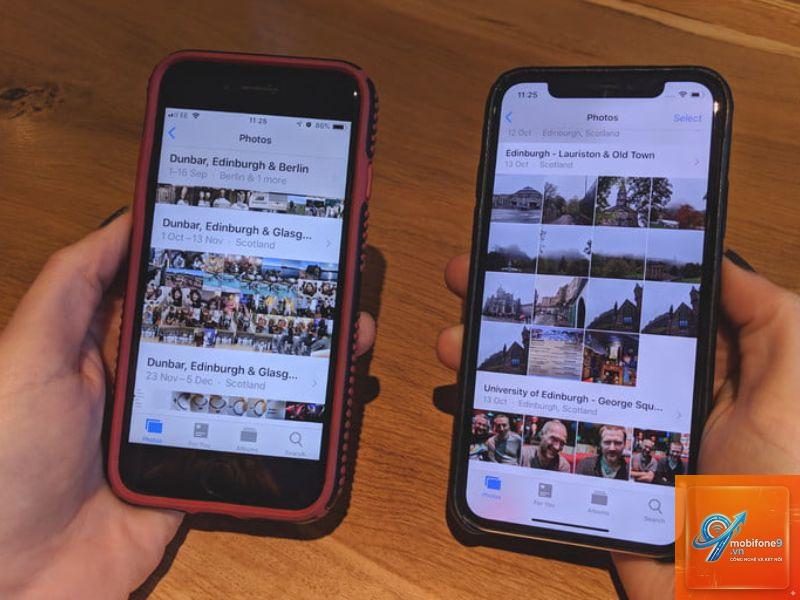
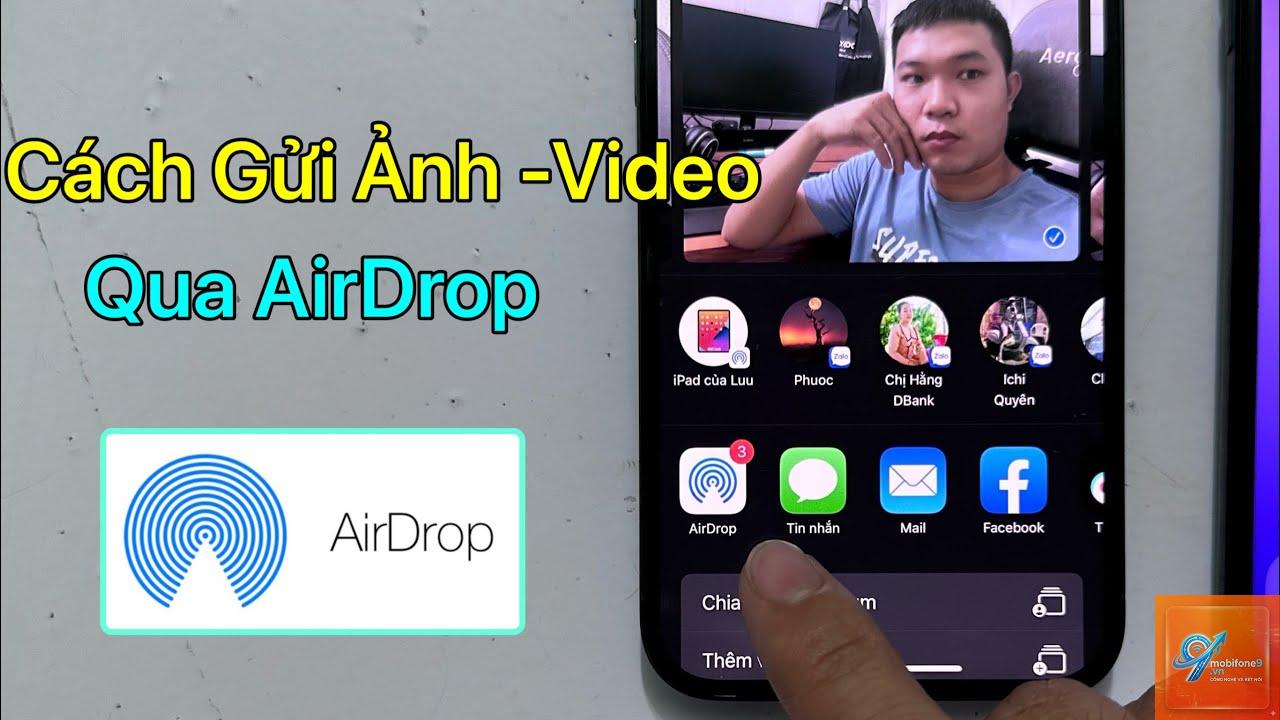
AirDrop là tính năng độc quyền trên hệ sinh thái Apple, cho phép người dùng chia sẻ ảnh, video, tài liệu và nhiều loại dữ liệu khác giữa các thiết bị iPhone, iPad và Mac một cách không dây. Việc nắm vững cách gửi ảnh bằng AirDrop không chỉ giúp bạn tiết kiệm thời gian mà còn loại bỏ hoàn toàn sự phụ thuộc vào cáp kết nối hay ứng dụng trung gian. Trong bài viết này, chúng
AirDrop sử dụng công nghệ Bluetooth Low Energy để phát hiện các thiết bị ở gần và tạo kết nối ngang hàng qua Wi-Fi Direct để truyền dữ liệu. Điều này có nghĩa là quá trình truyền tải diễn ra trực tiếp giữa hai thiết bị mà không cần qua router hay điểm phát sóng Wi-Fi trung gian. Tốc độ truyền tải của AirDrop có thể đạt từ 10 MB/s đến 30 MB/s tùy thuộc vào khoảng cách và điều kiện môi trường, nhanh hơn nhiều so với gửi qua email hoặc ứng dụng nhắn tin thông thường.
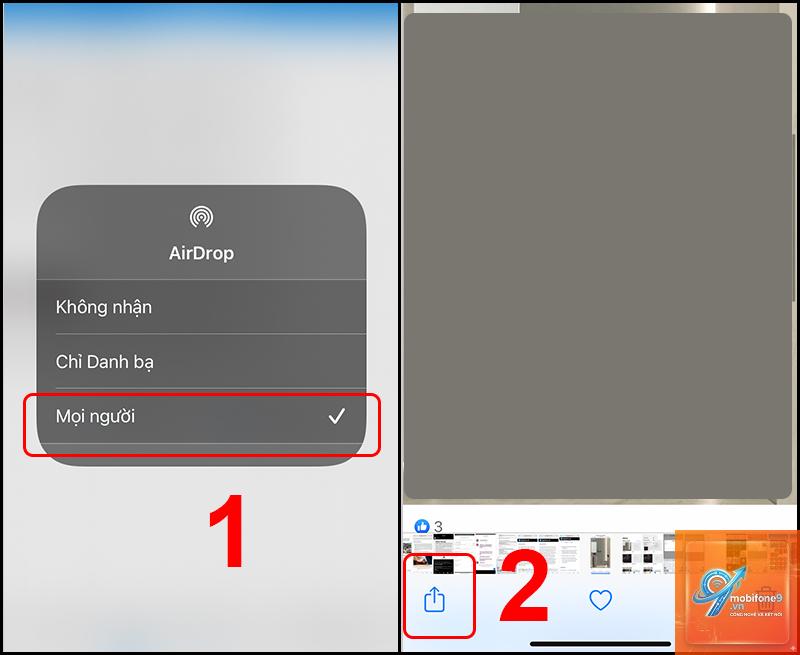
Khi bạn thực hiện cách gửi ảnh bằng AirDrop, thiết bị của bạn sẽ tạo ra một kết nối mã hóa đầu cuối với thiết bị nhận. Điều này đảm bảo rằng không ai có thể can thiệp vào dữ liệu trong quá trình truyền. Apple đã thiết kế AirDrop với ba chế độ bảo mật: Tắt, Chỉ danh bạ và Mọi người. Chế độ Chỉ danh bạ yêu cầu cả hai thiết bị phải có số điện thoại hoặc email của nhau trong danh bạ iCloud, trong khi chế độ Mọi người cho phép bất kỳ thiết bị Apple nào ở gần đều có thể gửi yêu cầu.
Điều kiện cần thiết để sử dụng AirDrop
Trước khi tìm hiểu cách gửi ảnh bằng AirDrop, bạn cần đảm bảo các thiết bị đáp ứng đủ điều kiện. Cả hai thiết bị phải có bật Wi-Fi và Bluetooth. Mặc dù AirDrop sử dụng Wi-Fi Direct để truyền dữ liệu, nhưng Bluetooth vẫn cần được bật để phát hiện thiết bị lân cận. Ngoài ra, tính năng Personal Hotspot (Điểm phát sóng cá nhân) phải được tắt trên cả hai thiết bị vì nó có thể gây xung đột với kết nối AirDrop.
Về phần cứng, AirDrop hoạt động trên các thiết bị sau:
iPhone 5 trở lên, chạy iOS 7 trở lên
iPad thế hệ 4 trở lên, iPad mini, iPad Air, iPad Pro
iPod touch thế hệ 5 trở lên
Mac từ năm 2012 trở lên, chạy OS X Yosemite hoặc macOS mới hơn
Khoảng cách tối ưu để AirDrop hoạt động ổn định là dưới 9 mét (30 feet). Nếu hai thiết bị ở xa hơn, kết nối có thể bị gián đoạn hoặc không phát hiện được nhau. Tường dày, vật cản kim loại hoặc nhiễu từ các thiết bị điện tử khác cũng có thể ảnh hưởng đến hiệu suất.
Hướng dẫn chi tiết cách gửi ảnh bằng AirDrop trên iPhone và iPad
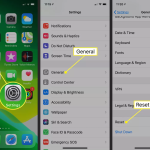
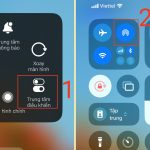
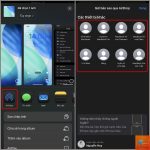
Bước 1: Kích hoạt AirDrop trên thiết bị nhận
Trước khi gửi, thiết bị nhận cần được cấu hình để chấp nhận yêu cầu AirDrop.
Có nhiều nguyên nhân dẫn đến tình trạng này. Kiểm tra xem cả hai thiết bị đã bật Wi-Fi và Bluetooth chưa. Đảm bảo Personal Hotspot đã tắt. Nếu thiết bị nhận đang ở chế độ “Chỉ danh bạ”, hãy kiểm tra xem bạn có trong danh bạ iCloud của họ không. Khởi động lại cả hai thiết bị cũng là một giải pháp hiệu quả.
AirDrop có mất phí không?
AirDrop hoàn toàn miễn phí. Bạn không cần đăng ký dịch vụ hay trả bất kỳ khoản phí nào để sử dụng tính năng này. Tuy nhiên, bạn cần có thiết bị Apple tương thích và hệ điều hành được cập nhật.
Tôi có thể gửi ảnh từ iPhone sang Mac không?
Có, bạn hoàn toàn có thể gửi ảnh từ iPhone sang Mac và ngược lại. Quy trình thực hiện tương tự như gửi giữa hai iPhone. Đảm bảo cả hai thiết bị đều bật AirDrop và ở gần nhau.
Làm thế nào để tăng tốc độ AirDrop?
Đưa hai thiết bị lại gần nhau, loại bỏ vật cản, tắt các ứng dụng nền không cần thiết và đảm bảo cả hai thiết bị đều có pin trên 50%. Nếu có thể, hãy sử dụng băng tần 5GHz cho Wi-Fi để tăng tốc độ truyền.
AirDrop có an toàn không?
AirDrop sử dụng mã hóa đầu cuối, nghĩa là dữ liệu được mã hóa trên thiết bị gửi và chỉ được giải mã trên thiết bị nhận. Điều này đảm bảo rằng không ai có thể đọc được dữ liệu trong quá trình truyền. Tuy nhiên, bạn nên thận trọng khi nhận yêu cầu từ người lạ.
Kết luận
Nắm vững cách gửi ảnh bằng AirDrop là một kỹ năng quan trọng đối với bất kỳ người dùng thiết bị Apple nào. Tính năng này không chỉ giúp bạn chia sẻ ảnh nhanh chóng, an toàn mà còn giữ nguyên chất lượng gốc của tệp tin. Bằng cách làm theo hướng dẫn chi tiết trong bài viết, bạn có thể dễ dàng gửi ảnh giữa các thiết bị Apple của mình mà không gặp trở ngại. Hãy luôn nhớ kiểm tra cài đặt AirDrop, đảm bảo khoảng cách gần và tắt Personal Hotspot để có trải nghiệm tốt nhất. Với những mẹo và lưu ý được chia sẻ, bạn sẽ trở thành người dùng AirDrop thành thạo, tiết kiệm thời gian và nâng cao hiệu suất công việc hàng ngày.
Tôi là Như Ý, người đam mê công nghệ và hiện đang hoạt động trong lĩnh vực biên tập nội dung số. Trải qua hơn 5 năm làm việc, tôi đã tích lũy nhiều kinh nghiệm trong việc xây dựng nội dung về smartphone, thiết bị Apple, phần mềm, ứng dụng và các thủ thuật công nghệ hữu ích. Tôi luôn cố gắng cập nhật những thông tin mới nhất để mang đến cho người đọc các bài viết chất lượng, dễ hiểu và phù hợp với nhu cầu thực tế.