Quyết định chuyển từ Android sang Apple là một bước ngoặt lớn đối với bất kỳ người dùng smartphone nào. Với hệ điều hành khác biệt, giao diện mới lạ và hệ sinh thái riêng biệt, bạn cần một cách chuyển từ Android sang Apple có hệ thống để giữ lại toàn bộ danh bạ, ảnh, tin nhắn và ứng dụng. Bài viết này sẽ cung cấp cho bạn quy trình từ A đến Z, giúp việc chuyển đổi diễn ra suôn sẻ nhất.
Khi mua một chiếc iPhone mới, nhiều người lo lắng rằng dữ liệu trên máy Android cũ sẽ bị bỏ lại. Thực tế, Apple đã thiết kế ứng dụng “Chuyển sang iOS” (Move to iOS) để giải quyết vấn đề này. Tuy nhiên, tùy vào từng loại dữ liệu bạn muốn mang theo, có thể cần thêm các bước thủ công. Hiểu rõ từng bước sẽ giúp bạn không bỏ sót bất kỳ thông tin quan trọng nào.
Android và iOS là hai hệ điều hành di động phổ biến nhất hiện nay, nhưng chúng hoạt động trên những nền tảng mã nguồn và kiến trúc khác nhau. Android của Google là mã nguồn mở, cho phép tùy biến cao, trong khi iOS của Apple là hệ điều hành đóng, tập trung vào tối ưu phần cứng và bảo mật. Sự khác biệt này ảnh hưởng trực tiếp đến cách dữ liệu được lưu trữ và đồng bộ.
Về cơ bản, việc chuyển dữ liệu từ Android sang Apple không thể chỉ sao chép thư mục như giữa hai máy Android. Thay vào đó, bạn cần sử dụng các dịch vụ đám mây (Apple iCloud, Google Drive), ứng dụng chuyên dụng hoặc kết nối trực tiếp qua cáp để chuyển đổi định dạng dữ liệu. Điều này giải thích tại sao cách chuyển từ Android sang Apple đòi hỏi phải có kế hoạch trước.
Phân Loại Dữ Liệu Cần Chuyển
Để tránh nhầm lẫn, bạn cần chia nhỏ dữ liệu thành các nhóm chính, mỗi nhóm có phương pháp di chuyển riêng:
Danh bạ và lịch: Là loại dữ liệu dễ chuyển nhất nhờ đồng bộ qua tài khoản Google.
Ảnh và video: Có thể dùng Google Photos, Dropbox hoặc chuyển trực tiếp qua cáp.
Tin nhắn SMS và MMS: Yêu cầu ứng dụng bên thứ ba hoặc phần mềm trên máy tính.
Ứng dụng và dữ liệu trong app: Hầu hết không thể chuyển trực tiếp, trừ khi ứng dụng hỗ trợ đồng bộ đám mây.
Nhạc, nhạc chuông và file cá nhân: Cần copy thủ công qua máy tính hoặc dịch vụ lưu trữ.
Quy Trình Chi Tiết Cách Chuyển Từ Android Sang Apple
Bước 1: Chuẩn Bị Trước Khi Chuyển
Trước khi cầm trên tay chiếc iPhone mới, hãy thực hiện một số bước chuẩn bị trên máy Android:
Sao lưu toàn bộ dữ liệu lên Google Drive hoặc máy tính phòng khi có sự cố.
Đảm bảo Android đang chạy phiên bản 4.0 trở lên (KitKat trở lên) để tương thích với ứng dụng Move to iOS.
Kết nối cả hai thiết bị với cùng một mạng Wi-Fi ổn định. Nếu có thể, hãy sạc pin trên 50% và cắm sạc trong quá trình chuyển.
Tải ứng dụng “Chuyển sang iOS” từ Google Play Store về máy Android.
Bước 2: Khởi Tạo iPhone Mới Và Sử Dụng Move to iOS
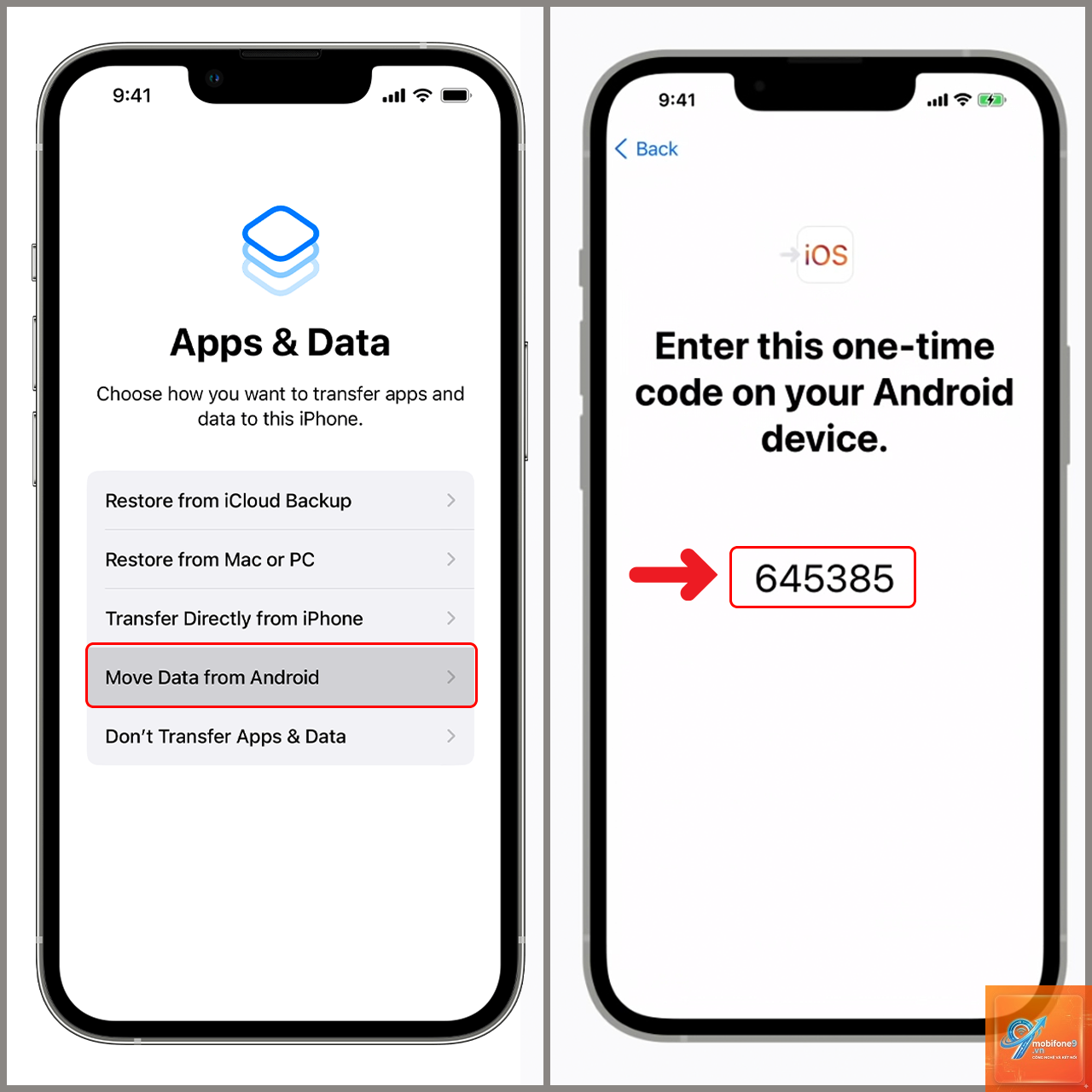
Khi bật iPhone lần đầu, bạn sẽ thấy màn hình “Xin chào”. Làm theo hướng dẫn cho đến khi đến màn hình “Di chuyển Dữ liệu”. Tại đây, chọn “Di chuyển dữ liệu từ Android”. Một mã code 6 hoặc 10 chữ số sẽ xuất hiện.
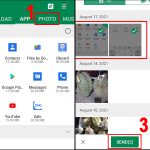
Trên máy Android, mở ứng dụng Move to iOS, nhấn “Tiếp tục”, đồng ý các điều khoản, sau đó nhập mã code vừa thấy trên iPhone. Lúc này, quá trình quét và kết nối bắt đầu. Bạn sẽ được yêu cầu chọn loại dữ liệu muốn chuyển: danh bạ, lịch, ảnh, video, tin nhắn, tài khoản email, v.v. Hãy chọn tất cả các mục bạn cần và nhấn “Tiếp tục”.
Thời gian chuyển tùy thuộc vào dung lượng dữ liệu, thường từ 30 phút đến vài giờ. Trong quá trình này, không được tắt màn hình hay thoát ứng dụng. Sau khi hoàn tất, iPhone sẽ thông báo và
Có. Move to iOS sử dụng kết nối Wi-Fi và Bluetooth để truyền dữ liệu, không cần cáp. Tuy nhiên, bạn cần đảm bảo cả hai máy ở gần nhau và mạng Wi-Fi ổn định.
Dữ liệu ứng dụng như game có chuyển sang iPhone được không?
Không. Các ứng dụng Android và iOS có mã nguồn riêng, không thể chuyển dữ liệu game, điểm số, hay tiến trình. Bạn phải tải lại ứng dụng từ App Store và bắt đầu lại từ đầu.
Sau khi chuyển, tôi có thể xóa dữ liệu trên Android không?
Nên giữ lại dữ liệu trên Android ít nhất một tuần để đảm bảo mọi thứ đã được đồng bộ đúng. Sau đó
Cách dễ nhất là dùng máy tính. Copy nhạc từ Android vào thư mục iTunes/Finder, kết nối iPhone và đồng bộ. Bạn cũng có thể dùng dịch vụ như Apple Music hoặc Spotify để stream nhạc.
Move to iOS không hoạt động, tôi phải làm sao?
Kiểm tra kết nối Wi-Fi, khởi động lại cả hai máy, thử chạy lại ứng dụng Move to iOS. Nếu vẫn lỗi, bạn có thể dùng phương pháp thủ công: đồng bộ danh bạ qua Google, sao chép ảnh qua Google Photos, và chuyển file qua máy tính.
Kết Luận
Chuyển từ Android sang Apple không còn là nỗi lo nếu bạn nắm rõ cách chuyển từ Android sang Apple đã được trình bày. Quan trọng nhất là luôn sao lưu dữ liệu trước khi bắt đầu, ưu tiên sử dụng ứng dụng Move to iOS cho những dữ liệu cốt lõi, và bổ sung các bước thủ công cho phần còn lại. Với sự chuẩn bị kỹ lưỡng, bạn sẽ sớm làm quen với iPhone và tận hưởng trải nghiệm mới mẻ từ hệ sinh thái Apple.
Tôi là Như Ý, người đam mê công nghệ và hiện đang hoạt động trong lĩnh vực biên tập nội dung số. Trải qua hơn 5 năm làm việc, tôi đã tích lũy nhiều kinh nghiệm trong việc xây dựng nội dung về smartphone, thiết bị Apple, phần mềm, ứng dụng và các thủ thuật công nghệ hữu ích. Tôi luôn cố gắng cập nhật những thông tin mới nhất để mang đến cho người đọc các bài viết chất lượng, dễ hiểu và phù hợp với nhu cầu thực tế.