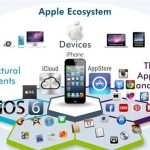
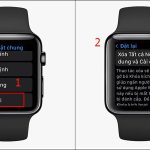
Khi bạn vừa mở hộp một chiếc iPhone, iPad, Mac hay Apple Watch, cảm giác hào hứng thường đi kèm với một chút bối rối vì chưa biết bắt đầu từ đâu. Việc thiết lập thiết bị apple lần đầu không hề phức tạp nếu bạn nắm rõ quy trình chuẩn. Bài viết này sẽ dẫn bạn qua từng bước, từ lúc bật nguồn cho đến khi máy sẵn sàng hoạt động, giúp bạn tận dụng tối đa hệ sinh thái Apple ngay từ những giây phút đầu tiên.
Thiết Lập Thiết Bị Apple Lần Đầu Là Gì? Bản Chất Và Mục Đích
Thiết lập thiết bị apple lần đầu là quá trình cấu hình ban đầu mà bất kỳ thiết bị Apple mới hoặc đã xóa toàn bộ nội dung đều phải trải qua. Quá trình này bao gồm việc chọn ngôn ngữ, kết nối Wi-Fi, đăng nhập Apple ID, thiết lập bảo mật (Face ID, Touch ID, mật mã), đồng bộ dữ liệu từ iCloud hoặc thiết bị cũ, và tùy chỉnh các cài đặt cá nhân khác. Mục đích chính là cá nhân hóa thiết bị theo nhu cầu của người dùng, đảm bảo tính bảo mật và đồng bộ hóa xuyên suốt hệ sinh thái.
Apple thiết kế quy trình này trực quan đến mức hầu hết người dùng đều hoàn thành trong vòng 10–15 phút. Tuy nhiên, nếu bạn là người mới chuyển từ Android hoặc lần đầu sử dụng thiết bị Apple, việc hiểu rõ từng lựa chọn sẽ giúp bạn tránh những sai lầm không đáng có về sau.
Phân Loại Thiết Bị Apple Và Quy Trình Thiết Lập Tương Ứng
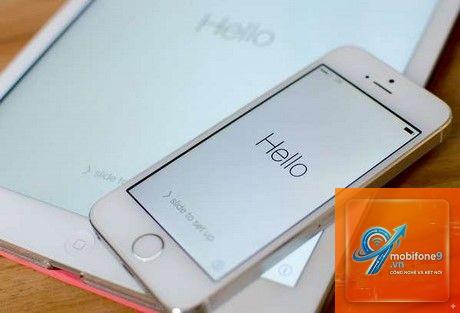
Mỗi dòng thiết bị Apple có giao diện thiết lập hơi khác nhau, nhưng nhìn chung đều dựa trên cùng một nền tảng iOS, iPadOS, macOS hay watchOS. Bạn vuốt từ dưới lên trên hoặc nhấn nút Home (tùy dòng máy) để bắt đầu. Chọn ngôn ngữ và quốc gia/khu vực – lưu ý việc chọn đúng quốc gia ảnh hưởng đến định dạng ngày tháng, bàn phím và các dịch vụ như Apple News, Apple TV+.
Bước 2: Kết Nối Mạng Wi-Fi Hoặc Mạng Di Động
Thiết bị sẽ yêu cầu kết nối Internet để kích hoạt. ” để đặt lại qua email hoặc số điện thoại xác thực. Việc nhập sai nhiều lần có thể khóa tài khoản tạm thời.
Sai lầm 3: Không Bật Xác Thực Hai Yếu Tố
Apple mặc định hỏi bạn có muốn bật xác thực hai yếu tố khi đăng nhập. Nếu chọn “Không”, tài khoản của bạn dễ bị tấn công hơn. Hãy bật ngay trong lần thiết lập đầu tiên để bảo vệ thông tin cá nhân và dữ liệu iCloud.
Sai lầm 4: Chọn Sai Phương Án Khôi Phục Dữ Liệu
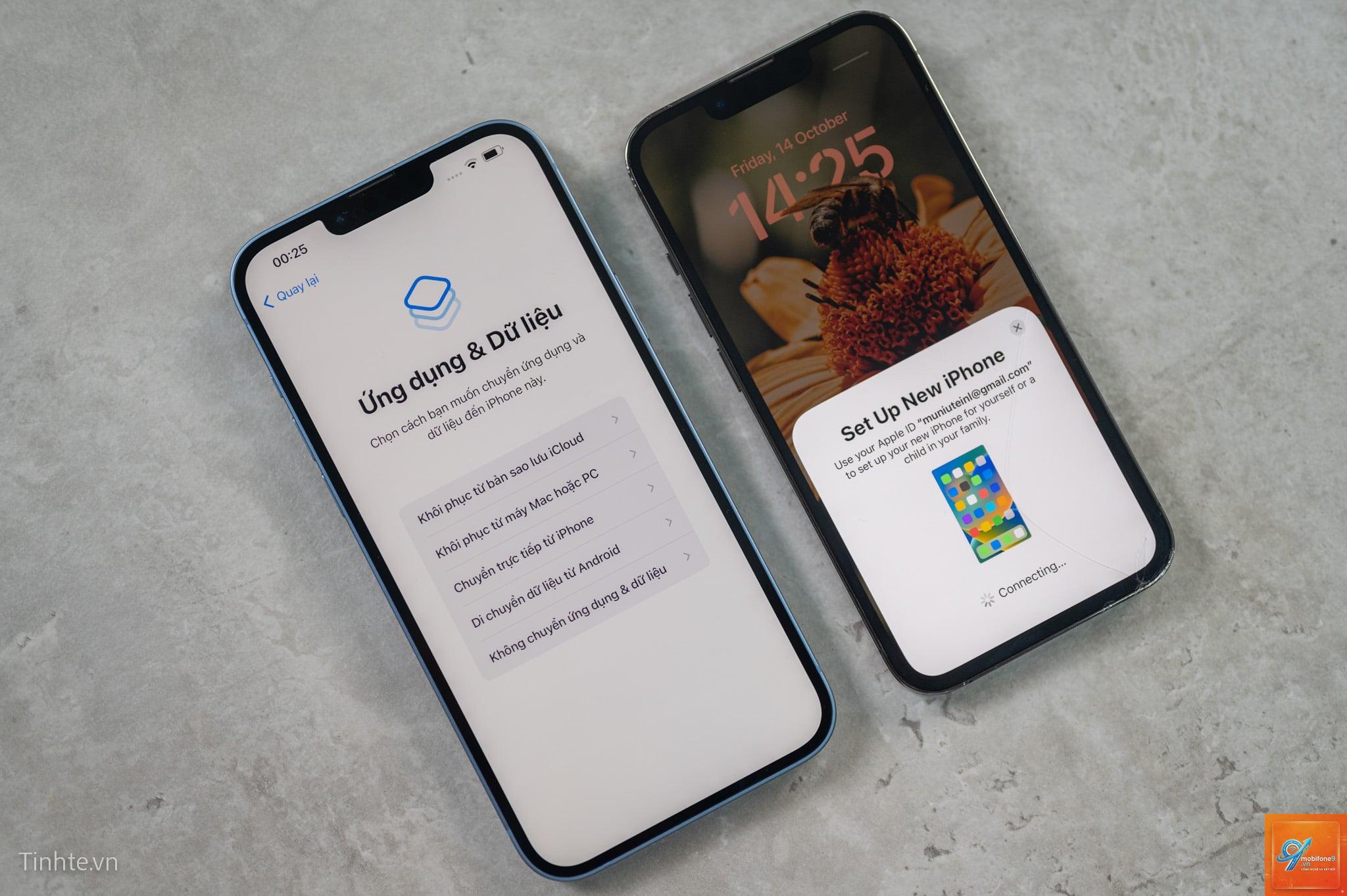
Nếu bạn chọn “Khôi phục từ iCloud” nhưng Internet không ổn định, quá trình có thể bị gián đoạn và kéo dài hàng giờ. Ngược lại, nếu chọn “Chuyển dữ liệu từ Android” nhưng chưa cài app “Chuyển sang iOS”, bạn sẽ mất thêm thời gian. Luôn kiểm tra kết nối mạng và pin (trên 50%) trước khi tiến hành chuyển dữ liệu.
So Sánh Các Phương Pháp Khôi Phục Dữ Liệu Khi Thiết Lập Lần Đầu
Phương pháp
Yêu cầu
Thời gian
Dữ liệu chuyển được
Khôi phục từ iCloud
Wi-Fi mạnh, tài khoản iCloud đã sao lưu
30 phút – 2 giờ tùy dung lượng
Toàn bộ ảnh, danh bạ, tin nhắn, cài đặt, hầu hết ứng dụng
Khôi phục từ máy tính (Finder/iTunes)
Mac/PC có iTunes, cáp USB
20 phút – 1 giờ
Giống iCloud nhưng nhanh hơn nếu kết nối có dây
Chuyển từ Android
App “Chuyển sang iOS” trên Android, Wi-Fi
15 – 30 phút
Danh bạ, tin nhắn, ảnh, video, lịch, tài khoản email
Thiết lập máy mới
Không có dữ liệu cũ
10 phút
Không có dữ liệu
Lưu Ý Quan Trọng Khi Thiết Lập Thiết Bị Apple Lần Đầu
Sạc pin đầy hoặc cắm sạc trong quá trình thiết lập – quá trình tải dữ liệu và cập nhật rất tốn pin, nếu máy tắt nguồn giữa chừng có thể gây lỗi cài đặt.
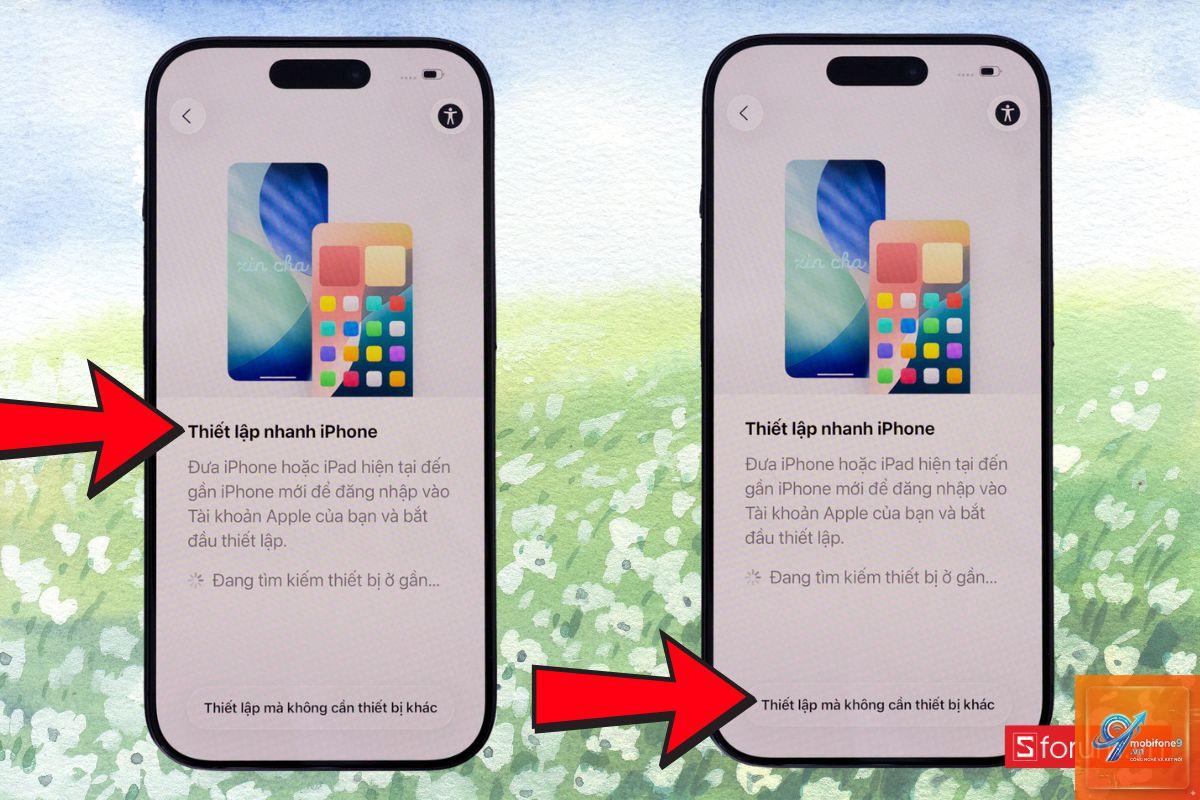
Giữ thiết bị gần nhau nếu đang chuyển dữ liệu không dây – đặc biệt khi chuyển từ iPhone cũ sang iPhone mới qua tính năng Quick Start, khoảng cách tối ưu dưới 30 cm.
Kiểm tra eSIM trước khi xóa SIM cũ – nếu bạn chuyển từ máy cũ sang máy mới bằng eSIM, hãy liên hệ nhà mạng để chuyển đổi hoặc làm theo hướng dẫn trong phần Cài đặt > Di động.
Không tắt máy hoặc ngắt kết nối Internet khi đang đồng bộ iCloud – hành động này có thể làm hỏng dữ liệu đang sao lưu, buộc bạn phải bắt đầu lại từ đầu.
Ứng Dụng Thực Tế – Ví Dụ Về Một Ca Thiết Lập Điển Hình
Anh Minh vừa mua chiếc iPhone 15 Pro Max đầu tiên sau nhiều năm dùng Android. Anh bật máy, chọn tiếng Việt, kết nối Wi-Fi nhà, đăng nhập Apple ID mới tạo bằng số điện thoại. Anh chọn phương án “Chuyển dữ liệu từ Android” và tải app “Chuyển sang iOS” trên máy Android cũ. Sau 20 phút, toàn bộ danh bạ, 500 bức ảnh và tin nhắn Zalo (bản sao lưu cục bộ) được chuyển sang. Anh tiếp tục thiết lập Face ID, thêm thẻ tín dụng vào Apple Pay và bắt đầu sử dụng Siri. Kết quả: chỉ mất 40 phút cho toàn bộ quy trình, không có lỗi phát sinh.
Câu Hỏi Thường Gặp Về Thiết Lập Thiết Bị Apple Lần Đầu (FAQ)
Tôi có thể bỏ qua bước đăng nhập Apple ID không?
Có,
Sử dụng tính năng Quick Start: đặt hai máy gần nhau, iPhone cũ sẽ hiển thị mã QR, dùng máy mới quét mã. Hoặc chọn “Khôi phục từ iCloud” nếu
Hoàn toàn miễn phí. Bạn chỉ mất phí nếu mua thêm dung lượng iCloud (5GB miễn phí) hoặc đăng ký các dịch vụ như Apple Music, Apple TV+.
Nếu tôi gặp lỗi khi thiết lập, có thể reset máy và làm lại không?
Có. Vào Cài đặt > Cài đặt chung > Chuyển hoặc đặt lại iPhone > Xóa tất cả nội dung và cài đặt. Máy sẽ khởi động lại và đưa bạn về màn hình thiết lập ban đầu. Lưu ý hành động này xóa toàn bộ dữ liệu đã nhập, hãy chắc chắn bạn có bản sao lưu trước khi reset.
Có cần thiết lập Apple Watch cùng lúc với iPhone không?
Không bắt buộc. Bạn có thể ghép nối Apple Watch sau bất kỳ lúc nào qua ứng dụng Watch trên iPhone. Nhưng nếu làm ngay trong lần thiết lập đầu, quá trình sẽ thuận tiện hơn vì máy đang ở trạng thái sạch.
Kết Luận
Thiết lập thiết bị Apple lần đầu không phải là thử thách mà là cơ hội để bạn tối ưu hóa trải nghiệm từ ngày đầu tiên. Bằng cách chuẩn bị Apple ID, kết nối mạng ổn định và chọn đúng phương án chuyển dữ liệu, bạn có thể hoàn tất trong vòng chưa đầy một giờ. Hãy đầu tư thời gian để thiết lập chính xác các bước bảo mật và đồng bộ, bạn sẽ tiết kiệm được rất nhiều thời gian xử lý sự cố về sau. Dù bạn sở hữu iPhone, iPad, Mac hay Apple Watch, quy trình đều dựa trên những nguyên tắc cốt lõi này. Một khi đã quen, việc thiết lập máy mới sẽ trở nên nhanh chóng và thú vị hơn bao giờ hết.
Tôi là Như Ý, người đam mê công nghệ và hiện đang hoạt động trong lĩnh vực biên tập nội dung số. Trải qua hơn 5 năm làm việc, tôi đã tích lũy nhiều kinh nghiệm trong việc xây dựng nội dung về smartphone, thiết bị Apple, phần mềm, ứng dụng và các thủ thuật công nghệ hữu ích. Tôi luôn cố gắng cập nhật những thông tin mới nhất để mang đến cho người đọc các bài viết chất lượng, dễ hiểu và phù hợp với nhu cầu thực tế.