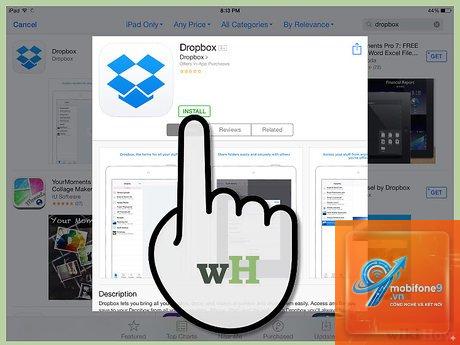
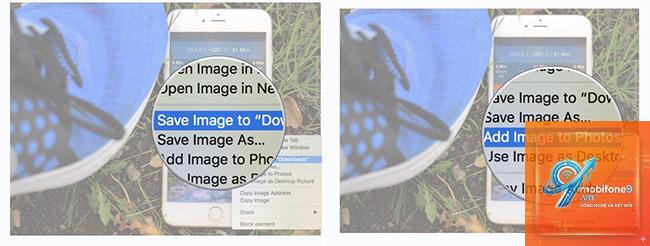
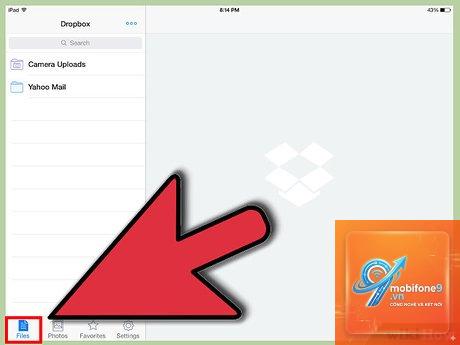
Việc sở hữu một chiếc iPad mang đến khả năng làm việc di động mạnh mẽ, và Dropbox là một trong những công cụ lưu trữ đám mây phổ biến nhất hiện nay. Tuy nhiên, nhiều người dùng vẫn gặp khó khăn khi muốn tải file từ Dropbox về iPad để xem offline hoặc chỉnh sửa không cần kết nối mạng. Bài viết này sẽ hướng dẫn bạn cách tải file từ Dropbox về iPad nhanh chóng, an toàn và hiệu quả, đồng thời giải thích các tính năng liên quan để bạn tận dụng tối đa ứng dụng.
Bản chất của việc tải file từ Dropbox về iPad là gì?
Không giống như máy tính, iPad chạy hệ điều hành iOS (hoặc iPadOS) có hệ thống quản lý file khác biệt. Khi bạn tải file từ Dropbox, thực chất là bạn đang sao chép dữ liệu từ máy chủ Dropbox về bộ nhớ trong của iPad hoặc các dịch vụ lưu trữ đám mây khác (như iCloud, Google Drive) thông qua ứng dụng Files. Quá trình này đòi hỏi sự hiểu biết về cơ chế sandbox của ứng dụng và cách thức chia sẻ file giữa các app.
Nhiều người nhầm lẫn giữa việc “đánh dấu file để xem offline” (offline pin) và “tải file thực sự” (download). Thực tế, Dropbox có chức năng “có sẵn ngoại tuyến” giống như lưu cache cục bộ, nhưng file này bị ràng buộc với ứng dụng Dropbox và không thể dễ dàng chuyển sang app khác. Do đó, bài viết này sẽ tập trung vào cả hai hình thức: tải file vào ứng dụng Files để linh hoạt sử dụng, và cách sử dụng tính năng offline của chính Dropbox.
Hướng dẫn chi tiết cách tải file từ Dropbox về iPad
Phương pháp 1: Tải file về ứng dụng Files (iOS/iPadOS)
Đây là cách căn bản nhất và cho phép bạn quản lý file tập trung. Ứng dụng Files trên iPad hỗ trợ tích hợp Dropbox như một vị trí lưu trữ, giúp thao tác tải trở nên trực quan.
Mở ứng dụng Files trên iPad.
Chạm vào biểu tượng “…” (ba chấm) ở góc trên bên phải, sau đó chọn “Chỉnh sửa vị trí”.
Bật công tắc Dropbox và đăng nhập tài khoản nếu cần.
Quay lại màn hình Files, bạn sẽ thấy Dropbox xuất hiện trong danh sục bên trái.
Duyệt đến thư mục chứa file muốn tải.
Chạm và giữ vào file đó, chọn “Tải xuống” từ menu ngữ cảnh. File sẽ được sao chép vào thư mục “Downloads” hoặc vị trí bạn chọn.
Lưu ý: Khi bạn chọn “Tải xuống” từ Files, file thực sự được copy vào bộ nhớ trong của iPad, không phải link tắt.
Có thể do kết nối Internet không ổn định, dung lượng iPad không đủ, hoặc
Trong ứng dụng Dropbox, bạn không thể tải cả thư mục chỉ với một cú chạm. Tuy nhiên,
Nếu bạn tải qua Files, file sẽ xuất hiện trong thư mục “Downloads” hoặc thư mục
Hiện tại không có cách nào tự động đồng bộ 2 chiều giữa Files iPad và Dropbox một cách mặc định. Tuy nhiên, nếu bạn sử dụng ứng dụng Dropbox và mở file bằng tính năng “Chỉnh sửa trong” (Edit in), một số ứng dụng như Microsoft Office cho phép lưu trực tiếp vào Dropbox. Ngoài ra, ứng dụng bên thứ ba như GoodReader hỗ trợ đồng bộ hai chiều với Dropbox.
Tải file từ Dropbox về iPad có mất phí không?
Việc tải file không mất thêm phí ngoài chi phí data Internet. Tuy nhiên, nếu bạn dùng tài khoản Dropbox Basic (miễn phí), dung lượng lưu trữ đám mây chỉ 2GB, và việc tải xuống không bị giới hạn về số lần, nhưng tốc độ có thể bị giới hạn nếu tải quá nhiều trong thời gian ngắn.
Kết luận
Cách tải file từ Dropbox về iPad không phức tạp nhưng cần hiểu đúng cơ chế để tránh mất thời gian. Tùy vào mục đích sử dụng, bạn có thể chọn giữa việc tải về ứng dụng Files để linh hoạt, sử dụng tính năng offline của Dropbox để tiện lợi, hoặc chia sẻ file trực tiếp sang app chỉnh sửa. Hãy nhớ kiểm tra dung lượng trống, định dạng file và phiên bản ứng dụng thường xuyên.
Việc áp dụng đúng phương pháp sẽ giúp bạn khai thác tối đa sức mạnh của iPad trong công việc và học tập, biến nó thành một trạm làm việc di động thực thụ. Nếu bạn thường xuyên làm việc với nhiều file dung lượng lớn, hãy cân nhắc nâng cấp tài khoản Dropbox Plus (2TB) hoặc kết hợp với ổ cứng ngoài để quản lý hiệu quả hơn.
Tôi là Như Ý, người đam mê công nghệ và hiện đang hoạt động trong lĩnh vực biên tập nội dung số. Trải qua hơn 5 năm làm việc, tôi đã tích lũy nhiều kinh nghiệm trong việc xây dựng nội dung về smartphone, thiết bị Apple, phần mềm, ứng dụng và các thủ thuật công nghệ hữu ích. Tôi luôn cố gắng cập nhật những thông tin mới nhất để mang đến cho người đọc các bài viết chất lượng, dễ hiểu và phù hợp với nhu cầu thực tế.