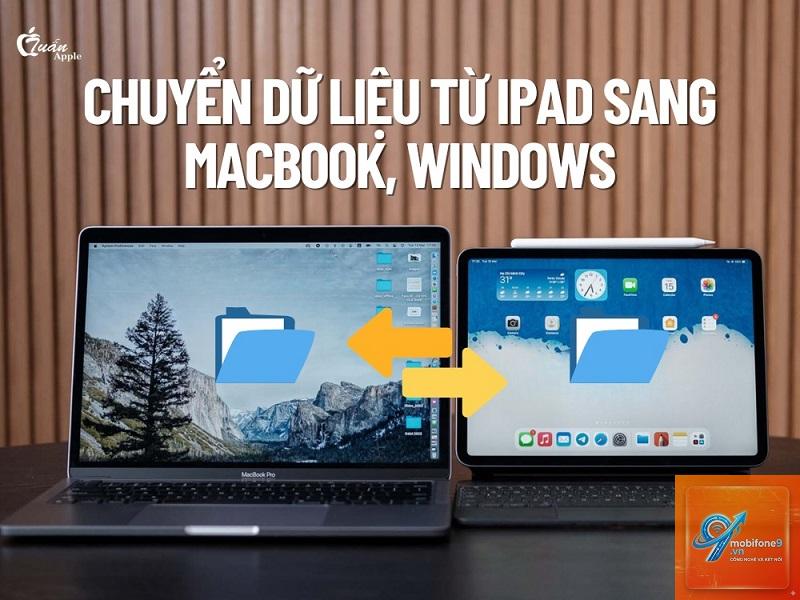
Việc truyền file từ iPad sang máy tính là nhu cầu phổ biến đối với người dùng Apple, đặc biệt khi làm việc với tài liệu, ảnh chụp, video hoặc bản vẽ. Không phải ai cũng biết rằng có nhiều phương thức khác nhau để thực hiện thao tác này, từ cổ điển đến hiện đại, từ có dây đến không dây. Bài viết này sẽ tổng hợp toàn bộ cách truyền file từ iPad sang máy tính một cách chi tiết, giúp bạn lựa chọn giải pháp phù hợp nhất với thiết bị và hệ điều hành đang sử dụng.
Bản chất của việc truyền file giữa iPad và máy tính
iPad chạy hệ điều hành iPadOS, trong khi máy tính có thể chạy Windows hoặc macOS. Sự khác biệt về hệ thống file và giao thức kết nối đặt ra thách thức nhất định. Tuy nhiên, Apple đã phát triển nhiều công cụ tích hợp như AirDrop, iTunes, Finder và iCloud Drive để giải quyết vấn đề này. Về cơ bản, các phương thức truyền file đều dựa trên ba nguyên lý: kết nối vật lý qua cáp, kết nối không dây qua mạng cục bộ, hoặc đồng bộ qua đám mây.
Phân loại các phương thức truyền file từ iPad sang máy tính
Phương thức có dây (cáp Lightning hoặc USB-C)
Đây là cách truyền file từ iPad sang máy tính ổn định nhất, tốc độ cao và không phụ thuộc vào mạng Internet. iPad thế hệ mới sử dụng cổng USB-C, trong khi các dòng đời cũ dùng cổng Lightning. Máy tính cần có cổng USB tương thích.
Phương thức không dây (Wi-Fi và Bluetooth)
Các giải pháp không dây bao gồm AirDrop, chia sẻ qua mạng LAN, ứng dụng bên thứ ba như Snapdrop, hoặc sử dụng các dịch vụ đám mây. Phương thức này tiện lợi nhưng tốc độ phụ thuộc vào chất lượng mạng và khoảng cách.
Phương thức qua đám mây (Cloud Sync)
iCloud Drive, Google Drive, OneDrive, Dropbox cho phép đồng bộ file giữa iPad và máy tính thông qua tài khoản đám mây. Cần có kết nối Internet và dung lượng lưu trữ phù hợp.
Hướng dẫn chi tiết các cách truyền file từ iPad sang máy tính
Cách 1: Sử dụng AirDrop để truyền file không dây
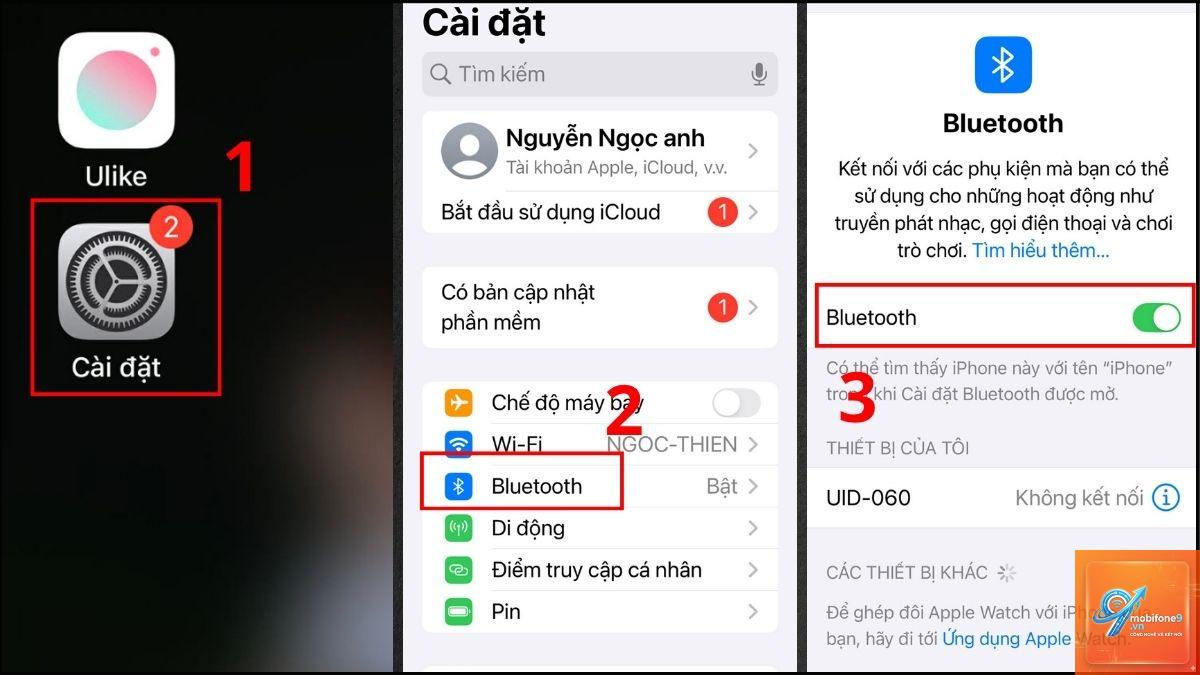
AirDrop là công nghệ độc quyền của Apple, cho phép truyền file giữa các thiết bị Apple trong cùng hệ sinh thái. Yêu cầu iPad và máy Mac đều bật Wi-Fi và Bluetooth. Trên iPad, mở Control Center, nhấn giữ vào ô network, bật AirDrop và chọn “Everyone” hoặc “Contacts Only”. Trên máy Mac, vào Finder > AirDrop để nhận file. Chọn file cần truyền (ảnh, video, tài liệu) và chạm vào biểu tượng Share, chọn AirDrop và chọn tên máy Mac. Quá trình diễn ra trong vài giây.
Lưu ý: AirDrop không hỗ trợ truyền file từ iPad sang máy tính Windows.
Cách 2: Dùng cáp USB và iTunes (cho máy tính Windows) hoặc Finder (cho máy Mac)
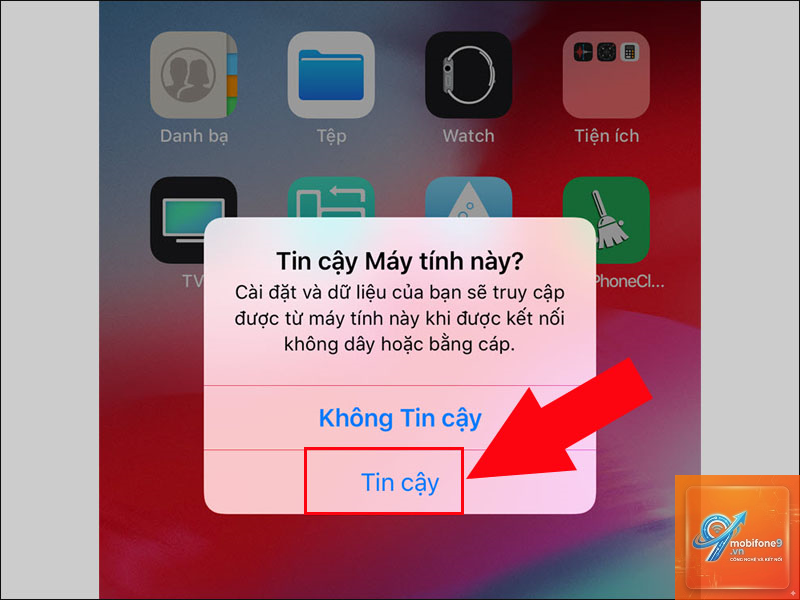
Đây là cách truyền file từ iPad sang máy tính truyền thống nhưng vẫn hiệu quả. Cắm iPad vào máy tính bằng cáp, trên máy Mac chạy macOS Catalina trở lên, mở Finder, chọn iPad ở sidebar. Trên Windows, cần cài đặt iTunes từ Microsoft Store. Trong giao diện quản lý thiết bị, chọn “File Sharing” (Chia sẻ file) và chọn ứng dụng hỗ trợ (Pages, Keynote, Numbers, hoặc các app bên thứ ba). Sau đó kéo file từ danh sách sang thư mục trên máy tính. Tốc độ truyền nhanh, phù hợp với file dung lượng lớn.
Cách 3: Sử dụng iCloud Drive đồng bộ tự động
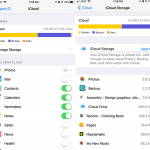
iCloud Drive là dịch vụ đám mây của Apple. Trên iPad, vào Settings > [Tên bạn] > iCloud > iCloud Drive, bật tính năng này. Đảm bảo các ứng dụng như Pages, Keynote, Numbers được đồng bộ. Trên máy Mac, iCloud Drive tự động xuất hiện trong Finder. Trên Windows, cần tải iCloud for Windows và đăng nhập cùng Apple ID. File nào được lưu trong iCloud Drive trên iPad sẽ tự động xuất hiện trên máy tính và ngược lại. Phương thức này thích hợp với tài liệu văn phòng và file nhỏ.
Cách 4: Dùng ứng dụng File trên iPad kết hợp SMB (Server Message Block)
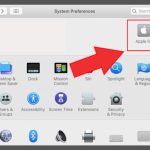
iPadOS có ứng dụng File cho phép kết nối tới máy tính qua giao thức SMB. Trên máy tính, bật tính năng chia sẻ file (Windows: Properties > Sharing; macOS: System Preferences > Sharing > File Sharing). Trên iPad, mở ứng dụng File, chạm vào dấu ba chấm, chọn “Connect to Server”, nhập địa chỉ SMB của máy tính (smb://192.168.x.x). Nhập tên người dùng và mật khẩu. Sau khi kết nối, có thể kéo thả file giữa hai thiết bị qua mạng LAN. Tốc độ phụ thuộc vào router và khoảng cách.
Cách 5: Sử dụng dịch vụ đám mây bên thứ ba (Google Drive, OneDrive, Dropbox)
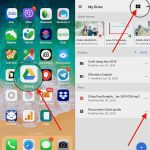
Các dịch vụ này hoạt động tương tự iCloud. Tải ứng dụng tương ứng trên iPad, đăng nhập và upload file. Trên máy tính, truy cập website hoặc ứng dụng desktop để tải xuống. Mỗi dịch vụ có dung lượng miễn phí khác nhau: Google Drive 15GB, OneDrive 5GB, Dropbox 2GB. Nếu cần truyền file nhiều, nên nâng cấp gói trả phí. Đây là cách truyền file từ iPad sang máy tính khi bạn không có cáp hoặc muốn chia sẻ file cho người khác.
Cách 6: Dùng ứng dụng truyền file chuyên dụng qua Wi-Fi (Feem, Send Anywhere, Snapdrop)
Feem và Send Anywhere là ứng dụng miễn phí cho phép truyền file ngang hàng qua Wi-Fi cục bộ mà không cần tài khoản. Cài đặt ứng dụng trên cả iPad và máy tính. Trên iPad chọn file, nhấn Send, máy tính sẽ nhận mã code hoặc quét QR. Tốc độ khá nhanh trong cùng mạng LAN. Snapdrop là phiên bản web, không cần cài đặt ứng dụng, chỉ cần mở cùng một trang web trên cả hai thiết bị trong cùng mạng.
Cách 7: Gửi file qua email hoặc tin nhắn
Phương thức này đơn giản nhưng chỉ phù hợp với file nhỏ (dưới 25MB cho Gmail, dưới 10MB cho iMessage). Trên iPad, chọn file, nhấn Share và chọn Mail hoặc Messages. Nhập địa chỉ email hoặc số điện thoại của bạn, gửi và sau đó mở trên máy tính để tải xuống. Không tối ưu cho file dung lượng lớn như video 4K.
So sánh các phương thức truyền file từ iPad sang máy tính
Phương thức
Yêu cầu
Tốc độ
Dung lượng tối đa
Phù hợp với
Cáp USB + iTunes/Finder
Cáp, máy tính có iTunes/Finder
Rất nhanh
Không giới hạn
File lớn, nhiều file
AirDrop
iPad và máy Mac, Wi-Fi, Bluetooth
Nhanh
Không giới hạn (mạng tốt)
Ảnh, video, tài liệu ngắn
iCloud Drive
Tài khoản iCloud, Internet
Phụ thuộc Internet
Giới hạn dung lượng miễn phí
Tài liệu văn phòng, đồng bộ thường xuyên
Google Drive / OneDrive
Tài khoản, Internet
Phụ thuộc Internet
Giới hạn theo gói
Chia sẻ qua nền tảng
SMB (mạng LAN)
Mạng Wi-Fi chung, cấu hình chia sẻ
Trung bình
Không giới hạn
Người dùng kỹ thuật
Ứng dụng bên thứ ba (Feem…)
Cài đặt ứng dụng, cùng mạng Wi-Fi
Trung bình đến nhanh
Không giới hạn
File vừa và nhỏ
Lợi ích và hạn chế của từng cách truyền file
Lợi ích chung
Truyền file từ iPad sang máy tính giúp sao lưu dữ liệu an toàn.
Hỗ trợ làm việc linh hoạt giữa các thiết bị.
Tiết kiệm thời gian so với gửi qua email nhiều lần.
Hạn chế cần lưu ý
Cáp USB dễ hỏng, một số cáp không hỗ trợ truyền dữ liệu.
AirDrop chỉ dùng được trong hệ sinh thái Apple.
Đám mây yêu cầu Internet và có thể mất phí nếu vượt dung lượng.
SMB khó cấu hình với người mới bắt đầu.
Sai lầm thường gặp khi truyền file từ iPad sang máy tính
Nhầm lẫn giữa cáp sạc và cáp dữ liệu
Nhiều người dùng cáp chỉ có chức năng sạc mà không có khả năng truyền dữ liệu, dẫn đến kết nối không được nhận diện. Kiểm tra cáp có ghi “Data Sync” hoặc thử với máy tính khác.
Quên bật AirDrop hoặc chọn sai chế độ
Để AirDrop hoạt động, cần bật Wi-Fi và Bluetooth, đồng thời chọn “Everyone” nếu máy tính không nằm trong danh bạ. Một số người dùng để “Receiving Off” khiến không nhận được file.
Không đăng nhập cùng một Apple ID cho iCloud
Nếu dùng iCloud Drive, phải đăng nhập cùng một tài khoản Apple trên iPad và máy tính. Nếu không, file sẽ không đồng bộ.
Chọn sai ứng dụng khi chia sẻ file qua iTunes/Finder
Chỉ những ứng dụng hỗ trợ File Sharing mới hiển thị trong danh sách. Nếu file được tạo bởi ứng dụng không hỗ trợ, bạn cần xuất file ra định dạng phổ biến trước.
Ứng dụng thực tế và hướng dẫn theo nhu cầu cụ thể
Truyền ảnh và video từ iPad sang máy tính
Ảnh và video thường chiếm nhiều dung lượng. Cách nhanh nhất là dùng cáp USB và import qua Photos app (macOS) hoặc Windows Photos. Trên Mac, cắm iPad, mở ứng dụng Photos, chọn Import. Trên Windows, mở This PC, chọn iPad, copy thư mục DCIM. AirDrop cũng hiệu quả với số lượng ảnh vừa phải.
Truyền tài liệu văn phòng (Pages, Word, PDF)
Với tài liệu văn phòng, iCloud Drive là lựa chọn tốt nhất vì tự động đồng bộ. Nếu cần chuyển gấp, dùng AirDrop hoặc gửi qua email. Cáp USB cũng nhanh nhưng cần thao tác thủ công hơn.
Truyền file nhạc, eBook hoặc file nén
Các file này không có ứng dụng chuyên biệt, dùng ứng dụng File trên iPad để lưu trữ, sau đó truyền qua SMB hoặc cáp USB. Nếu có nhiều file, nén thành ZIP trước khi truyền để tiết kiệm thời gian.
Lưu ý quan trọng khi truyền file giữa iPad và máy tính
Luôn kiểm tra phiên bản hệ điều hành: iPadOS, macOS, Windows. Các tính năng mới nhất yêu cầu bản cập nhật.
Đảm bảo iPad được mở khóa khi kết nối qua cáp, nếu không máy tính sẽ không nhận diện.
Khi dùng AirDrop hoặc chia sẻ qua mạng, tránh thực hiện ở nơi có nhiễu sóng mạnh.
Đối với file nhạy cảm, nên dùng cáp USB để tránh rủi ro bảo mật qua mạng không dây.
Thường xuyên sao lưu dữ liệu iPad lên máy tính để phòng trường hợp mất mát.
Câu hỏi thường gặp (FAQ) về truyền file từ iPad sang máy tính
Làm thế nào để truyền file từ iPad sang máy tính Windows không cần iTunes?
Nguyên nhân thường do cáp không hỗ trợ dữ liệu, cổng USB bị lỗi, hoặc chưa cài driver. Trên Windows, cần cài iTunes hoặc Apple Mobile Device Support. Trên Mac, kiểm tra mục Preferences > Security & Privacy có cho phép kết nối không. Thử cắm vào cổng USB khác hoặc reset iPad.
Có cách nào truyền file từ iPad sang máy tính qua Bluetooth không?
iPad không hỗ trợ truyền file qua Bluetooth với máy tính Windows hoặc Mac một cách trực tiếp. Bluetooth chỉ dùng để kết nối thiết bị ngoại vi, không phải để truyền file dung lượng lớn. AirDrop sử dụng kết hợp Wi-Fi và Bluetooth, nhưng không phải Bluetooth đơn thuần.
iCloud Drive có an toàn khi truyền file không?
iCloud Drive mã hóa dữ liệu khi truyền và khi lưu trữ, nhưng vẫn phụ thuộc vào bảo mật tài khoản Apple. Bật xác thực hai yếu tố để tăng cường an toàn. Nếu file cực kỳ nhạy cảm, nên dùng truyền có dây.
Cách truyền file từ iPad sang máy tính không cần mạng Internet?
Cáp USB là giải pháp duy nhất không cần Internet. Bạn cũng có thể tạo mạng Wi-Fi Ad-hoc từ iPad và kết nối máy tính, nhưng phức tạp. AirDrop và SMB hoạt động qua mạng LAN, không cần Internet toàn cầu, nhưng vẫn cần kết nối Wi-Fi cục bộ.
Kết luận
Có rất nhiều cách truyền file từ iPad sang máy tính, từ đơn giản như dùng cáp USB và iTunes/Finder đến hiện đại như AirDrop hay iCloud Drive. Mỗi phương thức có ưu điểm riêng phù hợp với từng tình huống: cáp cho tốc độ và ổn định, AirDrop cho sự tiện lợi trong hệ sinh thái Apple, đám mây cho tính tự động hóa. Người dùng nên căn cứ vào dung lượng file, tần suất truyền và hệ điều hành máy tính để lựa chọn. Việc nắm vững nhiều phương pháp giúp bạn linh hoạt xử lý công việc, tiết kiệm thời gian và đảm bảo dữ liệu luôn được đồng bộ an toàn.
Tôi là Như Ý, người đam mê công nghệ và hiện đang hoạt động trong lĩnh vực biên tập nội dung số. Trải qua hơn 5 năm làm việc, tôi đã tích lũy nhiều kinh nghiệm trong việc xây dựng nội dung về smartphone, thiết bị Apple, phần mềm, ứng dụng và các thủ thuật công nghệ hữu ích. Tôi luôn cố gắng cập nhật những thông tin mới nhất để mang đến cho người đọc các bài viết chất lượng, dễ hiểu và phù hợp với nhu cầu thực tế.