Việc trình chiếu nội dung từ iPad lên màn hình lớn thông qua máy chiếu đã trở thành nhu cầu thiết yếu trong công việc thuyết trình, giảng dạy và giải trí. Bài viết này sẽ hướng dẫn bạn cách kết nối iPad với máy chiếu bằng nhiều phương pháp khác nhau, từ dùng cáp truyền thống đến các giải pháp không dây hiện đại. Dù bạn sử dụng iPad Pro, iPad Air hay iPad thế hệ cũ, đều có cách phù hợp để kết nối với máy chiếu một cách nhanh chóng và ổn định.
Tổng quan về các phương thức kết nối iPad với máy chiếu
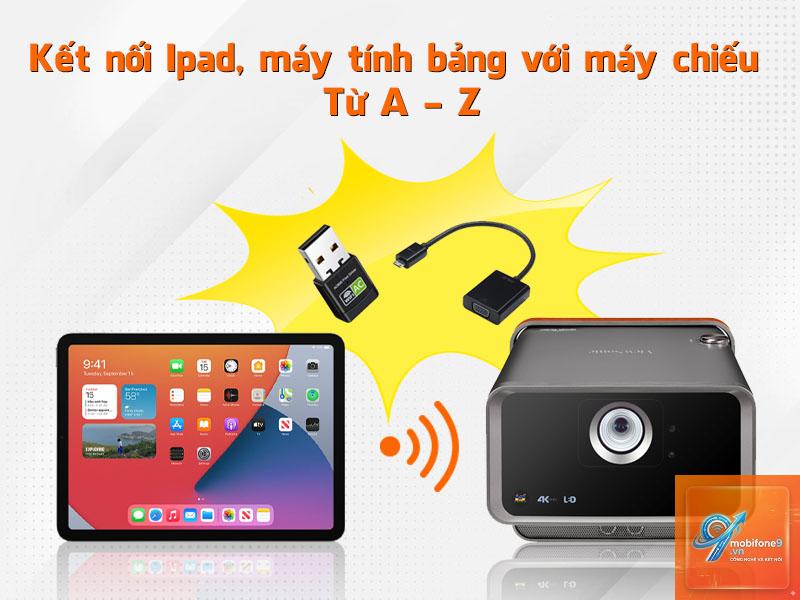
iPad hỗ trợ hai nhóm kết nối chính: kết nối có dây qua cổng Lightning hoặc USB-C và kết nối không dây qua AirPlay hoặc các thiết bị phát chuyên dụng. Mỗi phương thức đều có ưu và nhược điểm riêng, phụ thuộc vào model iPad, loại máy chiếu và mục đích sử dụng. Hiểu rõ từng cách sẽ giúp bạn chọn giải pháp tối ưu nhất cho tình huống cụ thể.
Kết nối iPad với máy chiếu qua cáp có dây
Kết nối có dây luôn là phương pháp đáng tin cậy nhất với độ trễ thấp, không bị nhiễu tín hiệu và không phụ thuộc vào mạng Wi-Fi. Tuy nhiên, bạn cần xác định chính xác loại cổng trên iPad và cổng trên máy chiếu để chọn cáp hoặc bộ chuyển đổi phù hợp.
Xác định cổng trên iPad của bạn
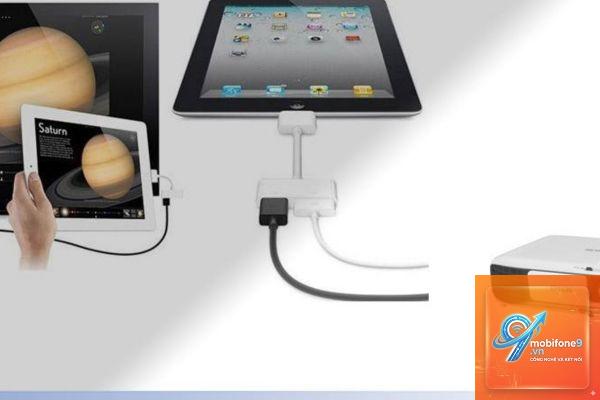
iPad đời cũ (iPad thế hệ 1-6, iPad mini 1-3, iPad Air 1) sử dụng cổng Lightning 30-pin. iPad đời mới hơn (iPad thế hệ 7 trở lên, iPad Air thế hệ 3 trở lên, iPad Pro 2018 trở lên, iPad mini thế hệ 5 trở lên) dùng cổng USB-C. Riêng iPad Pro 12.9 inch đời 2021 và 2022 còn hỗ trợ cổng Thunderbolt 4. Việc nhận biết đúng cổng là bước đầu tiên và quan trọng nhất.
Các loại cáp và bộ chuyển đổi cần thiết
Loại cổng trên iPad
Cáp/Bộ chuyển đổi
Cổng máy chiếu tương thích
Lightning
Bộ chuyển đổi Lightning sang HDMI (AV Adapter)
HDMI
USB-C
Cáp USB-C to HDMI hoặc bộ chuyển đổi USB-C Hub
HDMI, VGA
Thunderbolt 4
Cáp Thunderbolt 4 to HDMI hoặc USB-C to HDMI
HDMI 2.0 trở lên
Mọi loại
Bộ chuyển đổi Lightning/USB-C sang VGA
VGA (cổng xanh dương cũ)
Khi mua bộ chuyển đổi, hãy chọn sản phẩm chính hãng Apple hoặc các thương hiệu uy tín như Belkin, Anker để đảm bảo tương thích và độ bền. Cáp HDMI nên dùng loại High Speed HDMI với chiều dài tối đa 5 mét để tránh suy hao tín hiệu.
Hướng dẫn từng bước kết nối có dây
Bước 1: Cắm bộ chuyển đổi vào cổng Lightning hoặc USB-C trên iPad.
Bước 2: Kết nối cáp HDMI hoặc VGA từ bộ chuyển đổi đến cổng tương ứng trên máy chiếu.
Bước 3: Bật máy chiếu và chọn đúng nguồn tín hiệu đầu vào (HDMI 1, HDMI 2, VGA,…) thông qua remote hoặc nút nguồn trên máy.
Bước 4: Trên iPad, mở Trung tâm điều khiển và chọn biểu tượng Màn hình ghép, sau đó chọn “Phản chiếu màn hình” hoặc “Mở rộng màn hình”. Nếu máy chiếu hỗ trợ, iPad sẽ tự động nhận diện và hiển thị ngay lập tức.
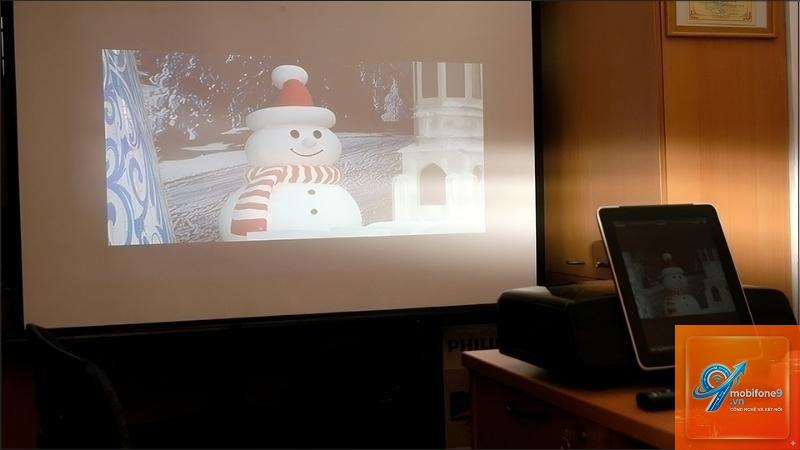
Khi kết nối thành công, nội dung trên iPad sẽ xuất hiện trên màn hình máy chiếu.
Nguyên nhân thường do cả hai thiết bị không cùng mạng Wi-Fi, hoặc máy chiếu chưa bật chế độ AirPlay. Hãy kiểm tra lại kết nối mạng và đảm bảo máy chiếu (hoặc Apple TV) đang ở chế độ chờ nhận tín hiệu.
Có cần cài ứng dụng gì để kết nối iPad với máy chiếu không?
Đối với kết nối có dây, bạn không cần cài thêm ứng dụng nào. Đối với không dây, cần đảm bảo iPad đã bật AirPlay (tích hợp sẵn trong iOS) và thiết bị nhận tín hiệu tương thích. Một số máy chiếu thông minh yêu cầu cài app riêng của hãng, ví dụ Epson iProjection hoặc Panasonic Wireless Projector.
Kết nối có dây hay không dây tốt hơn cho thuyết trình?
Nếu buổi thuyết trình quan trọng, ưu tiên kết nối có dây vì độ ổn định cao. Không dây tiện lợi hơn nhưng dễ gặp sự cố mạng. Nếu phòng họp có Wi-Fi mạnh, AirPlay là lựa chọn tốt. Nếu không, hãy dùng cáp.
iPad có thể kết nối với máy chiếu qua Bluetooth không?
Không. Bluetooth không đủ băng thông để truyền tín hiệu video. Các kết nối không dây đều dùng Wi-Fi (AirPlay, Miracast) hoặc sóng RF chuyên dụng.
Làm sao để trình chiếu iPad lên máy chiếu mà không bị xoay màn hình?
Trên iPad, vào Cài đặt > Màn hình & Độ sáng, tắt Khóa xoay hoặc chọn chế độ khóa dọc. Khi kết nối với máy chiếu, hãy để iPad ở chế độ ngang để hình ảnh hiển thị đúng tỷ lệ.
Kết luận
Việc kết nối iPad với máy chiếu không hề phức tạp nếu bạn hiểu rõ các lựa chọn có dây và không dây. Tùy vào nhu cầu sử dụng và thiết bị hiện có, bạn có thể chọn phương pháp phù hợp nhất. Chuẩn bị trước các loại cáp, bộ chuyển đổi hoặc Apple TV sẽ giúp bạn tự tin trong mọi buổi thuyết trình, giảng dạy hay giải trí. Hãy luôn kiểm tra thiết bị trước khi sử dụng và áp dụng các mẹo trong bài viết này để có trải nghiệm trình chiếu mượt mà, chuyên nghiệp.
Tôi là Như Ý, người đam mê công nghệ và hiện đang hoạt động trong lĩnh vực biên tập nội dung số. Trải qua hơn 5 năm làm việc, tôi đã tích lũy nhiều kinh nghiệm trong việc xây dựng nội dung về smartphone, thiết bị Apple, phần mềm, ứng dụng và các thủ thuật công nghệ hữu ích. Tôi luôn cố gắng cập nhật những thông tin mới nhất để mang đến cho người đọc các bài viết chất lượng, dễ hiểu và phù hợp với nhu cầu thực tế.