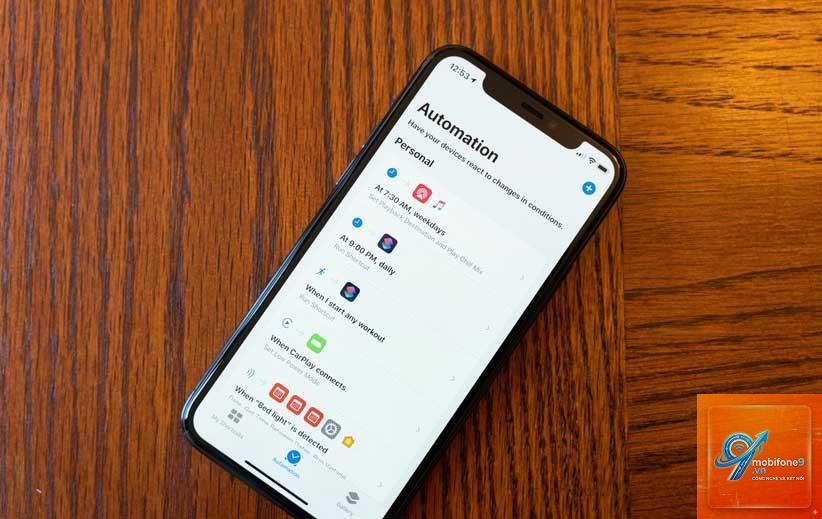
Automation trên iPhone là một tính năng mạnh mẽ nằm trong ứng dụng Shortcuts, cho phép bạn tự động hóa các tác vụ hàng ngày mà không cần thao tác thủ công. Thay vì phải nhắc nhở bản thân gửi tin nhắn mỗi sáng, bật nhạc khi kết nối tai nghe hay tắt Wi-Fi khi rời khỏi nhà, Bản Chất Và Nguyên Lý Hoạt Động
Automation (tự động hóa) trên iPhone là một tập hợp các lệnh được kích hoạt dựa trên một sự kiện hoặc điều kiện cụ thể. Khác với Shortcuts thông thường yêu cầu bạn phải chạy thủ công, automation có thể tự động khởi chạy khi đáp ứng đúng trigger (bộ kích hoạt).
Nguyên lý hoạt động của automation dựa trên cơ chế “Nếu – Thì”. Bạn thiết lập một điều kiện (ví dụ: “Nếu đến 7 giờ sáng”) và một hành động tương ứng (ví dụ: “Thì bật báo thức và đọc tin tức”). Hệ thống sẽ liên tục theo dõi các trigger này trong nền và thực thi ngay khi điều kiện được thỏa mãn.
Các trigger phổ biến bao gồm thời gian trong ngày, vị trí địa lý, kết nối Bluetooth, kết nối Wi-Fi, mở ứng dụng, hoặc thậm chí là khi chạm vào mặt sau của iPhone (Back Tap).
Hiểu rõ các loại automation sẽ giúp bạn dễ dàng hơn trong việc áp dụng cách dùng automation iPhone vào thực tế. Các trigger thường liên quan đến hành vi cá nhân như thời gian, vị trí, hoặc trạng thái thiết bị. Ví dụ: tự động chuyển sang chế độ im lặng khi đến rạp phim.
Automation Gia Đình (Home Automation)
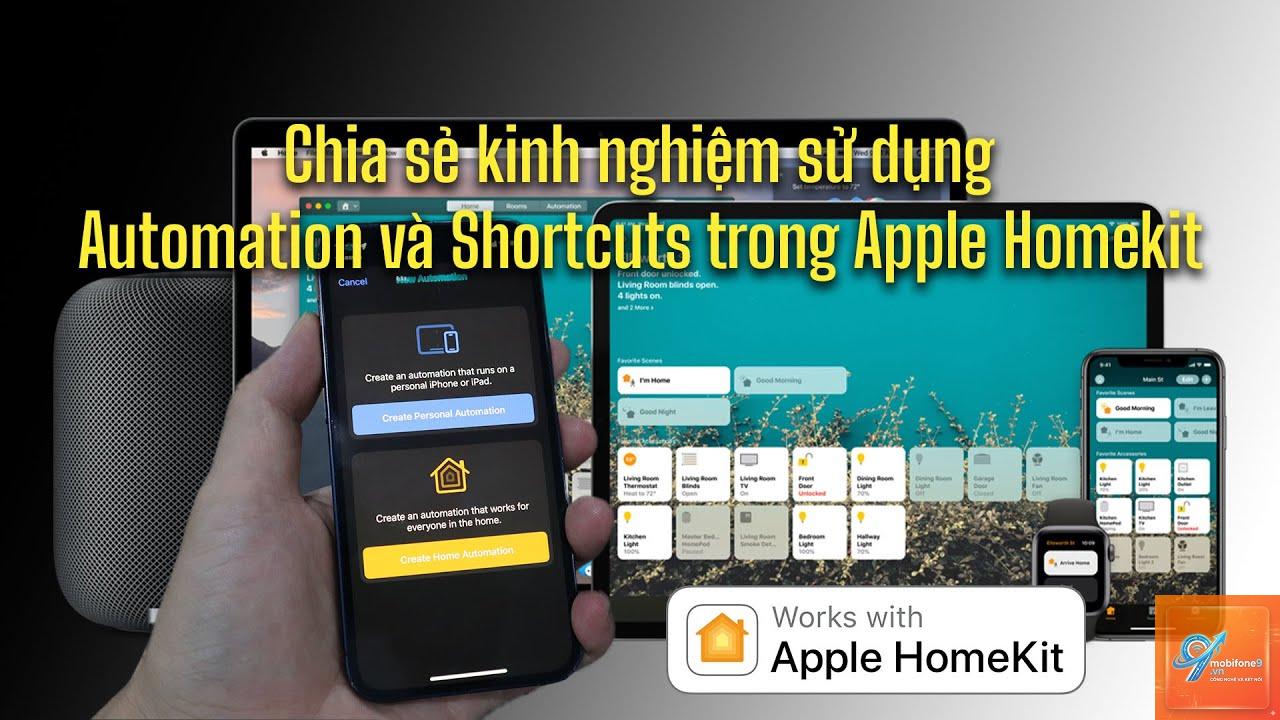
Loại này yêu cầu bạn có thiết bị HomeKit trong nhà. Nó cho phép tự động hóa các thiết bị thông minh như đèn, khóa cửa, máy điều hòa dựa trên thời gian hoặc cảm biến. Ví dụ: tự động bật đèn khi bạn mở cửa vào buổi tối.
Automation Dựa Trên Sự Kiện (Event-Based Automation)
Đây là các automation được kích hoạt bởi các sự kiện hệ thống như khi nhận được email từ một người cụ thể, khi pin xuống dưới 20%, hoặc khi kết nối với một mạng Wi-Fi mới.
Lợi Ích Và Hạn Chế Khi Sử Dụng Automation iPhone
Lợi Ích
Hạn Chế
Tiết kiệm thời gian đáng kể cho các tác vụ lặp lại
Yêu cầu thời gian thiết lập ban đầu và làm quen với giao diện
Giảm thiểu sai sót do quên thao tác thủ công
Một số automation yêu cầu xác nhận trước khi chạy (trên iOS cũ)
Tối ưu hóa pin và hiệu năng thiết bị thông qua các kịch bản thông minh
Có thể gây hao pin nếu thiết lập quá nhiều trigger liên quan đến vị trí
Tăng cường bảo mật với các automation tự động khóa thiết bị
Không phải tất cả ứng dụng bên thứ ba đều hỗ trợ đầy đủ
Hướng Dẫn Chi Tiết Cách Dùng Automation iPhone Cho Người Mới
Bước 1: Truy Cập Ứng Dụng Shortcuts
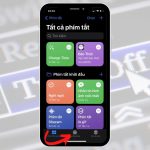
Trước tiên, bạn cần mở ứng dụng Shortcuts (Phím Tắt) có sẵn trên iPhone. Nếu chưa tìm thấy, hãy vuốt xuống thanh tìm kiếm và gõ “Shortcuts”. Ứng dụng này là trung tâm điều khiển mọi automation trên thiết bị.
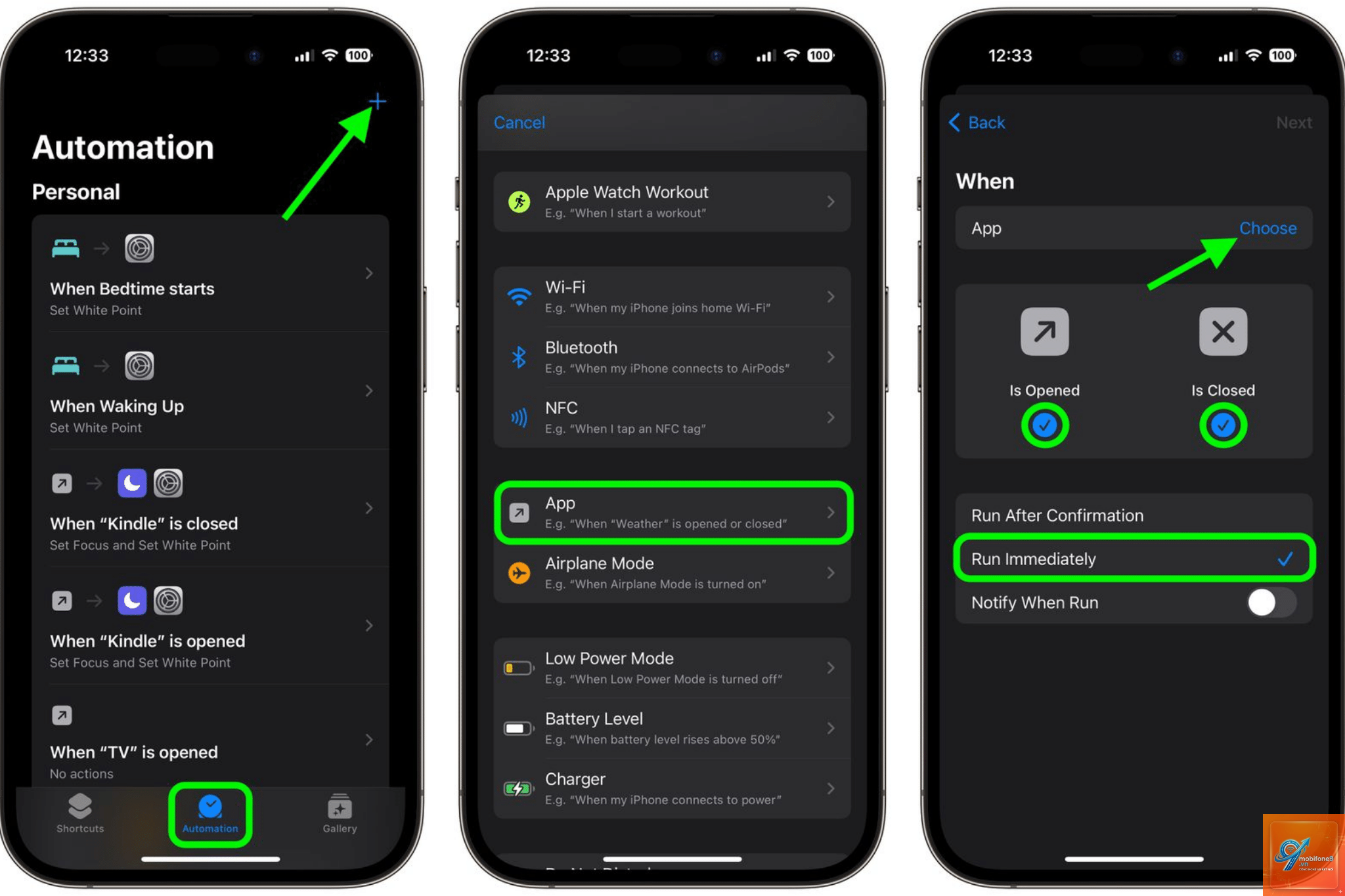
Bước 2: Vào Tab Automation
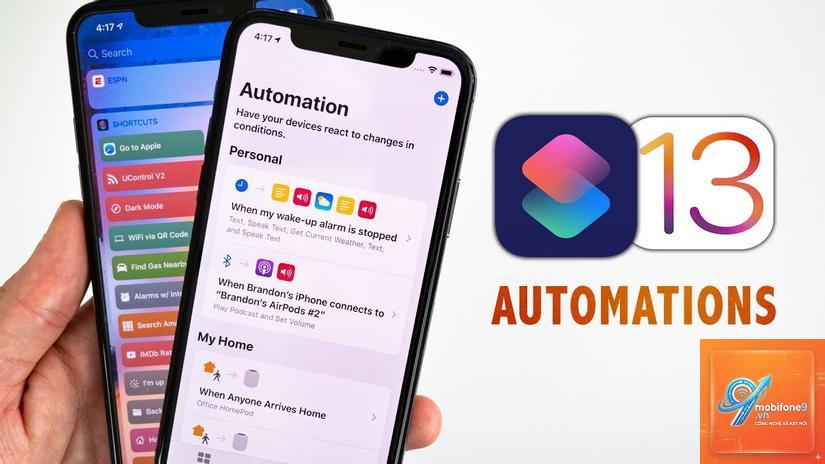
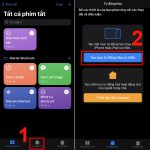
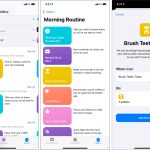
Trong giao diện chính của Shortcuts, bạn nhìn xuống thanh điều hướng phía dưới và chọn tab “Automation”. Đây là nơi bạn sẽ tạo, quản lý và chỉnh sửa tất cả các kịch bản tự động hóa.
Bước 3: Tạo Automation Mới
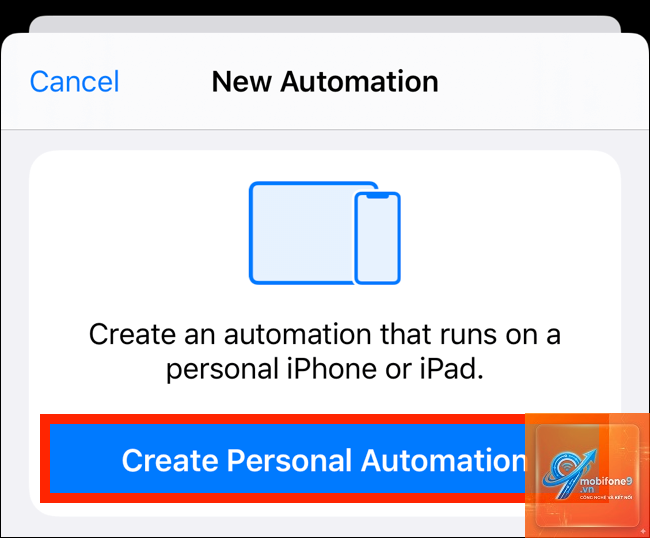
Nhấn vào dấu “+” ở góc trên bên phải màn hình. Một menu sẽ hiện ra với hai lựa chọn: “Create Personal Automation” (Tạo tự động hóa cá nhân) và “Create Home Automation” (Tạo tự động hóa gia đình). Đối với hầu hết người dùng, lựa chọn đầu tiên là phù hợp.
Bước 4: Chọn Trigger (Bộ Kích Hoạt)
Đây là bước quan trọng nhất trong cách dùng automation iPhone. Bạn sẽ thấy một danh sách dài các sự kiện có thể kích hoạt automation:
Time of Day: Kích hoạt vào một giờ cụ thể trong ngày, có thể lặp lại hàng ngày hoặc theo lịch.
Alarm: Khi báo thức tắt hoặc bị tạm dừng.
Arrive/Leave: Khi bạn đến hoặc rời khỏi một địa điểm.
Bluetooth: Khi kết nối với một thiết bị Bluetooth cụ thể.
Wi-Fi: Khi kết nối hoặc ngắt kết nối với một mạng Wi-Fi.
App: Khi mở hoặc đóng một ứng dụng.
Battery Level: Khi pin đạt đến một mức phần trăm nhất định.
NFC: Khi quét thẻ NFC.
Bước 5: Thiết Lập Hành Động (Action)
Sau khi chọn trigger, nhấn “Next” và bắt đầu thêm các hành động.
Vào ứng dụng Shortcuts, chọn tab Automation. Tìm automation bạn muốn tắt, vuốt sang trái và chọn “Delete”. Hoặc
Có hai nguyên nhân phổ biến: bạn chưa tắt “Ask Before Running” hoặc trigger yêu cầu xác nhận bắt buộc (như Arrive/Leave). Ngoài ra, hãy kiểm tra xem iPhone có đang ở chế độ Tiết Kiệm Pin hay không, vì chế độ này có thể vô hiệu hóa một số automation.
Có thể tạo automation gửi tin nhắn tự động không?
Có, bạn hoàn toàn có thể tạo automation gửi tin nhắn văn bản hoặc iMessage. Tuy nhiên, vì lý do bảo mật, Apple yêu cầu automation này phải có xác nhận trước khi gửi, trừ khi bạn sử dụng các ứng dụng bên thứ ba hỗ trợ.
Automation có làm hao pin iPhone không?
Có, đặc biệt là các automation sử dụng trigger vị trí hoặc Bluetooth. Tuy nhiên, nếu bạn thiết lập hợp lý (khoảng 5-10 automation), mức hao pin là không đáng kể và vẫn thấp hơn nhiều so với lợi ích mà chúng mang lại.
Làm sao để chia sẻ automation với người khác?
Bạn có thể xuất automation dưới dạng file.shortcut bằng cách nhấn vào automation, chọn biểu tượng ba chấm, sau đó chọn “Share”. Gửi file này qua AirDrop, email hoặc tin nhắn cho người khác. Họ chỉ cần mở file và thêm vào thư viện Shortcuts của mình.
Kết Luận
Cách dùng automation iPhone không hề phức tạp như nhiều người vẫn nghĩ. Chỉ với vài bước thiết lập cơ bản, bạn đã có thể biến chiếc iPhone thành một công cụ làm việc và giải trí thông minh hơn. Từ việc tự động hóa buổi sáng, quản lý lịch trình, đến tối ưu hóa pin, automation mang lại sự tiện lợi vượt trội mà không tốn quá nhiều công sức.
Điều quan trọng là bạn cần bắt đầu từ những kịch bản đơn giản, kiểm tra kỹ trước khi bật chế độ tự động hoàn toàn, và điều chỉnh dần dần theo nhu cầu thực tế. Khi đã quen với giao diện và các trigger, bạn có thể mở rộng sang các automation phức tạp hơn, kết hợp nhiều hành động và thậm chí tích hợp với các thiết bị thông minh trong nhà.
Hãy dành ra 30 phút cuối tuần để khám phá ứng dụng Shortcuts và thử tạo automation đầu tiên. Sau một tuần sử dụng, bạn sẽ nhận thấy sự khác biệt rõ rệt trong cách bạn tương tác với iPhone hàng ngày. Automation không chỉ là một tính năng, mà là một cách tiếp cận mới để làm chủ công nghệ, giúp bạn tập trung vào những việc quan trọng hơn thay vì các thao tác lặp đi lặp lại.
Tôi là Như Ý, người đam mê công nghệ và hiện đang hoạt động trong lĩnh vực biên tập nội dung số. Trải qua hơn 5 năm làm việc, tôi đã tích lũy nhiều kinh nghiệm trong việc xây dựng nội dung về smartphone, thiết bị Apple, phần mềm, ứng dụng và các thủ thuật công nghệ hữu ích. Tôi luôn cố gắng cập nhật những thông tin mới nhất để mang đến cho người đọc các bài viết chất lượng, dễ hiểu và phù hợp với nhu cầu thực tế.