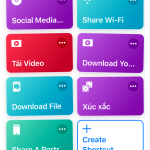
Việc thay đổi hình nền iPhone thủ công mỗi ngày có thể trở nên nhàm chán và tốn thời gian. Với ứng dụng Shortcuts (Phím tắt) có sẵn trên iOS, bạn hoàn toàn có thể tự động hóa quy trình này. Bài viết này sẽ hướng dẫn bạn cách tạo shortcut đổi hình nền iPhone một cách chi tiết, từ cơ bản đến nâng cao, giúp chiếc điện thoại của bạn luôn mới mẻ mà không cần thao tác thủ công.
Shortcut (Phím tắt) là một ứng dụng tự động hóa do Apple phát triển, cho phép người dùng tạo các chuỗi hành động trên thiết bị iOS. Khi nói đến cách tạo shortcut đổi hình nền iPhone, bạn đang tạo một quy trình tự động để thay thế hình nền màn hình chính hoặc màn hình khóa dựa trên các điều kiện kích hoạt nhất định.
Bản chất của shortcut này là sử dụng hành động “Set Wallpaper” (Đặt hình nền) kết hợp với các trình kích hoạt như thời gian, vị trí, hoặc thậm chí là dữ liệu từ các ứng dụng khác. Điều này biến một thao tác thủ công kéo dài 10-15 giây thành một quy trình tự động chạy ngầm.
Lợi ích khi tạo shortcut đổi hình nền iPhone
Tiết kiệm thời gian: Không cần vào Settings hay Photos mỗi ngày để thay ảnh nền.
Cá nhân hóa sâu: Hình nền thay đổi theo giờ trong ngày, thời tiết hoặc lịch trình.
Tăng tính thẩm mỹ: Luôn có hình nền mới phù hợp với tâm trạng hoặc bối cảnh.
Không cần jailbreak: Tất cả đều thực hiện trên iOS chính thống, an toàn tuyệt đối.
Miễn phí: Ứng dụng Shortcuts được cài sẵn trên iPhone từ iOS 13 trở lên.
Điều kiện cần có trước khi bắt đầu
Trước khi đi vào cách tạo shortcut đổi hình nền iPhone, hãy đảm bảo thiết bị của bạn đáp ứng các yêu cầu sau:
iPhone chạy iOS 13 trở lên (iOS 16 hoặc 17 được khuyến nghị để có nhiều tùy chọn hơn).
Ứng dụng Shortcuts (Phím tắt) được cài đặt sẵn, không cần tải thêm.
Bộ sưu tập hình nền đã được lưu trong ứng dụng Photos hoặc Files.
Bật tính năng Automation (Tự động hóa) trong tab Automation của ứng dụng Shortcuts.
Hướng dẫn chi tiết cách tạo shortcut đổi hình nền iPhone
Cách 1: Tạo shortcut thủ công đơn giản
Đây là phương pháp cơ bản nhất trong cách tạo shortcut đổi hình nền iPhone, phù hợp cho người mới bắt đầu.
Mở ứng dụng Shortcuts trên iPhone.
Nhấn vào dấu “+” ở góc phải màn hình để tạo shortcut mới.
Chọn “Add Action” (Thêm hành động).
Tìm kiếm hành động “Set Wallpaper” (Đặt hình nền).
Nhấn vào “Choose” (Chọn) để chọn ảnh từ thư viện.
Chọn ảnh bạn muốn đặt làm hình nền.
Tùy chỉnh vị trí ảnh (Perspective Zoom, Scale).
Chọn “Home Screen” (Màn hình chính), “Lock Screen” (Màn hình khóa) hoặc “Both” (Cả hai).
Nhấn “Next” và đặt tên cho shortcut (ví dụ: “Đổi hình nền sáng”).
Nhấn “Done” để hoàn tất.
Sau khi tạo,
Shortcut chỉ tiêu tốn một lượng pin rất nhỏ khi chạy, thường dưới 1% pin mỗi lần thực hiện. Tuy nhiên, nếu bạn đặt automation chạy mỗi giờ, tổng mức tiêu hao có thể đáng kể. Khuyến nghị chỉ nên chạy 1-2 lần mỗi ngày.
Tôi có thể dùng ảnh từ internet làm hình nền tự động không?
Có, nhưng cần thêm bước tải ảnh về thiết bị trước.
Nguyên nhân phổ biến nhất là bạn chưa tắt “Ask Before Running” trong phần thiết lập automation. Ngoài ra, hãy kiểm tra xem iPhone có đang ở chế độ Focus (tập trung) hoặc Do Not Disturb (không làm phiền) hay không, vì các chế độ này có thể chặn automation.
Có thể tạo shortcut đổi hình nền theo vị trí không?
Hoàn toàn có thể.
Có. Trong hành động “Set Wallpaper”, bạn chọn tùy chọn “Both”. Tuy nhiên, lưu ý rằng trên iOS 16 trở lên, màn hình khóa và màn hình chính có thể được tùy chỉnh riêng biệt, nên bạn cần chọn đúng tùy chọn.
Kết luận
Cách tạo shortcut đổi hình nền iPhone không hề phức tạp như nhiều người nghĩ. Chỉ với vài bước cơ bản, bạn đã có thể thiết lập một hệ thống tự động thay đổi hình nền theo ý muốn. Từ những automation đơn giản theo thời gian cho đến các quy trình phức tạp dựa trên thời tiết hay vị trí, tất cả đều nằm trong tầm tay bạn.
Hãy bắt đầu với phương pháp thủ công để làm quen, sau đó dần dần nâng cấp lên các automation phức tạp hơn. Việc sở hữu một chiếc iPhone luôn thay đổi diện mạo mỗi ngày mà không cần thao tác thủ công sẽ mang lại trải nghiệm hoàn toàn mới. Đừng quên thường xuyên cập nhật bộ sưu tập hình nền và kiểm tra các bản cập nhật iOS để tận dụng tối đa khả năng của Shortcuts.
Tôi là Như Ý, người đam mê công nghệ và hiện đang hoạt động trong lĩnh vực biên tập nội dung số. Trải qua hơn 5 năm làm việc, tôi đã tích lũy nhiều kinh nghiệm trong việc xây dựng nội dung về smartphone, thiết bị Apple, phần mềm, ứng dụng và các thủ thuật công nghệ hữu ích. Tôi luôn cố gắng cập nhật những thông tin mới nhất để mang đến cho người đọc các bài viết chất lượng, dễ hiểu và phù hợp với nhu cầu thực tế.