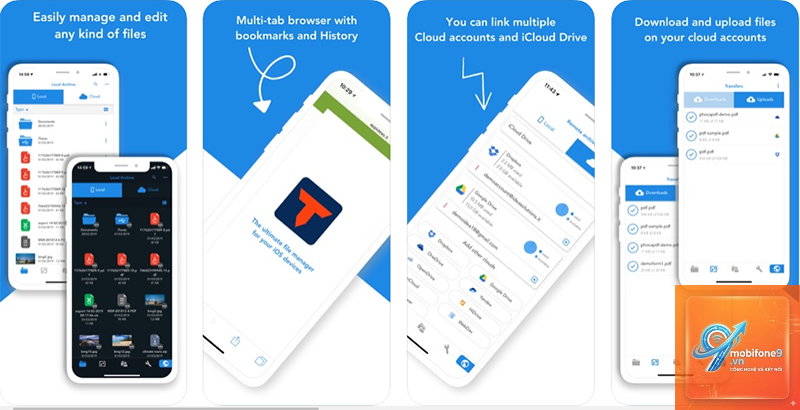
Quản lý file trên iPhone từ lâu đã không còn là nỗi ám ảnh với người dùng iOS. Kể từ khi ứng dụng Files ra mắt cùng iOS 11, Apple đã mang đến một trải nghiệm quản lý tập tin gần gũi và trực quan không kém gì máy tính. Bài viết này sẽ giúp bạn khai thác triệt để khả năng quản lý file trên iPhone, từ những thao tác cơ bản nhất cho đến các mẹo nâng cao giúp tối ưu hiệu suất làm việc.
Ứng dụng Files là gì và tại sao cần quản lý file trên iPhone?
Files là ứng dụng quản lý tập tin trung tâm trên iPhone, cho phép người dùng duyệt, sắp xếp và thao tác với tất cả các loại file từ nhiều nguồn khác nhau. Trước đây, người dùng iPhone phải phụ thuộc vào từng ứng dụng riêng lẻ để xem ảnh, tài liệu hay video. Files đã thay đổi hoàn toàn điều đó bằng cách tập trung mọi thứ vào một giao diện duy nhất.
Việc quản lý file trên iPhone hiệu quả giúp bạn tiết kiệm thời gian tìm kiếm, giải phóng dung lượng lưu trữ và đồng bộ dữ liệu liền mạch giữa các thiết bị Apple. Đặc biệt, với người dùng làm việc văn phòng hoặc sáng tạo nội dung, kỹ năng này trở nên thiết yếu để duy trì năng suất công việc.
Các thành phần chính trong giao diện quản lý file trên iPhone
Duyệt và Duyệt gần đây
Khi mở ứng dụng Files, bạn sẽ thấy hai tab chính: Duyệt và Duyệt gần đây. Tab Duyệt gần đây hiển thị các file bạn vừa mở hoặc chỉnh sửa, giúp truy cập nhanh vào tài liệu đang làm dở. Tab Duyệt là nơi
Files không có tùy chọn hiển thị file ẩn mặc định. Bạn cần sử dụng ứng dụng bên thứ ba như FileMaster hoặc kết nối iPhone với máy tính và bật hiển thị file ẩn trong Finder/File Explorer.
Có thể quản lý file trên iPhone qua Bluetooth không?
iPhone không hỗ trợ truyền file qua Bluetooth giữa các thiết bị không phải Apple. Bạn nên sử dụng AirDrop cho thiết bị Apple hoặc ứng dụng bên thứ ba như Send Anywhere cho thiết bị Android.
Tại sao không thể xóa một số file trong Files?
Một số file hệ thống hoặc file đang được ứng dụng khác sử dụng sẽ không thể xóa. Bạn cần đóng ứng dụng đang dùng file đó hoặc khởi động lại iPhone trước khi thử lại.
Làm sao để đồng bộ file giữa iPhone và Google Drive?
Cài đặt ứng dụng Google Drive từ App Store, đăng nhập tài khoản Google. Trong Files, bạn sẽ thấy Google Drive xuất hiện trong mục Vị trí.
Sau 30 ngày, file trong thư mục Đã xóa gần đây sẽ bị xóa vĩnh viễn. Nếu bạn cần khôi phục, hãy liên hệ bộ phận hỗ trợ của Apple hoặc sử dụng phần mềm khôi phục dữ liệu chuyên nghiệp, nhưng tỷ lệ thành công không cao.
Kết luận
Quản lý file trên iPhone không còn là thách thức khi bạn nắm vững các tính năng của ứng dụng Files và các công cụ hỗ trợ. Từ việc tạo thư mục, đồng bộ iCloud, kết nối máy tính cho đến sử dụng thẻ tag và tìm kiếm thông minh, tất cả đều hướng đến mục tiêu giúp bạn làm việc hiệu quả hơn trên thiết bị di động.
Hãy bắt đầu bằng cách dọn dẹp lại toàn bộ file trên iPhone ngay hôm nay. Phân loại chúng vào các thư mục rõ ràng, sao lưu lên đám mây và thường xuyên kiểm tra dung lượng. Với những kỹ thuật quản lý file trên iPhone đã được chia sẻ, bạn hoàn toàn có thể biến chiếc iPhone thành một công cụ làm việc chuyên nghiệp và gọn gàng.
Tôi là Như Ý, người đam mê công nghệ và hiện đang hoạt động trong lĩnh vực biên tập nội dung số. Trải qua hơn 5 năm làm việc, tôi đã tích lũy nhiều kinh nghiệm trong việc xây dựng nội dung về smartphone, thiết bị Apple, phần mềm, ứng dụng và các thủ thuật công nghệ hữu ích. Tôi luôn cố gắng cập nhật những thông tin mới nhất để mang đến cho người đọc các bài viết chất lượng, dễ hiểu và phù hợp với nhu cầu thực tế.