Việc nhận file nén qua email, tin nhắn hay tải từ internet trên iPhone là điều rất phổ biến. Tuy nhiên, không phải ai cũng biết cách giải nén file trên iPhone một cách nhanh chóng và hiệu quả. Bài viết này sẽ hướng dẫn bạn toàn bộ quy trình từ cơ bản đến nâng cao, giúp bạn xử lý mọi loại file nén như ZIP, RAR, 7Z ngay trên chiếc điện thoại của mình mà không cần máy tính.
Giải nén file là quá trình trích xuất dữ liệu từ một tập tin nén (compressed file) về dạng nguyên bản. Trên iPhone, hệ điều hành iOS đã tích hợp sẵn khả năng giải nén file ZIP từ phiên bản iOS 13 trở lên. Điều này giúp người dùng không cần cài đặt thêm ứng dụng bên thứ ba cho các file nén cơ bản. Tuy nhiên, với các định dạng phức tạp hơn như RAR hay 7Z, bạn sẽ cần đến các ứng dụng chuyên dụng.
Các định dạng file nén phổ biến trên iPhone
Định dạng
Đặc điểm
Khả năng giải nén gốc trên iOS
ZIP
Phổ biến nhất, dung lượng nhỏ
Có hỗ trợ
RAR
Nén tốt hơn ZIP, thường dùng cho file lớn
Không hỗ trợ
7Z
Tỉ lệ nén cao, mã nguồn mở
Không hỗ trợ
TAR.GZ
Thường dùng trên Linux
Không hỗ trợ
Cách giải nén file trên iPhone bằng ứng dụng Files mặc định
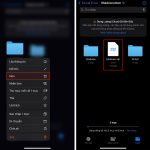
Ứng dụng Files (Tệp) là công cụ mặc định trên iPhone cho phép bạn quản lý và giải nén file ZIP mà không cần cài thêm gì. Đây là cách giải nén file trên iPhone nhanh nhất cho các file nén thông thường.
Hướng dẫn từng bước giải nén file ZIP
Bước 1: Mở ứng dụng Files trên iPhone.
iPhone không hỗ trợ giải nén file RAR mặc định. Bạn cần tải ứng dụng bên thứ ba như iZip, WinZip hoặc The Unarchiver từ App Store. Sau khi cài đặt, mở file RAR trong ứng dụng Files và chọn Open in ứng dụng đã cài.
Có thể giải nén file ZIP có mật khẩu trên iPhone không?
Có, nhưng bạn cần sử dụng ứng dụng bên thứ ba như iZip hoặc WinZip. Ứng dụng Files mặc định không hỗ trợ giải nén file có mật khẩu. Khi mở file trong ứng dụng bên thứ ba, bạn sẽ được yêu cầu nhập mật khẩu.
Tại sao không thể giải nén file trên iPhone bằng ứng dụng Files?
Nguyên nhân có thể do file không phải định dạng ZIP, file bị hỏng, dung lượng iPhone không đủ, hoặc file được bảo vệ bằng mật khẩu. Kiểm tra lại định dạng file và thử sử dụng ứng dụng bên thứ ba.
Cách giải nén file trên iPhone không cần ứng dụng?
Bạn chỉ có thể giải nén file ZIP mà không cần ứng dụng bên thứ ba bằng cách sử dụng ứng dụng Files có sẵn trên iPhone. Các định dạng khác đều yêu cầu ứng dụng chuyên dụng.
Giải nén file trên iPhone có mất phí không?
Giải nén file ZIP bằng ứng dụng Files là hoàn toàn miễn phí. Các ứng dụng bên thứ ba có phiên bản miễn phí nhưng thường có quảng cáo hoặc giới hạn tính năng. Phiên bản trả phí sẽ loại bỏ quảng cáo và mở khóa toàn bộ tính năng.
Kết luận
Cách giải nén file trên iPhone không hề phức tạp như nhiều người vẫn nghĩ. Với ứng dụng Files có sẵn, bạn đã có thể xử lý các file ZIP cơ bản. Đối với nhu cầu cao hơn như giải nén file RAR, 7Z hay file có mật khẩu, các ứng dụng bên thứ ba như iZip, WinZip hay The Unarchiver là giải pháp hiệu quả. Hãy lựa chọn phương pháp phù hợp với nhu cầu sử dụng của bạn và luôn đảm bảo an toàn khi giải nén file từ các nguồn không xác định. Việc thành thạo kỹ năng này sẽ giúp bạn làm việc hiệu quả hơn ngay trên chiếc iPhone của mình.
Tôi là Như Ý, người đam mê công nghệ và hiện đang hoạt động trong lĩnh vực biên tập nội dung số. Trải qua hơn 5 năm làm việc, tôi đã tích lũy nhiều kinh nghiệm trong việc xây dựng nội dung về smartphone, thiết bị Apple, phần mềm, ứng dụng và các thủ thuật công nghệ hữu ích. Tôi luôn cố gắng cập nhật những thông tin mới nhất để mang đến cho người đọc các bài viết chất lượng, dễ hiểu và phù hợp với nhu cầu thực tế.