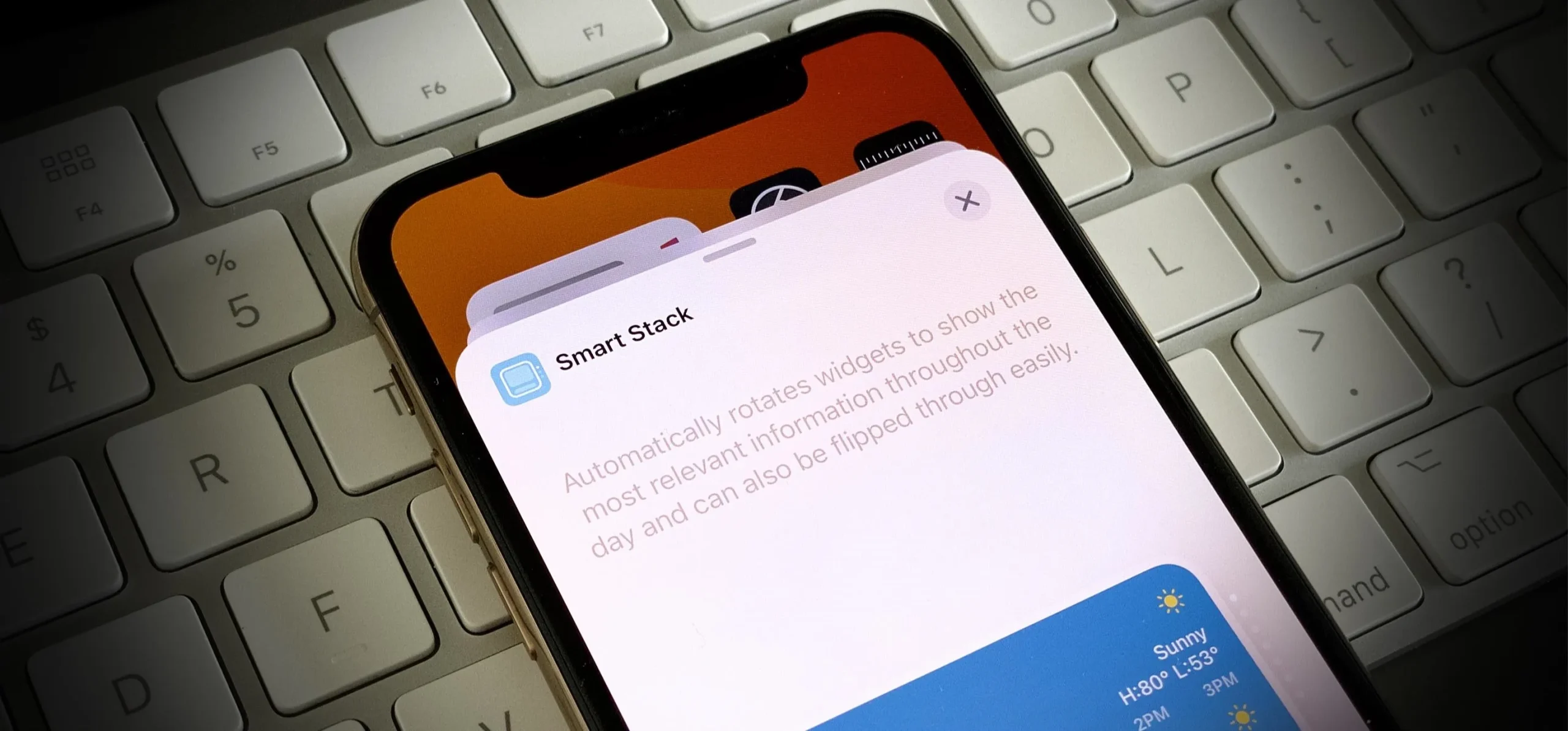
Smart Stack là một tính năng thông minh trên iPhone, cho phép người dùng gộp nhiều Widget vào một khung duy nhất. Khi được kích hoạt, hệ thống tự động luân chuyển các Widget dựa trên thời gian, vị trí và thói quen sử dụng. Việc bật Smart Stack trên iPhone không chỉ giúp tiết kiệm không gian màn hình chính mà còn mang đến trải nghiệm cá nhân hóa vượt trội. Tính năng này xuất hiện lần đầu trên iOS 14 và liên tục được cải tiến qua các phiên bản iOS mới nhất.
Smart Stack là gì và hoạt động như thế nào trên iPhone
Smart Stack là một tập hợp các Widget được xếp chồng lên nhau trong cùng một ô trên màn hình chính. Khác với việc đặt từng Widget riêng lẻ, Smart Stack sử dụng trí tuệ nhân tạo trên thiết bị để dự đoán Widget nào phù hợp nhất tại một thời điểm cụ thể. Ví dụ, vào buổi sáng, Smart Stack có thể hiển thị Widget Lịch và Thời tiết. Đến trưa, nó tự động chuyển sang Widget Nhắc nhở hoặc Tin tức.
Cơ chế hoạt động dựa trên Machine Learning và dữ liệu sử dụng cá nhân. iPhone học hỏi thói quen hàng ngày của bạn, từ giờ thức dậy, lịch làm việc, cho đến các ứng dụng thường dùng. Khi bạn bật Smart Stack trên iPhone, thiết bị sẽ bắt đầu quá trình thu thập và phân tích này một cách tự động, không cần bất kỳ cấu hình phức tạp nào.
Hướng dẫn chi tiết cách bật Smart Stack trên iPhone
Bước 1: Kiểm tra phiên bản iOS
Trước tiên, hãy đảm bảo iPhone của bạn đang chạy iOS 14 trở lên. Vào Cài đặt > Cài đặt chung > Giới thiệu để kiểm tra phiên bản. Nếu chưa cập nhật, hãy nâng cấp lên phiên bản iOS mới nhất qua Cài đặt > Cài đặt chung > Cập nhật phần mềm.
Bước 2: Truy cập chế độ rung (Jiggle mode)
Nhấn và giữ một khoảng trống trên màn hình chính cho đến khi các biểu tượng ứng dụng bắt đầu rung lên. Đây là chế độ chỉnh sửa màn hình chính, nơi
Smart Stack hoạt động trên mọi iPhone chạy iOS 14 trở lên, bao gồm iPhone 6s, iPhone SE (thế hệ 1) và các dòng mới hơn. Tính năng xoay vòng thông minh không yêu cầu chip đặc biệt, nhưng hiệu suất dự đoán sẽ tốt hơn trên các thiết bị có Neural Engine như iPhone Xs trở lên.
Làm thế nào để tắt xoay vòng thông minh trên Smart Stack?
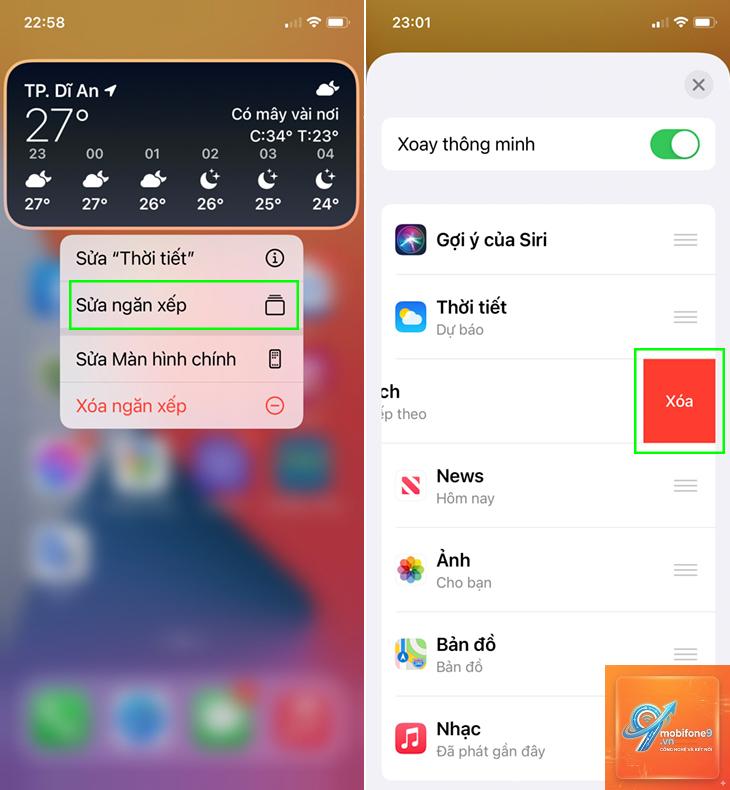
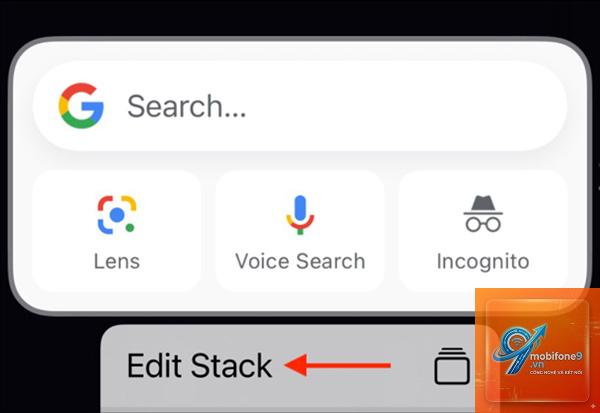
Nhấn và giữ Smart Stack, chọn Sửa Stack, sau đó gạt công tắc Xoay vòng thông minh sang trạng thái tắt. Khi đó, Smart Stack sẽ hoạt động như một Widget tĩnh, bạn phải vuốt thủ công để chuyển giữa các Widget.
Tại sao Smart Stack không tự động xoay vòng?
Nguyên nhân có thể do bạn chưa bật Xoay vòng thông minh, hoặc iPhone chưa đủ dữ liệu để học thói quen. Hãy sử dụng iPhone trong vài ngày để hệ thống thu thập đủ thông tin. Ngoài ra, hãy kiểm tra xem các Widget trong Stack có hỗ trợ xoay vòng hay không.
Có thể thêm Widget từ ứng dụng bên thứ ba vào Smart Stack không?
Có, miễn là ứng dụng đó hỗ trợ Widget trên iOS.
Smart Stack được thiết kế để tối ưu pin hơn so với việc đặt nhiều Widget riêng lẻ. Tuy nhiên, nếu bạn thêm các Widget yêu cầu làm mới dữ liệu thường xuyên (như Widget Chứng khoán cập nhật từng phút), pin sẽ hao nhiều hơn. Nên cân nhắc lựa chọn Widget phù hợp.
Kết luận
Bật Smart Stack trên iPhone là một trong những cách hiệu quả nhất để tận dụng tối đa tính năng Widget trên iOS. Tính năng này không chỉ giúp màn hình chính trở nên gọn gàng, mà còn mang đến trải nghiệm thông minh, cá nhân hóa dựa trên thói quen hàng ngày. Bằng cách làm theo hướng dẫn chi tiết từ việc kiểm tra phiên bản iOS, thêm Smart Stack, tùy chỉnh Widget và bật xoay vòng thông minh, bạn có thể dễ dàng làm chủ công cụ này.
Hãy nhớ rằng, Smart Stack hoạt động tốt nhất khi bạn dành thời gian để tinh chỉnh và sắp xếp các Widget phù hợp. Tránh các sai lầm phổ biến như quên bật xoay vòng hoặc thêm quá nhiều Widget không cần thiết. Với những lưu ý và mẹo nhỏ được chia sẻ, bạn sẽ nhanh chóng tận hưởng một màn hình iPhone thông minh, hiệu quả và hoàn toàn cá nhân hóa.
Tôi là Như Ý, người đam mê công nghệ và hiện đang hoạt động trong lĩnh vực biên tập nội dung số. Trải qua hơn 5 năm làm việc, tôi đã tích lũy nhiều kinh nghiệm trong việc xây dựng nội dung về smartphone, thiết bị Apple, phần mềm, ứng dụng và các thủ thuật công nghệ hữu ích. Tôi luôn cố gắng cập nhật những thông tin mới nhất để mang đến cho người đọc các bài viết chất lượng, dễ hiểu và phù hợp với nhu cầu thực tế.