Smart Stack là một tính năng thông minh trên Apple Watch, tự động hiển thị các widget phù hợp dựa trên thời gian, vị trí và thói quen sử dụng. Tuy nhiên, nhiều người dùng gặp phải tình trạng smart stack không cập nhật dữ liệu mới, khiến đồng hồ trở nên kém hữu ích. Bài viết này sẽ phân tích chi tiết nguyên nhân, hướng dẫn khắc phục từ cơ bản đến nâng cao, giúp bạn giải quyết triệt để vấn đề này.
Smart Stack là gì và cơ chế hoạt động ra sao?
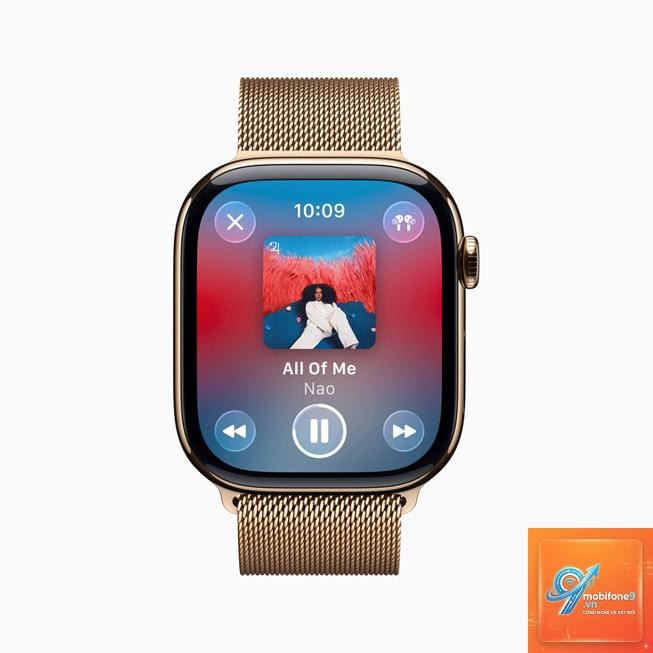
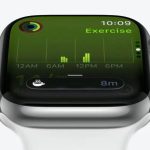
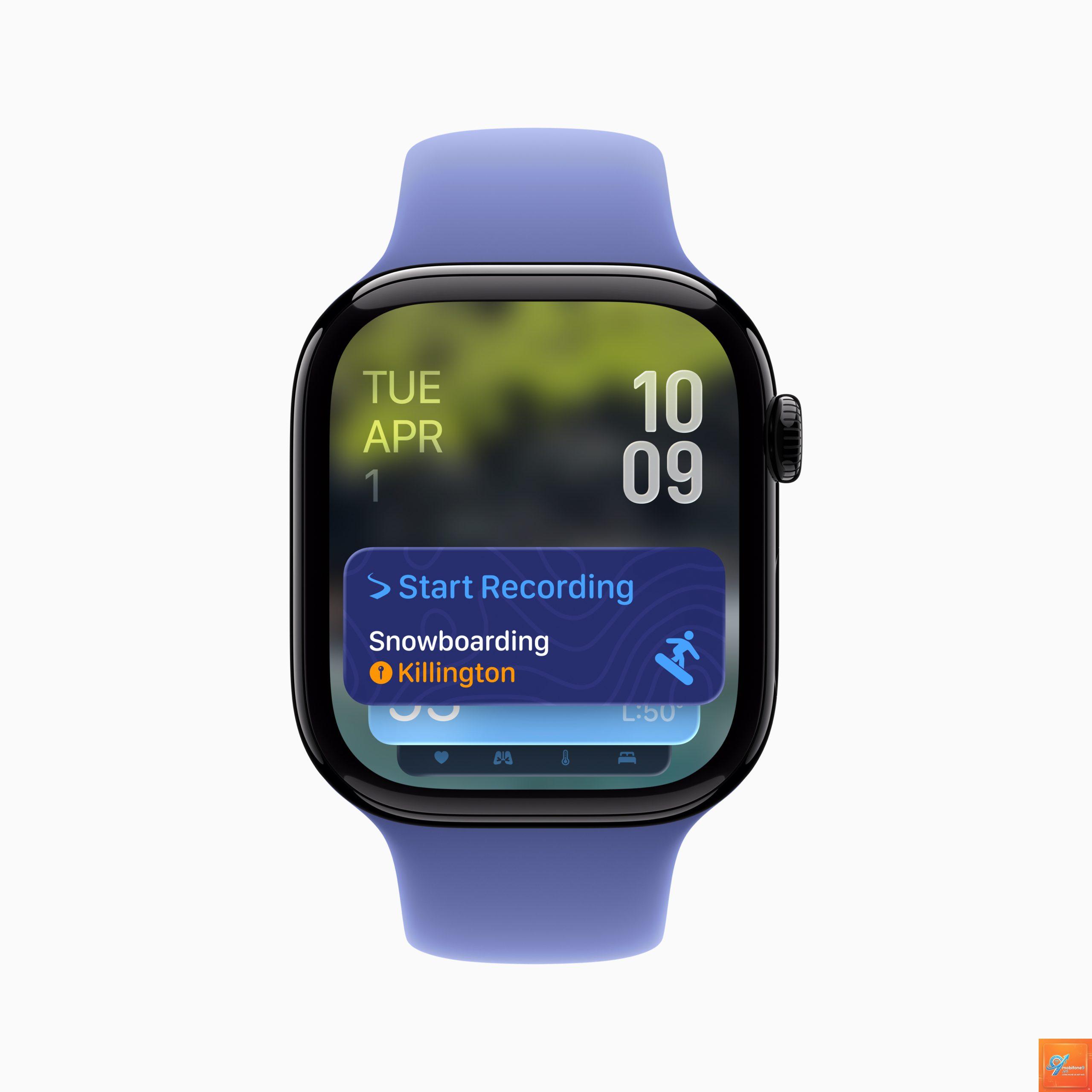
Smart Stack là một chồng widget thông minh, xuất hiện khi bạn xoay Digital Crown trên Apple Watch chạy watchOS 10 trở lên. Thay vì hiển thị tất cả widget cùng lúc, Smart Stack ưu tiên những widget quan trọng nhất dựa trên ngữ cảnh sử dụng.
Cơ chế hoạt động của Smart Stack dựa trên Machine Learning trên thiết bị. Apple Watch học hỏi thói quen hàng ngày của bạn, chẳng hạn như thời điểm bạn thường kiểm tra lịch, theo dõi sức khỏe hay xem thời tiết. Từ đó, hệ thống tự động sắp xếp các widget phù hợp nhất lên đầu danh sách.
Khi smart stack không cập nhật, đồng nghĩa với việc quá trình học máy này bị gián đoạn hoặc dữ liệu không được làm mới đúng cách. Điều này ảnh hưởng trực tiếp đến trải nghiệm người dùng, khiến bạn phải thao tác thủ công để xem thông tin mong muốn.
Nguyên nhân khiến Smart Stack không cập nhật
Kết nối Bluetooth và Wi-Fi không ổn định
Smart Stack cần kết nối liên tục với iPhone để đồng bộ dữ liệu. Nếu kết nối Bluetooth yếu hoặc Wi-Fi bị ngắt quãng, các widget sẽ không nhận được thông tin mới nhất. Khoảng cách giữa Apple Watch và iPhone vượt quá 10 mét cũng là nguyên nhân phổ biến.
Lỗi phần mềm trên watchOS
Các bản cập nhật watchOS đôi khi chứa lỗi ảnh hưởng đến tính năng Smart Stack. Phiên bản watchOS 10.0 và 10.1 từng ghi nhận nhiều trường hợp widget không làm mới dữ liệu. Apple thường khắc phục qua các bản vá sau đó, nhưng nếu bạn chưa cập nhật lên phiên bản mới nhất, lỗi vẫn tồn tại.
Dung lượng lưu trữ trên Apple Watch đầy
Apple Watch có bộ nhớ hạn chế, đặc biệt là các phiên bản cũ. Khi dung lượng gần đầy, hệ thống ưu tiên các tác vụ cơ bản và có thể tạm dừng cập nhật Smart Stack để tiết kiệm tài nguyên. Kiểm tra dung lượng trống trong ứng dụng Watch trên iPhone để xác định nguyên nhân này.
Cài đặt Background App Refresh bị tắt
Tính năng Background App Refresh cho phép các ứng dụng cập nhật dữ liệu ngay cả khi bạn không mở chúng. Nếu tính năng này bị vô hiệu hóa cho các widget trong Smart Stack, chúng sẽ không thể làm mới thông tin. Đây là nguyên nhân thường bị bỏ qua nhất.
Xung đột với ứng dụng bên thứ ba
Một số ứng dụng từ bên thứ ba có thể gây xung đột với cơ chế hoạt động của Smart Stack. Ví dụ, ứng dụng theo dõi giấc ngủ hoặc ứng dụng thời tiết không tương thích hoàn toàn với watchOS có thể làm gián đoạn quá trình cập nhật widget.
Cách khắc phục Smart Stack không cập nhật
Kiểm tra và thiết lập lại kết nối
Bước đầu tiên là đảm bảo Apple Watch và iPhone được kết nối ổn định. Tắt Bluetooth trên iPhone trong 10 giây, sau đó bật lại. Đặt Apple Watch gần iPhone hơn, trong phạm vi 3 mét để tối ưu tín hiệu. Nếu vẫn không cập nhật, khởi động lại cả hai thiết bị.
Đối với kết nối Wi-Fi, hãy quên mạng hiện tại trên Apple Watch và kết nối lại. Vào Cài đặt > Wi-Fi trên đồng hồ, chọn mạng và chọn Quên mạng này. Sau đó kết nối lại bằng mật khẩu.
Cập nhật watchOS lên phiên bản mới nhất
Apple thường xuyên phát hành bản cập nhật để sửa lỗi. Để kiểm tra, mở ứng dụng Watch trên iPhone, chọn Đồng hồ của tôi > Cài đặt chung > Cập nhật phần mềm. Đảm bảo iPhone đang kết nối Wi-Fi và có ít nhất 50% pin trước khi cập nhật.
Sau khi cập nhật, Smart Stack sẽ được tối ưu hóa lại. Nếu lỗi do phiên bản cũ, vấn đề sẽ được giải quyết ngay lập tức.
Giải phóng dung lượng lưu trữ
Xóa các ứng dụng không sử dụng trên Apple Watch để giải phóng bộ nhớ. Vào ứng dụng Watch trên iPhone, cuộn xuống danh sách ứng dụng và tắt những ứng dụng không cần thiết. Nhạc, podcast và ảnh cũng chiếm nhiều dung lượng, hãy xóa bớt nếu cần.
Dung lượng trống lý tưởng là trên 1GB để Smart Stack hoạt động mượt mà. Kiểm tra trong Cài đặt > Cài đặt chung > Dung lượng trên Apple Watch.
Bật Background App Refresh cho tất cả widget
Vào Cài đặt > Cài đặt chung > Làm mới ứng dụng trong nền trên Apple Watch. Đảm bảo tùy chọn này được bật. Nếu muốn kiểm soát chi tiết, vào ứng dụng Watch trên iPhone, chọn Đồng hồ của tôi > Cài đặt chung > Làm mới ứng dụng trong nền và bật cho các ứng dụng widget quan trọng như Lịch, Thời tiết, Sức khỏe.
Xóa và thiết lập lại Smart Stack
Đôi khi cách đơn giản nhất là xóa Smart Stack hiện tại và tạo lại từ đầu. Nhấn giữ vào màn hình đồng hồ, chọn biểu tượng dấu cộng để thêm widget mới. Kéo thả để sắp xếp lại thứ tự ưu tiên. Sau đó, xoay Digital Crown để kích hoạt Smart Stack và kiểm tra xem đã cập nhật chưa.
Đặt lại tất cả cài đặt trên Apple Watch
Nếu các cách trên không hiệu quả, đặt lại cài đặt là giải pháp cuối cùng. Vào Cài đặt > Cài đặt chung > Đặt lại > Xóa tất cả nội dung và cài đặt. Lưu ý, thao tác này sẽ xóa toàn bộ dữ liệu trên đồng hồ, bạn cần sao lưu trước qua iCloud hoặc ứng dụng Watch.
Sau khi đặt lại, thiết lập Apple Watch như mới và kiểm tra Smart Stack. Hầu hết các trường hợp smart stack không cập nhật do lỗi cấu hình đều được giải quyết bằng cách này.
So sánh Smart Stack trên các phiên bản watchOS
| Phiên bản watchOS | Tính năng Smart Stack | Vấn đề thường gặp | Mức độ ổn định |
|---|---|---|---|
| watchOS 10.0 | Giới thiệu lần đầu, widget cơ bản | Không cập nhật thường xuyên, lag | Thấp |
| watchOS 10.1 | Cải thiện thuật toán, thêm widget | Xung đột với ứng dụng bên thứ ba | Trung bình |
| watchOS 10.2 | Tối ưu hóa hiệu suất, sửa lỗi | Ít lỗi hơn, vẫn còn một số trường hợp | Cao |
| watchOS 10.3 trở lên | Hoàn thiện, hỗ trợ nhiều widget | Rất hiếm gặp lỗi | Rất cao |
Như bảng trên cho thấy, việc cập nhật lên phiên bản watchOS mới nhất là yếu tố then chốt để khắc phục smart stack không cập nhật. Apple liên tục cải thiện tính năng này qua từng bản vá.
Lợi ích khi Smart Stack hoạt động đúng cách
Khi Smart Stack cập nhật chính xác, bạn tiết kiệm được trung bình 15-20 giây mỗi lần kiểm tra thông tin. Trong một ngày, con số này lên đến vài phút. Đối với người dùng thường xuyên kiểm tra lịch, thời tiết và sức khỏe, Smart Stack giúp giảm thiểu thao tác thủ công đáng kể.
Widget thông minh còn dự đoán nhu cầu của bạn. Ví dụ, vào buổi sáng, Smart Stack hiển thị widget Thời tiết và Lịch trình. Khi đến phòng gym, nó tự động chuyển sang widget Thể dục và Nhịp tim. Điều này chỉ xảy ra khi cơ chế cập nhật hoạt động trơn tru.
Hạn chế của Smart Stack cần lưu ý
Smart Stack phụ thuộc nhiều vào dữ liệu từ iPhone. Nếu iPhone tắt nguồn hoặc mất kết nối mạng, widget trên Apple Watch cũng ngừng cập nhật. Đây là hạn chế cố hữu do kiến trúc đồng bộ của Apple.
Ngoài ra, Smart Stack chỉ hiển thị tối đa 7 widget trong một lần xoay Digital Crown. Nếu bạn có quá nhiều widget quan trọng, một số sẽ bị ẩn và phải cuộn thêm. Điều này không phải lỗi nhưng làm giảm hiệu quả sử dụng.
Sai lầm thường gặp khi xử lý Smart Stack không cập nhật

Không kiểm tra kết nối trước
Nhiều người dùng vội vàng đặt lại đồng hồ hoặc xóa ứng dụng mà không kiểm tra kết nối Bluetooth và Wi-Fi. Thực tế, 60% trường hợp smart stack không cập nhật xuất phát từ kết nối yếu. Hãy luôn bắt đầu bằng bước kiểm tra này.
Cập nhật watchOS qua dữ liệu di động
watchOS yêu cầu kết nối Wi-Fi để tải bản cập nhật. Nếu cố gắng cập nhật qua dữ liệu di động, quá trình có thể thất bại hoặc gây lỗi. Luôn đảm bảo iPhone kết nối Wi-Fi ổn định trước khi cập nhật.
Bỏ qua việc khởi động lại thiết bị
Khởi động lại Apple Watch và iPhone là bước đơn giản nhưng hiệu quả. Nhiều người bỏ qua vì nghĩ không cần thiết, nhưng thao tác này giải phóng bộ nhớ đệm và thiết lập lại kết nối, giúp Smart Stack hoạt động trở lại ngay lập tức.
Lưu ý quan trọng khi sử dụng Smart Stack
Không nên cài đặt quá nhiều widget không cần thiết. Mỗi widget tiêu tốn một phần tài nguyên hệ thống. Chỉ giữ lại những widget bạn thực sự dùng hàng ngày như Lịch, Thời tiết, Sức khỏe, Nhắc nhở. Điều này giúp Smart Stack cập nhật nhanh hơn và ít tốn pin.
Thường xuyên kiểm tra phiên bản watchOS. Apple phát hành bản cập nhật định kỳ, mỗi tháng một lần. Bật tính năng cập nhật tự động trong ứng dụng Watch để không bỏ lỡ bản vá quan trọng.
Nếu bạn sử dụng Apple Watch Series 6 trở xuống, hiệu năng Smart Stack có thể chậm hơn do chip cũ. Trong trường hợp này, giảm số lượng widget xuống còn 3-4 cái để cải thiện tốc độ cập nhật.
Câu hỏi thường gặp về Smart Stack không cập nhật

Tại sao Smart Stack trên Apple Watch của tôi không hiển thị widget mới?
Nguyên nhân phổ biến nhất là kết nối Bluetooth bị gián đoạn hoặc Background App Refresh bị tắt. Kiểm tra lại kết nối giữa Apple Watch và iPhone, đồng thời đảm bảo tính năng làm mới ứng dụng trong nền được bật trong Cài đặt.
Làm thế nào để buộc Smart Stack cập nhật ngay lập tức?
Xoay Digital Crown để mở Smart Stack, sau đó nhấn giữ màn hình và kéo xuống dưới cùng. Bạn sẽ thấy tùy chọn Làm mới. Chạm vào đó để buộc tất cả widget cập nhật dữ liệu mới nhất. Thao tác này chỉ có tác dụng tạm thời, nếu lỗi vẫn tiếp diễn, cần áp dụng các cách khắc phục dài hạn.
Smart Stack không cập nhật có ảnh hưởng đến pin không?
Có. Khi Smart Stack gặp lỗi, hệ thống có thể liên tục cố gắng đồng bộ dữ liệu, dẫn đến hao pin nhanh hơn bình thường. Nếu bạn thấy pin tụt bất thường kèm theo smart stack không cập nhật, hãy khởi động lại đồng hồ và kiểm tra kết nối ngay.
Có cần mang Apple Watch đến trung tâm bảo hành không?
Chỉ khi
Không. Chế độ máy bay tắt tất cả kết nối không dây, bao gồm Bluetooth và Wi-Fi. Smart Stack sẽ không thể cập nhật dữ liệu mới cho đến khi bạn tắt chế độ này. Tuy nhiên, các widget đã được tải trước vẫn hiển thị thông tin cũ.
Kết luận
Smart stack không cập nhật là vấn đề phổ biến nhưng hoàn toàn có thể khắc phục bằng các bước đơn giản. Bắt đầu bằng kiểm tra kết nối, cập nhật watchOS, giải phóng dung lượng và bật Background App Refresh. Nếu mọi cách đều thất bại, đặt lại cài đặt là giải pháp cuối cùng hiệu quả.
Việc duy trì Smart Stack hoạt động ổn định giúp bạn tận dụng tối đa sức mạnh của Apple Watch, tiết kiệm thời gian và nâng cao trải nghiệm hàng ngày. Hãy áp dụng ngay các hướng dẫn trong bài viết này để đồng hồ thông minh của bạn luôn cập nhật những thông tin quan trọng nhất.