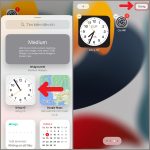
Widget thông minh iPhone là một trong những tính năng nổi bật nhất trên iOS, cho phép người dùng cá nhân hóa màn hình chính với thông tin trực quan và tiện ích mở rộng. Từ khi Apple giới thiệu widget trong iOS 14, hàng triệu người dùng đã tận dụng công cụ này để theo dõi thời tiết, lịch trình, sức khỏe và nhiều ứng dụng khác mà không cần mở từng app riêng lẻ. Bài viết này sẽ hướng dẫn chi tiết cách sử dụng widget thông minh iPhone từ cơ bản đến nâng cao, giúp bạn khai thác tối đa tiềm năng của thiết bị.
Widget thông minh iPhone là gì và hoạt động như thế nào?
Widget thông minh iPhone là các khối nội dung nhỏ gọn hiển thị trên màn hình chính hoặc màn hình khóa, cung cấp thông tin cập nhật theo thời gian thực từ các ứng dụng. Khác với biểu tượng ứng dụng thông thường, widget cho phép bạn xem dữ liệu quan trọng như tin tức mới nhất, chỉ số sức khỏe, hoặc sự kiện sắp tới chỉ bằng một cái liếc mắt.
Hệ thống widget trên iPhone hoạt động dựa trên cơ chế Smart Stack – ngăn xếp thông minh tự động xoay vòng nội dung dựa theo ngữ cảnh sử dụng. Ví dụ, vào buổi sáng, Smart Stack có thể hiển thị lịch trình công việc, trong khi buổi tối lại chuyển sang ứng dụng nhạc hoặc podcast.
Các loại widget thông minh iPhone phổ biến
iPhone hỗ trợ ba kích thước widget chính: nhỏ (2×2 ô), vừa (4×2 ô) và lớn (4×4 ô). Mỗi kích thước phù hợp với nhu cầu hiển thị khác nhau. Widget nhỏ thường dùng cho thông tin đơn giản như ngày tháng, widget vừa hiển thị chi tiết hơn như danh sách tác vụ, và widget lớn phù hợp với nội dung phong phú như ảnh hoặc bảng theo dõi sức khỏe.
Một số widget thông minh iPhone được ưa chuộng nhất bao gồm: Widget Thời tiết, Widget Lịch, Widget Nhắc nhở, Widget Sức khỏe, Widget Pin, và Widget Âm nhạc. Ngoài ra, các ứng dụng bên thứ ba như Spotify, Google Maps, hay Todoist cũng cung cấp widget riêng.
Hướng dẫn chi tiết cách sử dụng widget thông minh iPhone
Thêm widget vào màn hình chính
Để thêm widget thông minh iPhone vào màn hình chính, bạn thực hiện các bước sau:
Nhấn và giữ một vùng trống trên màn hình chính cho đến khi các biểu tượng ứng dụng bắt đầu rung.
Nhấn vào dấu cộng (+) ở góc trên bên trái màn hình.
Cuộn qua danh sách ứng dụng hoặc sử dụng thanh tìm kiếm để tìm widget mong muốn.
Chọn kích thước widget phù hợp (nhỏ, vừa hoặc lớn).
Nhấn “Thêm Widget” và kéo widget đến vị trí mong muốn trên màn hình.
Nhấn “Xong” ở góc trên bên phải để lưu thay đổi.
Tạo và tùy chỉnh Smart Stack
Smart Stack là tính năng cho phép bạn xếp chồng nhiều widget lên nhau và vuốt để chuyển đổi. Cách sử dụng widget thông minh iPhone dạng stack giúp tiết kiệm không gian màn hình đáng kể.
Kéo một widget lên trên một widget khác trên màn hình chính để tạo stack.
Nhấn vào stack để mở rộng và xem các widget bên trong.
Nhấn và giữ stack, chọn “Chỉnh sửa Stack” để sắp xếp thứ tự hoặc bật/tắt tính năng xoay vòng thông minh.
Bật “Smart Rotate” để iPhone tự động hiển thị widget phù hợp nhất dựa trên thời gian, vị trí hoặc hoạt động của bạn.
Thêm widget vào màn hình khóa (iOS 16 trở lên)
Kể từ iOS 16, Apple cho phép thêm widget thông minh iPhone trực tiếp lên màn hình khóa. Đây là cách tuyệt vời để xem thông tin nhanh mà không cần mở khóa thiết bị.
Nhấn và giữ màn hình khóa cho đến khi xuất hiện nút “Tùy chỉnh”.
Chọn “Màn hình khóa” và nhấn vào khu vực widget bên dưới đồng hồ.
Chọn widget từ danh sách ứng dụng hỗ trợ.
Điều chỉnh kích thước và vị trí, sau đó nhấn “Xong”.
Lợi ích khi sử dụng widget thông minh iPhone
Việc nắm vững cách sử dụng widget thông minh iPhone mang lại nhiều lợi ích thiết thực:
Lợi ích
Mô tả chi tiết
Tăng tốc độ truy cập thông tin
Không cần mở từng ứng dụng, chỉ cần liếc màn hình là có ngay dữ liệu cần thiết.
Cá nhân hóa giao diện
Tạo màn hình chính độc đáo với bố cục widget theo sở thích cá nhân.
Tiết kiệm thời gian
Smart Stack tự động hiển thị widget phù hợp, giảm thao tác vuốt và tìm kiếm.
Theo dõi sức khỏe hiệu quả
Widget Sức khỏe hiển thị chỉ số bước chân, nhịp tim, giấc ngủ ngay trên màn hình.
Quản lý công việc thông minh
Widget Lịch và Nhắc nhở giúp bạn không bỏ lỡ sự kiện hay deadline quan trọng.
Những sai lầm thường gặp khi sử dụng widget thông minh iPhone
Quá tải màn hình với quá nhiều widget
Nhiều người dùng mắc sai lầm khi thêm quá nhiều widget vào màn hình chính, dẫn đến rối mắt và giảm hiệu suất thiết bị. Chỉ nên chọn từ 3 đến 5 widget quan trọng nhất để duy trì sự gọn gàng và dễ nhìn.
Không tận dụng Smart Stack
Thay vì để từng widget riêng lẻ chiếm nhiều không gian, hãy sử dụng Smart Stack để gom nhóm các widget liên quan. Điều này giúp màn hình chính thoáng đãng hơn và tăng trải nghiệm người dùng.
Bỏ qua tùy chỉnh widget
Mỗi widget thông minh iPhone đều có tùy chọn cấu hình riêng. Ví dụ, widget Thời tiết có thể chọn hiển thị nhiệt độ, độ ẩm hoặc dự báo 7 ngày. Hãy dành thời gian tùy chỉnh để widget hiển thị đúng thông tin bạn cần.
Ứng dụng thực tế của widget thông minh iPhone trong đời sống
Quản lý công việc hàng ngày
Với widget Lịch và Nhắc nhở,
Nhấn và giữ widget cho đến khi menu xuất hiện, chọn “Xóa Widget”. Nếu widget nằm trong Smart Stack, bạn cần mở stack, nhấn giữ widget cụ thể và chọn xóa.
Tại sao widget không cập nhật thông tin?
Kiểm tra kết nối internet và đảm bảo ứng dụng đã được cấp quyền làm mới nền. Vào Cài đặt > Cài đặt chung > Làm mới ứng dụng trong nền và bật cho ứng dụng tương ứng.
Có thể sử dụng widget của ứng dụng bên thứ ba không?
Có, hầu hết các ứng dụng phổ biến như Facebook, Instagram, Spotify, Google Maps đều hỗ trợ widget. Chỉ cần ứng dụng được cập nhật lên phiên bản tương thích với iOS.
Widget thông minh iPhone có ảnh hưởng đến hiệu suất máy không?
Widget được thiết kế để hoạt động nhẹ nhàng và tối ưu hóa pin. Tuy nhiên, nếu có quá nhiều widget hoặc widget từ ứng dụng kém tối ưu, máy có thể chậm hơn một chút.
Làm sao để tạo widget tùy chỉnh với ảnh cá nhân?
Sử dụng ứng dụng Widgetsmith hoặc Photo Widget để tạo widget hiển thị ảnh yêu thích, kèm theo thông tin như ngày giờ hoặc thời tiết.
Kết luận
Cách sử dụng widget thông minh iPhone không hề phức tạp nhưng mang lại hiệu quả vượt trội trong việc cá nhân hóa thiết bị và tối ưu hóa trải nghiệm người dùng. Từ việc thêm widget cơ bản, tạo Smart Stack thông minh, đến tận dụng widget trên màn hình khóa, mỗi thao tác đều giúp bạn truy cập thông tin nhanh hơn và quản lý cuộc sống hiệu quả hơn.
Hãy bắt đầu bằng cách chọn ra những widget phù hợp nhất với nhu cầu hàng ngày của bạn, sắp xếp chúng một cách khoa học, và tận dụng sức mạnh của Smart Stack để tự động hóa việc hiển thị thông tin. Với những hướng dẫn chi tiết trong bài viết này, bạn đã sẵn sàng để biến màn hình iPhone thành một trung tâm điều khiển thông minh và cá nhân hóa theo cách riêng của mình.
Tôi là Như Ý, người đam mê công nghệ và hiện đang hoạt động trong lĩnh vực biên tập nội dung số. Trải qua hơn 5 năm làm việc, tôi đã tích lũy nhiều kinh nghiệm trong việc xây dựng nội dung về smartphone, thiết bị Apple, phần mềm, ứng dụng và các thủ thuật công nghệ hữu ích. Tôi luôn cố gắng cập nhật những thông tin mới nhất để mang đến cho người đọc các bài viết chất lượng, dễ hiểu và phù hợp với nhu cầu thực tế.