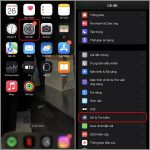
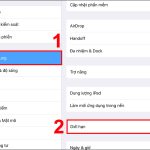
Thư viện ứng dụng (App Library) là một tính năng quan trọng trên iPhone giúp người dùng quản lý ứng dụng một cách thông minh và hiệu quả. Khi bạn bật thư viện ứng dụng trên iPhone, toàn bộ ứng dụng sẽ được tự động phân loại vào các thư mục theo chủ đề, giúp màn hình chính trở nên gọn gàng hơn. Tính năng này được Apple giới thiệu lần đầu tiên trên iOS 14 và đã trở thành công cụ không thể thiếu cho những ai muốn tối ưu hóa trải nghiệm sử dụng thiết bị.
Thư viện ứng dụng trên iPhone là gì?

Thư viện ứng dụng là một trang đặc biệt nằm ở cuối cùng bên phải màn hình chính, nơi tập trung tất cả ứng dụng đã cài đặt trên iPhone. Không giống như các trang màn hình chính thông thường, App Library tự động sắp xếp ứng dụng vào các danh mục như Mạng xã hội, Giải trí, Năng suất, Du lịch và nhiều nhóm khác. Người dùng có thể truy cập nhanh vào bất kỳ ứng dụng nào mà không cần phải lướt qua nhiều trang.
Tại sao nên bật thư viện ứng dụng trên iPhone?

Việc bật thư viện ứng dụng trên iPhone mang lại nhiều lợi ích thiết thực. Đầu tiên, nó giúp giảm thiểu sự lộn xộn trên màn hình chính khi bạn có quá nhiều ứng dụng. Thay vì phải dành hàng giờ để sắp xếp thủ công, App Library tự động phân loại và hiển thị ứng dụng một cách trực quan. Thứ hai, tính năng này cho phép bạn ẩn các trang màn hình chính không cần thiết, chỉ giữ lại những ứng dụng thường dùng nhất.
Lợi ích chính của App Library
- Tiết kiệm thời gian tìm kiếm ứng dụng nhờ thanh tìm kiếm tích hợp
- Giảm số lượng trang màn hình chính, giúp thiết bị hoạt động mượt mà hơn
- Hỗ trợ sắp xếp ứng dụng theo thói quen sử dụng thực tế
- Cho phép truy cập ứng dụng mới tải về ngay lập tức mà không cần thêm vào màn hình chính
Cách bật thư viện ứng dụng trên iPhone chi tiết từng bước

Thực tế, thư viện ứng dụng được bật mặc định trên tất cả iPhone chạy iOS 14 trở lên. Tuy nhiên, nếu bạn muốn tùy chỉnh cách hiển thị hoặc khôi phục lại sau khi vô tình tắt,
Bước 1: Kiểm tra phiên bản iOS
Trước tiên, hãy đảm bảo iPhone của bạn đang chạy iOS 14 hoặc mới hơn. Vào Cài đặt > Cài đặt chung > Giới thiệu để kiểm tra phiên bản. Nếu thiết bị đang dùng iOS cũ hơn, bạn cần cập nhật lên phiên bản mới nhất qua Cài đặt > Cài đặt chung > Cập nhật phần mềm.
Bước 2: Truy cập thư viện ứng dụng
Trên màn hình chính, vuốt sang phải liên tục cho đến khi bạn thấy trang cuối cùng. Đây chính là App Library. Nếu không thấy, hãy kiểm tra xem
Không có cách tắt hoàn toàn App Library. Tuy nhiên,
Không, App Library được tối ưu hóa để hoạt động nhẹ nhàng và không ảnh hưởng đến hiệu suất. Ngược lại, nó còn giúp giảm tải cho bộ nhớ đệm khi bạn có ít trang màn hình chính hơn.
Tại sao ứng dụng không xuất hiện trong thư viện ứng dụng?
Một số ứng dụng hệ thống hoặc ứng dụng bị ẩn có thể không hiển thị. Hãy kiểm tra trong Cài đặt > Thời gian sử dụng > Giới hạn nội dung & quyền riêng tư để đảm bảo không có hạn chế nào.
Có thể thay đổi tên danh mục trong thư viện ứng dụng không?
Không, Apple không cho phép người dùng chỉnh sửa tên hoặc cấu trúc danh mục trong App Library. Đây là tính năng tự động dựa trên thuật toán phân loại của hệ thống.
Kết luận

Bật thư viện ứng dụng trên iPhone là một bước đơn giản nhưng mang lại hiệu quả quản lý ứng dụng vượt trội. Tính năng này giúp người dùng tiết kiệm thời gian, giữ cho màn hình chính gọn gàng và tối ưu hóa trải nghiệm sử dụng thiết bị hàng ngày. Dù bạn là người mới sử dụng iPhone hay đã quen thuộc với hệ sinh thái Apple, việc tận dụng App Library sẽ giúp bạn làm chủ thiết bị một cách thông minh hơn. Hãy thử áp dụng các hướng dẫn trên để khám phá toàn bộ tiềm năng của thư viện ứng dụng trên chiếc iPhone của mình.