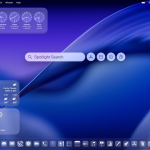
Spotlight Search là một trong những tính năng mạnh mẽ nhất trên iPhone nhưng thường bị người dùng bỏ qua. Việc bật tìm kiếm Spotlight trên iPhone không chỉ giúp bạn truy xuất ứng dụng, danh bạ hay email nhanh chóng mà còn cho phép tìm kiếm nội dung bên trong tin nhắn, ghi chú, lịch và thậm chí cả web. Tính năng này hoạt động như một công cụ tìm kiếm toàn diện ngay trên màn hình chính, giúp tiết kiệm thời gian đáng kể trong thao tác hàng ngày.
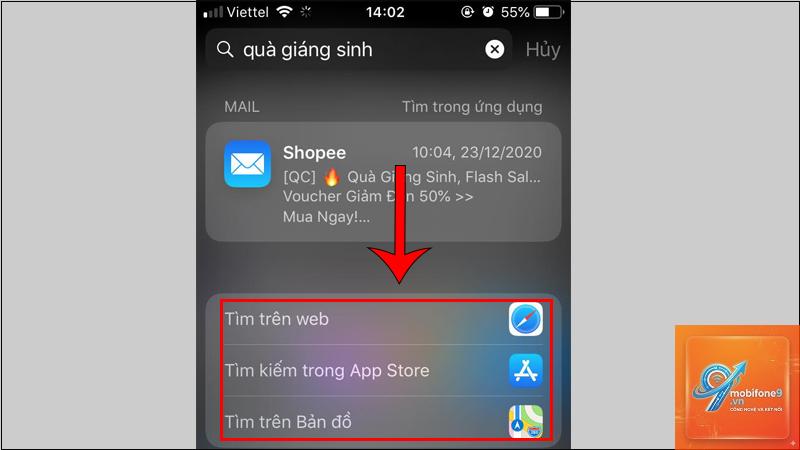
Spotlight Search là hệ thống tìm kiếm tích hợp sẵn trong iOS, cho phép người dùng quét toàn bộ thiết bị và các dịch vụ trực tuyến chỉ bằng một thao tác vuốt. Khi bạn bật tìm kiếm Spotlight trên iPhone, hệ thống sẽ lập chỉ mục tất cả dữ liệu trên máy bao gồm ứng dụng, danh bạ, email, tin nhắn, ghi chú, sự kiện lịch, nhạc, video và nhiều nội dung khác.
Không giống như các ứng dụng tìm kiếm thông thường, Spotlight được tích hợp sâu vào hệ điều hành, cho phép truy cập ngay từ màn hình chính hoặc màn hình khóa. Người dùng chỉ cần vuốt xuống từ giữa màn hình hoặc vuốt sang phải trên màn hình khóa để kích hoạt.
Cách bật tìm kiếm Spotlight trên iPhone qua Cài đặt
Bước 1: Truy cập vào ứng dụng Cài đặt
Trên màn hình chính của iPhone, chạm vào biểu tượng bánh răng màu xám để mở ứng dụng Cài đặt. Đây là nơi
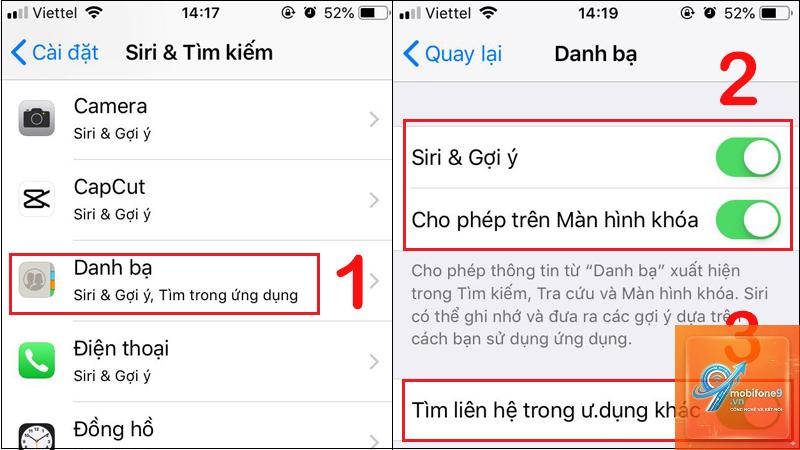
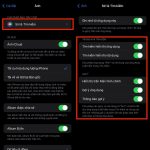
Vào Cài đặt > Siri & Tìm kiếm, sau đó bật tùy chọn “Hiển thị ứng dụng trong Tìm kiếm” và “Hiển thị nội dung trong Tìm kiếm” cho các ứng dụng mong muốn. Đảm bảo thanh tìm kiếm xuất hiện khi vuốt xuống màn hình chính.
Tại sao tìm kiếm Spotlight không hiển thị kết quả?
Có thể do ứng dụng chưa được cấp quyền tìm kiếm, hoặc lập chỉ mục chưa hoàn tất. Hãy kiểm tra lại cài đặt trong Siri & Tìm kiếm và khởi động lại iPhone nếu cần.
Bật tìm kiếm Spotlight trên iPhone có ảnh hưởng đến pin không?
Việc sử dụng Spotlight không ảnh hưởng đáng kể đến pin. Tuy nhiên, quá trình lập chỉ mục sau khi cập nhật iOS có thể tiêu tốn pin trong vài giờ đầu tiên.
Có thể tắt tìm kiếm Spotlight cho một số ứng dụng cụ thể không?
Có. Vào Cài đặt > Siri & Tìm kiếm, chọn ứng dụng muốn tắt và tắt các tùy chọn liên quan đến tìm kiếm. Điều này giúp bảo vệ quyền riêng tư cho các ứng dụng nhạy cảm.
Spotlight có tìm kiếm được nội dung trong ứng dụng của bên thứ ba không?
Có, nếu ứng dụng đó hỗ trợ tích hợp với Spotlight. Các ứng dụng phổ biến như Gmail, Dropbox, Evernote đều hỗ trợ tính năng này. Bạn cần bật quyền tìm kiếm cho từng ứng dụng trong Cài đặt.
Kết luận
Bật tìm kiếm Spotlight trên iPhone là một trong những cách đơn giản nhất để tăng tốc độ thao tác và nâng cao hiệu suất sử dụng thiết bị. Tính năng này không chỉ giúp bạn tìm kiếm ứng dụng, danh bạ hay nội dung nhanh chóng mà còn hỗ trợ tìm kiếm web, tính toán và nhiều tiện ích khác ngay từ màn hình chính.
Việc cấu hình đúng cách cho từng ứng dụng sẽ giúp bạn tận dụng tối đa sức mạnh của Spotlight mà vẫn đảm bảo quyền riêng tư. Hãy dành vài phút để kiểm tra và tùy chỉnh cài đặt tìm kiếm trên iPhone của bạn ngay hôm nay. Trải nghiệm sự khác biệt khi mọi thứ bạn cần đều có thể tìm thấy chỉ trong một lần vuốt và vài ký tự gõ.
Tôi là Như Ý, người đam mê công nghệ và hiện đang hoạt động trong lĩnh vực biên tập nội dung số. Trải qua hơn 5 năm làm việc, tôi đã tích lũy nhiều kinh nghiệm trong việc xây dựng nội dung về smartphone, thiết bị Apple, phần mềm, ứng dụng và các thủ thuật công nghệ hữu ích. Tôi luôn cố gắng cập nhật những thông tin mới nhất để mang đến cho người đọc các bài viết chất lượng, dễ hiểu và phù hợp với nhu cầu thực tế.