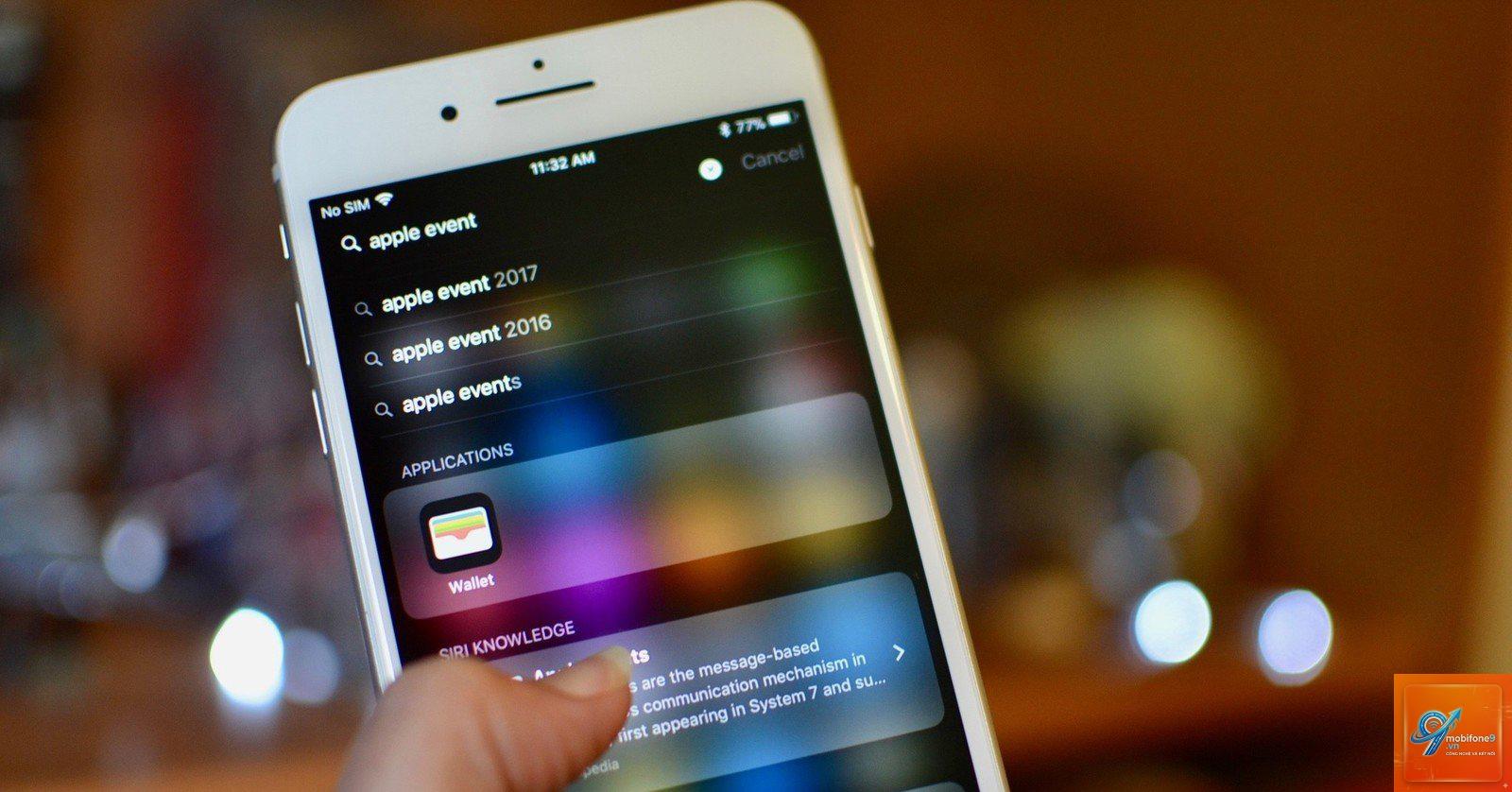
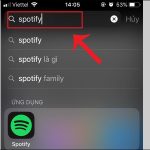
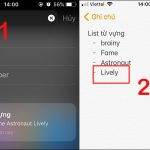
Spotlight Search trên iPhone là công cụ tìm kiếm nội bộ mạnh mẽ, cho phép bạn truy xuất ứng dụng, danh bạ, email, tin nhắn, tệp tin và thông tin web chỉ trong một thao tác vuốt. Tuy nhiên, ít người dùng biết rằng họ có thể tùy chỉnh sâu công cụ này để tối ưu hiệu suất và bảo mật. Bài viết này sẽ hướng dẫn bạn cách tùy chỉnh Spotlight iPhone một cách chi tiết, từ cơ bản đến nâng cao, giúp bạn khai thác tối đa tiện ích này.
Spotlight trên iPhone là gì và tại sao cần tùy chỉnh?
Spotlight là tính năng tìm kiếm tích hợp trên iOS, xuất hiện khi bạn vuốt xuống từ giữa màn hình chính. Nó quét toàn bộ thiết bị để hiển thị kết quả phù hợp với từ khóa bạn nhập. Mặc định, Spotlight hiển thị kết quả từ nhiều nguồn như ứng dụng, danh bạ, tin nhắn, email, lịch, nhạc, podcast, Siri Suggestions và thậm chí cả nội dung từ web.
Việc tùy chỉnh Spotlight giúp bạn kiểm soát những gì xuất hiện trong kết quả tìm kiếm, loại bỏ thông tin không cần thiết, tăng tốc độ tìm kiếm và bảo vệ quyền riêng tư. Ví dụ,
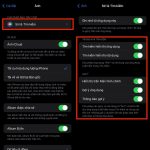
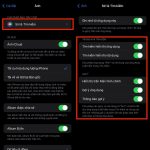
Vào Cài đặt > Spotlight, tìm ứng dụng bạn muốn ẩn và gạt công tắc sang trái (tắt). Ứng dụng đó sẽ không hiển thị trong kết quả tìm kiếm.
Tôi có thể tùy chỉnh Spotlight trên iPhone không?
Có,
Nguyên nhân có thể do ứng dụng đó đã bị tắt trong Cài đặt Spotlight, hoặc ứng dụng không hỗ trợ tích hợp Spotlight. Kiểm tra lại trong Cài đặt > Spotlight.
Làm sao để xóa lịch sử tìm kiếm Spotlight?
Vào Cài đặt > Spotlight > Xóa lịch sử tìm kiếm. Thao tác này xóa tất cả từ khóa
Không, việc tùy chỉnh chỉ thay đổi kết quả hiển thị, không ảnh hưởng đến hiệu suất tổng thể của máy.
Kết luận
Cách tùy chỉnh Spotlight iPhone không phức tạp nhưng mang lại hiệu quả rõ rệt trong việc tối ưu trải nghiệm tìm kiếm. Bằng cách quản lý danh sách ứng dụng, tắt gợi ý không cần thiết và bảo vệ quyền riêng tư, bạn có thể biến Spotlight thành công cụ đắc lực phục vụ nhu cầu cá nhân. Hãy dành vài phút để thực hiện các bước trên, bạn sẽ thấy sự khác biệt ngay lập tức.
Tôi là Như Ý, người đam mê công nghệ và hiện đang hoạt động trong lĩnh vực biên tập nội dung số. Trải qua hơn 5 năm làm việc, tôi đã tích lũy nhiều kinh nghiệm trong việc xây dựng nội dung về smartphone, thiết bị Apple, phần mềm, ứng dụng và các thủ thuật công nghệ hữu ích. Tôi luôn cố gắng cập nhật những thông tin mới nhất để mang đến cho người đọc các bài viết chất lượng, dễ hiểu và phù hợp với nhu cầu thực tế.