Standby Mode trên iPhone là một tính năng mới xuất hiện từ iOS 17, biến màn hình điện thoại thành một trung tâm thông tin trực quan khi sạc và xoay ngang. Nhiều người dùng muốn tìm hiểu cách tắt standby mode iphone vì cảm thấy tính năng này gây phiền nhiễu, hao pin hoặc không phù hợp với nhu cầu sử dụng. Bài viết này sẽ hướng dẫn bạn chi tiết từng bước để vô hiệu hóa hoàn toàn chế độ này, đồng thời giải thích bản chất, lợi ích và những lưu ý quan trọng khi thao tác.
Standby Mode iPhone Là Gì? Bản Chất Và Cách Hoạt Động
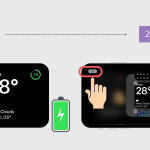
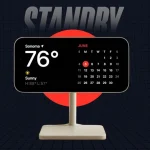
Standby Mode, còn được gọi là chế độ chờ, là một giao diện đặc biệt trên iPhone chạy iOS 17 trở lên. Khi bạn cắm sạc và đặt điện thoại nằm ngang, màn hình sẽ tự động chuyển sang chế độ hiển thị đồng hồ, lịch, widget, ảnh và các thông tin hữu ích khác với kích thước lớn, dễ nhìn từ xa.
Tính năng này được thiết kế để biến iPhone thành một chiếc đồng hồ thông minh hoặc khung ảnh kỹ thuật số khi không sử dụng. Nó tận dụng màn hình Always-On trên các dòng iPhone 14 Pro, 15 Pro và các phiên bản Pro mới hơn, nhưng vẫn hoạt động trên các dòng máy khác với thao tác chạm để đánh thức màn hình.
Các Thành Phần Chính Của Standby Mode
Màn hình đồng hồ: Hiển thị thời gian với nhiều kiểu mặt đồng hồ khác nhau, từ cổ điển đến hiện đại.
Widget thông minh: Cho phép hiển thị lịch, thời tiết, nhắc nhở, tin tức, hoạt động thể thao và nhiều ứng dụng khác.
Khung ảnh: Tự động trình chiếu ảnh từ thư viện của bạn, tạo không gian sống động.
Live Activities: Hiển thị các hoạt động trực tiếp như điểm số thể thao, tiến trình giao hàng hoặc nhạc đang phát.
Siri: Cho phép tương tác bằng giọng nói ngay cả khi ở chế độ chờ.
Tại Sao Bạn Cần Biết Cách Tắt Standby Mode iPhone?
Mặc dù Standby Mode mang lại nhiều tiện ích, nhưng không phải ai cũng muốn sử dụng nó.
Gây phiền nhiễu vào ban đêm: Ánh sáng từ màn hình có thể làm gián đoạn giấc ngủ nếu bạn sạc điện thoại trong phòng ngủ.
Không có nhu cầu sử dụng: Nhiều người chỉ muốn một màn hình tối hoàn toàn khi sạc để tập trung làm việc hoặc nghỉ ngơi.
Vô tình kích hoạt: Một số người dùng cảm thấy khó chịu khi điện thoại tự động chuyển sang chế độ này mỗi lần đặt ngang khi sạc.
Hướng Dẫn Chi Tiết Cách Tắt Standby Mode iPhone
Có hai cách chính để tắt Standby Mode: tắt hoàn toàn tính năng trong Cài đặt hoặc vô hiệu hóa tạm thời thông qua các tùy chỉnh khác.
Cách 1: Tắt Hoàn Toàn Standby Mode Qua Cài Đặt
Đây là phương pháp triệt để nhất, giúp bạn loại bỏ hoàn toàn tính năng này khỏi iPhone.
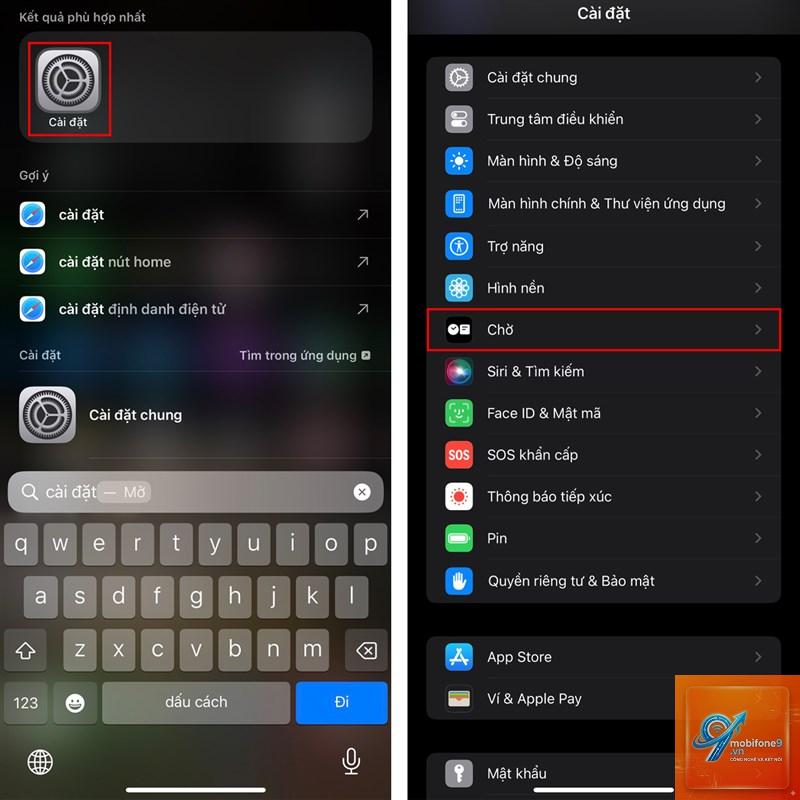
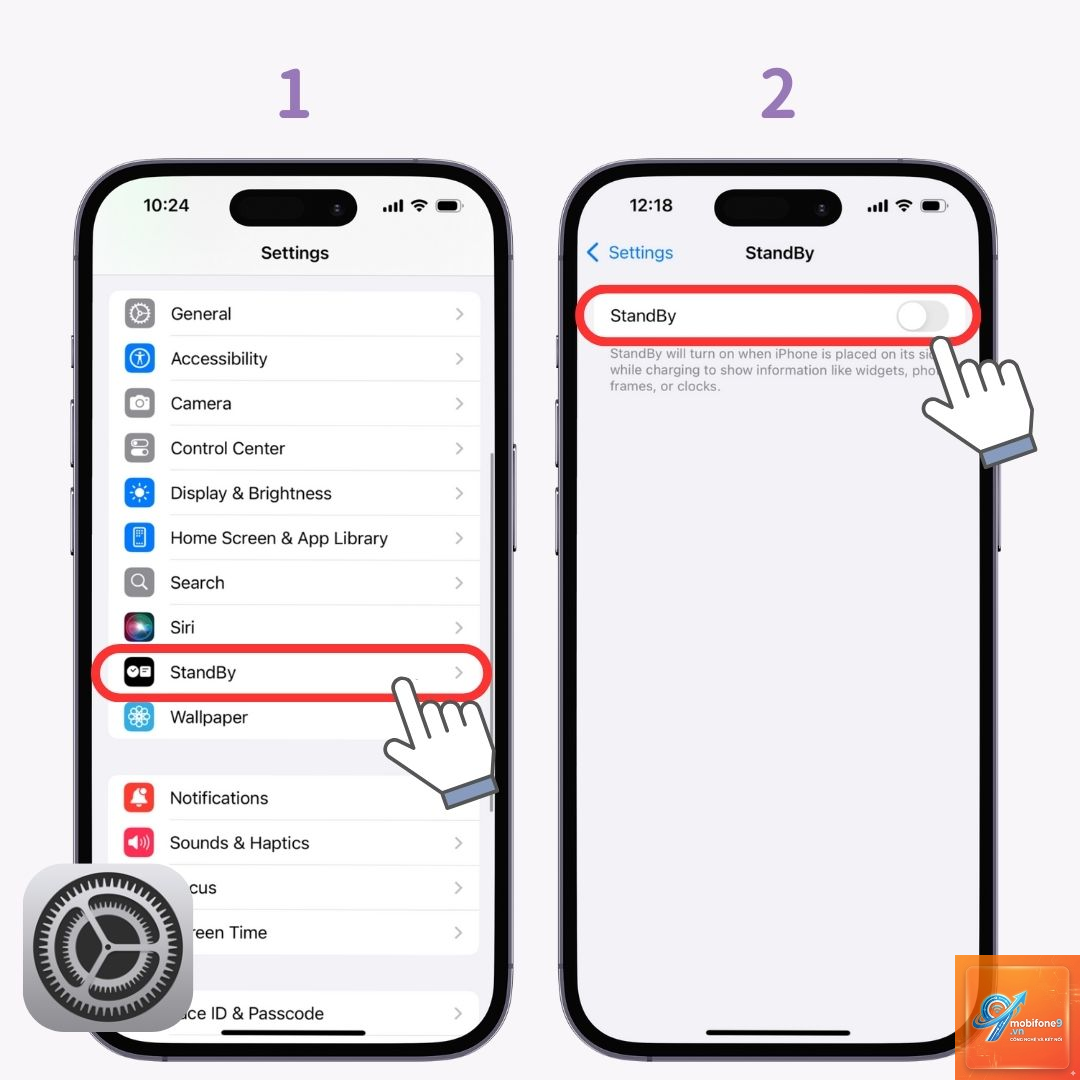
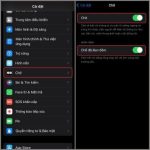
Mở ứng dụng Cài đặt (Settings) trên iPhone.
Cuộn xuống và chọn mục Standby.
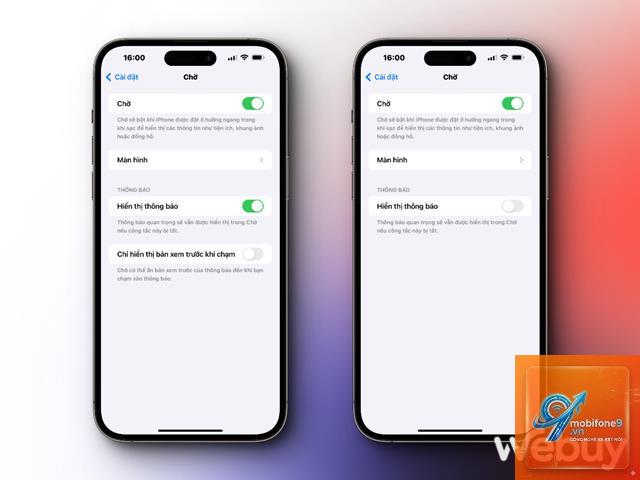
Tại giao diện Standby, bạn sẽ thấy một công tắc màu xanh ở phía trên cùng với dòng chữ “Standby”.
Chạm vào công tắc để tắt nó đi. Khi công tắc chuyển sang màu xám, tính năng Standby Mode đã bị vô hiệu hóa hoàn toàn.
Sau khi thực hiện thao tác này, iPhone của bạn sẽ không bao giờ tự động chuyển sang chế độ chờ khi sạc và xoay ngang nữa.
Cách 2: Tắt Màn Hình Luôn Sáng Trong Standby Mode
Nếu bạn muốn giữ lại tính năng Standby Mode nhưng không muốn màn hình luôn sáng, đặc biệt là vào ban đêm, hãy thực hiện các bước sau:
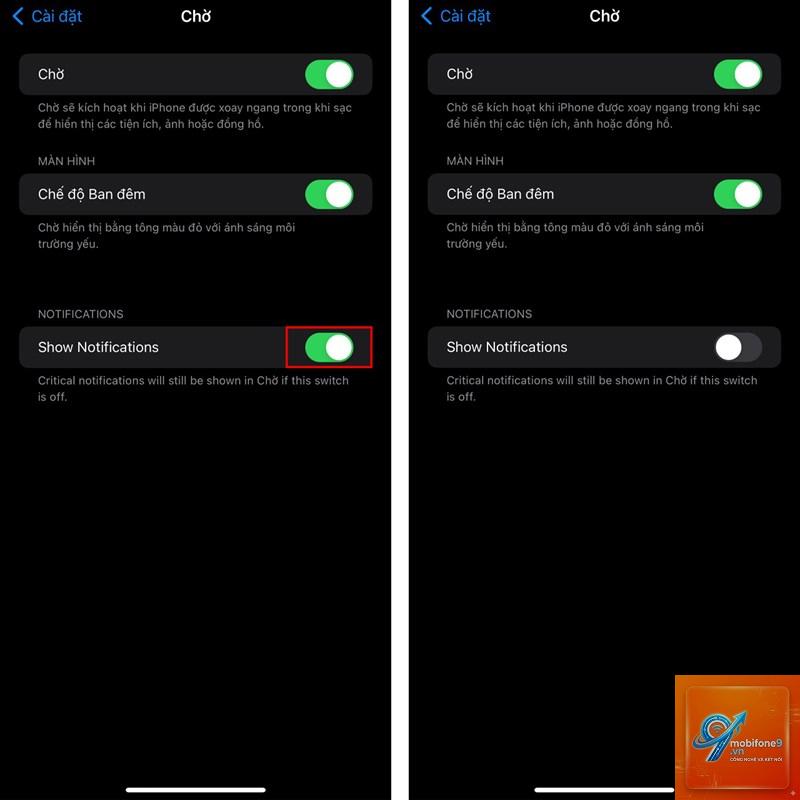
Vào Cài đặt > Standby.
Chạm vào tùy chọn Màn hình (Display).
Tại đây,
Việc quyết định tắt hay giữ Standby Mode phụ thuộc vào thói quen sử dụng của bạn.
Nên giữ nếu: Bạn sạc điện thoại ở bàn làm việc, phòng khách, hoặc thường xuyên cần xem thông tin nhanh mà không muốn mở khóa máy.
Giữ nhưng tùy chỉnh:
Có. Việc tắt Standby Mode giúp tiết kiệm pin đáng kể, đặc biệt là khi bạn sạc qua đêm. Màn hình không còn phải sáng hoặc thức dậy định kỳ, giúp giảm hao mòn pin về lâu dài.
Làm sao để tắt Standby Mode trên iPhone 14 Pro và 15 Pro?
Các dòng iPhone Pro có màn hình Always-On, nhưng cách tắt Standby Mode hoàn toàn giống nhau. Bạn vào Cài đặt > Standby và tắt công tắc. Nếu chỉ muốn tắt màn hình luôn sáng, hãy vào Cài đặt > Standby > Màn hình và chọn “Sau 20 giây”.
Tôi có thể tắt Standby Mode mà không cần vào Cài đặt không?
Không có cách tắt nhanh trực tiếp từ màn hình chính. Tuy nhiên,
Đúng vậy. Standby Mode chỉ hoạt động khi iPhone đang được sạc và đặt ở chế độ nằm ngang. Khi bạn rút sạc hoặc xoay dọc máy, tính năng này sẽ tự động thoát và trở về màn hình khóa thông thường.
Tại sao tôi không tìm thấy mục Standby trong Cài đặt?
Nguyên nhân phổ biến nhất là iPhone của bạn chưa được cập nhật lên iOS 17. Hãy kiểm tra bằng cách vào Cài đặt > Cài đặt chung > Giới thiệu. Nếu phiên bản iOS thấp hơn 17, hãy cập nhật qua Cài đặt > Cài đặt chung > Cập nhật phần mềm.
Kết Luận
Cách tắt standby mode iphone thực chất rất đơn giản và chỉ mất vài giây thao tác trong Cài đặt. Tùy vào nhu cầu sử dụng, bạn có thể chọn tắt hoàn toàn, tắt màn hình luôn sáng hoặc đơn giản là xoay dọc điện thoại khi sạc. Việc hiểu rõ bản chất và cách vận hành của tính năng này giúp bạn tối ưu hóa trải nghiệm sử dụng iPhone, vừa tiết kiệm pin vừa không bỏ lỡ những tiện ích mà nó mang lại. Hãy cân nhắc dựa trên thói quen hàng ngày để đưa ra lựa chọn phù hợp nhất cho chiếc điện thoại của bạn.
Tôi là Như Ý, người đam mê công nghệ và hiện đang hoạt động trong lĩnh vực biên tập nội dung số. Trải qua hơn 5 năm làm việc, tôi đã tích lũy nhiều kinh nghiệm trong việc xây dựng nội dung về smartphone, thiết bị Apple, phần mềm, ứng dụng và các thủ thuật công nghệ hữu ích. Tôi luôn cố gắng cập nhật những thông tin mới nhất để mang đến cho người đọc các bài viết chất lượng, dễ hiểu và phù hợp với nhu cầu thực tế.