Standby mode, hay còn gọi là chế độ chờ, là một tính năng quan trọng trên hầu hết các thiết bị điện tử hiện đại từ điện thoại thông minh, máy tính bảng, laptop cho đến tivi và các thiết bị gia dụng. Việc nắm vững cách sử dụng standby mode không chỉ giúp kéo dài tuổi thọ pin mà còn bảo vệ thiết bị khỏi hao mòn không cần thiết. Bài viết này sẽ hướng dẫn chi tiết cách sử dụng standby mode một cách thông minh, tối ưu hóa hiệu suất và tiết kiệm năng lượng.
Standby mode là trạng thái hoạt động đặc biệt của thiết bị điện tử khi không được sử dụng trong một khoảng thời gian nhất định. Ở chế độ này, thiết bị vẫn duy trì kết nối với nguồn điện nhưng giảm thiểu tối đa mức tiêu thụ năng lượng. Các thành phần chính như màn hình, ổ cứng và bộ xử lý được tắt hoặc chạy ở mức công suất thấp nhất.
Khi kích hoạt standby mode, thiết bị sẽ lưu trạng thái hiện tại của hệ thống vào bộ nhớ RAM và chuyển sang chế độ ngủ. Chỉ cần một thao tác nhỏ như nhấn nút nguồn hoặc di chuyển chuột, thiết bị sẽ khôi phục lại trạng thái làm việc ban đầu chỉ trong vài giây. Điều này khác biệt hoàn toàn so với tắt máy hoàn toàn, nơi mọi tiến trình đều bị đóng và cần khởi động lại từ đầu.
Phân loại các chế độ standby phổ biến
Không phải tất cả các chế độ standby đều giống nhau. Tùy vào thiết bị và hệ điều hành, có nhiều cấp độ standby khác nhau với mức tiêu thụ năng lượng và thời gian phục hồi khác biệt.
Loại chế độ
Mức tiêu thụ điện
Thời gian phục hồi
Ứng dụng chính
Sleep mode (Chế độ ngủ)
1-3 watt
2-5 giây
Laptop, máy tính để bàn
Hibernate mode (Chế độ ngủ đông)
0 watt
15-30 giây
Laptop khi pin yếu
Deep sleep (Chế độ ngủ sâu)
0.5-1 watt
5-10 giây
Điện thoại thông minh
Standby thông thường
2-5 watt
1-3 giây
Tivi, thiết bị gia dụng
Cách sử dụng standby mode trên điện thoại thông minh
Kích hoạt standby mode trên Android
Trên hệ điều hành Android, cách sử dụng standby mode rất đơn giản. Người dùng chỉ cần nhấn nút nguồn một lần để đưa thiết bị vào chế độ chờ. Màn hình sẽ tắt ngay lập tức và điện thoại chuyển sang trạng thái tiết kiệm năng lượng. Để tùy chỉnh thời gian chờ, vào Cài đặt > Màn hình > Thời gian chờ màn hình và chọn khoảng thời gian phù hợp từ 15 giây đến 30 phút.
Android cũng cung cấp tính năng Doze mode, một dạng standby thông minh tự động kích hoạt khi điện thoại không được sử dụng trong thời gian dài. Doze mode giới hạn các hoạt động nền và đồng bộ dữ liệu, giúp tiết kiệm pin đáng kể. Để kích hoạt Doze, không cần thao tác thủ công vì hệ thống tự động nhận diện trạng thái tĩnh của thiết bị.
Kích hoạt standby mode trên iOS
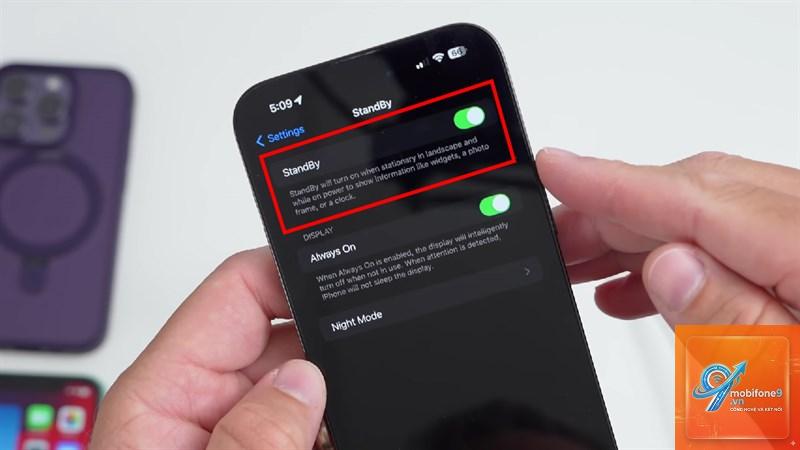
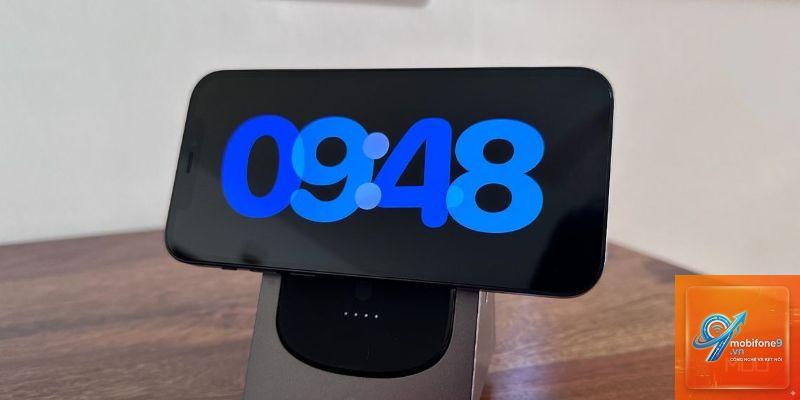
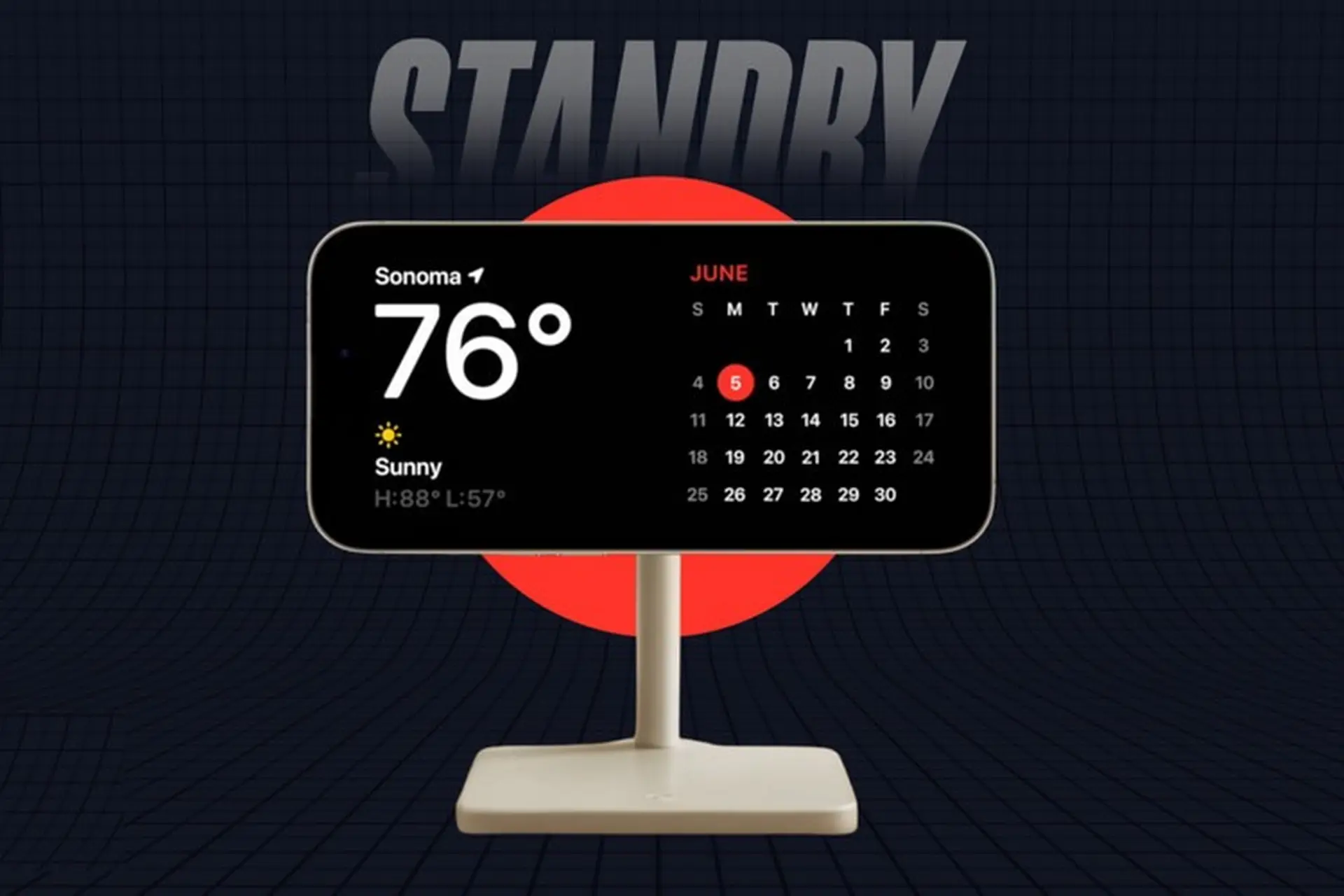
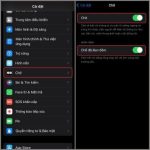
Trên iPhone, cách sử dụng standby mode tương tự như Android. Nhấn nút bên cạnh (Side button) để tắt màn hình và đưa thiết bị vào chế độ chờ. iOS có tính năng Standby mode đặc biệt dành cho iPhone 14 Pro trở lên, cho phép màn hình luôn hiển thị một phần thông tin như giờ, ngày tháng và widget ngay cả khi ở chế độ chờ.
Để tùy chỉnh thời gian tự động khóa màn hình, vào Cài đặt > Màn hình & Độ sáng > Tự động khóa và chọn thời gian mong muốn. iOS cũng có chế độ Low Power Mode giúp kéo dài thời gian standby bằng cách giảm hiệu suất và tắt các tính năng không cần thiết.
Cách sử dụng standby mode trên laptop và máy tính
Chế độ Sleep trên Windows
Trên Windows, cách sử dụng standby mode thông qua chế độ Sleep là phổ biến nhất. Để kích hoạt, nhấn nút Start > biểu tượng nguồn > Sleep. Hoặc đơn giản hơn, đóng nắp laptop nếu đã cấu hình sẵn trong Power Options. Windows cho phép tùy chỉnh thời gian tự động chuyển sang Sleep sau một khoảng thời gian không hoạt động, thường từ 5 đến 30 phút.
Chế độ Sleep trên Windows tiêu thụ rất ít điện năng, chỉ khoảng 1-3 watt, nhưng vẫn duy trì các tiến trình đang chạy trong RAM. Khi mở lại,
Standby mode không làm hỏng pin nếu sử dụng đúng cách. Thực tế, nó còn giúp kéo dài tuổi thọ pin bằng cách giảm số chu kỳ sạc. Tuy nhiên, để pin ở chế độ standby quá lâu (nhiều ngày) có thể gây hiện tượng tự xả, làm giảm dung lượng pin theo thời gian.
Có nên sử dụng standby mode qua đêm không?
Không nên để thiết bị ở chế độ standby qua đêm nếu không cần thiết. Tốt nhất nên tắt hoàn toàn thiết bị hoặc sử dụng chế độ Hibernate để tiết kiệm điện tối đa. Nếu cần máy tính hoạt động qua đêm để tải dữ liệu, hãy tắt màn hình và các thiết bị ngoại vi không cần thiết.
Standby mode và Sleep mode khác nhau thế nào?
Standby mode là thuật ngữ chung chỉ trạng thái chờ của thiết bị. Sleep mode là một dạng standby cụ thể trên máy tính, nơi hệ thống lưu trạng thái vào RAM và tiêu thụ điện ở mức thấp. Trên thực tế, hai thuật ngữ này thường được sử dụng thay thế cho nhau, nhưng Sleep mode thường ám chỉ mức tiêu thụ điện thấp hơn và thời gian phục hồi nhanh hơn.
Làm thế nào để biết thiết bị đang ở chế độ standby?
Hầu hết thiết bị đều có đèn LED báo hiệu trạng thái hoạt động. Đèn nhấp nháy hoặc sáng mờ thường báo hiệu thiết bị đang ở chế độ standby. Trên máy tính, màn hình tắt nhưng quạt vẫn quay nhẹ hoặc đèn nguồn vẫn sáng là dấu hiệu của chế độ Sleep. Trên điện thoại, màn hình tối hoàn toàn và không có âm thanh là dấu hiệu của standby.
Có thể tùy chỉnh thời gian standby mode không?
Có thể tùy chỉnh thời gian chờ trước khi thiết bị tự động chuyển sang standby mode. Trên Windows, vào Settings > System > Power & sleep. Trên macOS, vào System Settings > Battery. Trên Android, vào Settings > Display > Screen timeout. Trên iOS, vào Settings > Display & Brightness > Auto-Lock. Thời gian tùy chỉnh thường từ 15 giây đến 30 phút hoặc không bao giờ.
Kết luận
Cách sử dụng standby mode đúng cách là một kỹ năng quan trọng giúp tối ưu hóa hiệu suất thiết bị, tiết kiệm năng lượng và kéo dài tuổi thọ pin. Bằng cách hiểu rõ các loại chế độ chờ khác nhau, áp dụng linh hoạt vào từng tình huống cụ thể và tránh những sai lầm phổ biến, người dùng có thể khai thác tối đa lợi ích mà standby mode mang lại.
Hãy nhớ rằng không có một giải pháp duy nhất cho mọi trường hợp. Tùy vào nhu cầu sử dụng, thời gian nghỉ và loại thiết bị, bạn có thể lựa chọn giữa Sleep, Hibernate hoặc tắt máy hoàn toàn. Quan trọng nhất là xây dựng thói quen sử dụng năng lượng thông minh, vừa bảo vệ thiết bị vừa góp phần bảo vệ môi trường.
Tôi là Như Ý, người đam mê công nghệ và hiện đang hoạt động trong lĩnh vực biên tập nội dung số. Trải qua hơn 5 năm làm việc, tôi đã tích lũy nhiều kinh nghiệm trong việc xây dựng nội dung về smartphone, thiết bị Apple, phần mềm, ứng dụng và các thủ thuật công nghệ hữu ích. Tôi luôn cố gắng cập nhật những thông tin mới nhất để mang đến cho người đọc các bài viết chất lượng, dễ hiểu và phù hợp với nhu cầu thực tế.