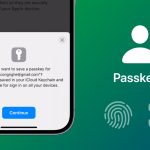
Passkey là công nghệ xác thực không mật khẩu đang thay đổi cách người dùng bảo vệ tài khoản trực tuyến. Google đã tích hợp passkey từ năm 2023 và hiện hỗ trợ trên hầu hết các thiết bị. Bài viết này cung cấp hướng dẫn toàn diện về cách sử dụng passkey với google, từ khái niệm cơ bản đến các thao tác nâng cao, giúp bạn loại bỏ hoàn toàn nỗi lo về mật khẩu yếu hay bị đánh cắp.
Passkey là gì và tại sao Google khuyến khích sử dụng?
Passkey là phương thức xác thực dựa trên cặp khóa mã hóa công khai và riêng tư. Khi bạn đăng ký passkey cho tài khoản Google, thiết bị của bạn tạo ra một khóa riêng được lưu trữ an toàn trong phần cứng (như chip bảo mật trên iPhone, Android, hoặc Windows Hello) và một khóa công khai gửi lên máy chủ Google. Khi đăng nhập, Google gửi thử thách mã hóa, thiết bị của bạn dùng khóa riêng để ký và xác thực danh tính.
Không giống mật khẩu truyền thống, passkey không thể bị lộ qua các vụ rò rỉ dữ liệu vì khóa riêng không bao giờ rời khỏi thiết bị của bạn. Google báo cáo rằng passkey giảm đến 99% nguy cơ tấn công phishing so với mật khẩu thông thường. Công nghệ này tuân theo chuẩn FIDO2 và WebAuthn, được hỗ trợ bởi Apple, Google, Microsoft và nhiều tổ chức bảo mật hàng đầu.
Điều kiện cần để sử dụng passkey với Google
Trước khi bắt đầu cách sử dụng passkey với google, bạn cần đảm bảo thiết bị và hệ điều hành đáp ứng các yêu cầu tối thiểu:
Thiết bị chạy hệ điều hành: Android 9 trở lên, iOS 16 trở lên, macOS Ventura trở lên, Windows 10/11 với bản cập nhật mới nhất
Trình duyệt: Chrome 109 trở lên, Safari 16 trở lên, Edge 109 trở lên
Tài khoản Google đã bật xác thực hai yếu tố (2FA) – đây là yêu cầu bắt buộc trước khi tạo passkey
Thiết bị có hỗ trợ khóa bảo mật phần cứng: Touch ID, Face ID, Windows Hello, hoặc khóa bảo mật USB
Nếu bạn chưa bật xác thực hai yếu tố, Google sẽ yêu cầu bạn thiết lập trước khi tạo passkey. Điều này đảm bảo lớp bảo vệ kép ngay cả khi bạn mất thiết bị chứa passkey.
Hướng dẫn từng bước cách sử dụng passkey với google
Bước 1: Truy cập trang quản lý tài khoản Google
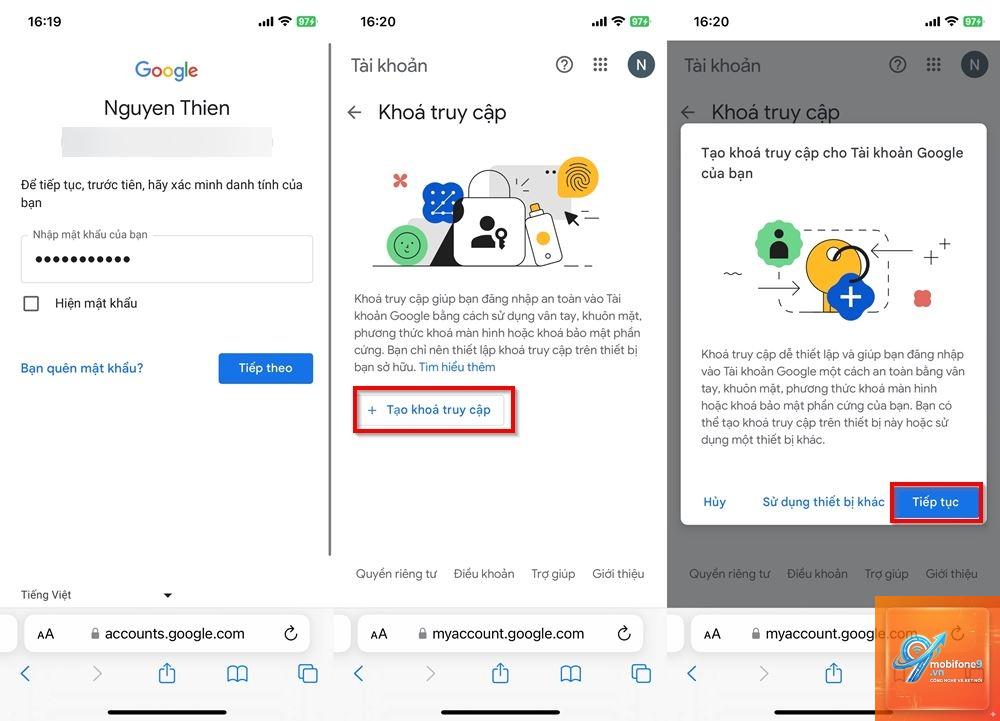
Mở trình duyệt web trên máy tính hoặc điện thoại, đăng nhập vào tài khoản Google của bạn. Truy cập địa chỉ myaccount.google.com. Trong menu bên trái, chọn mục “Bảo mật”. Cuộn xuống phần “Cách bạn đăng nhập vào Google” và nhấp vào “Khóa bảo mật và passkey”.
Bước 2: Tạo passkey mới
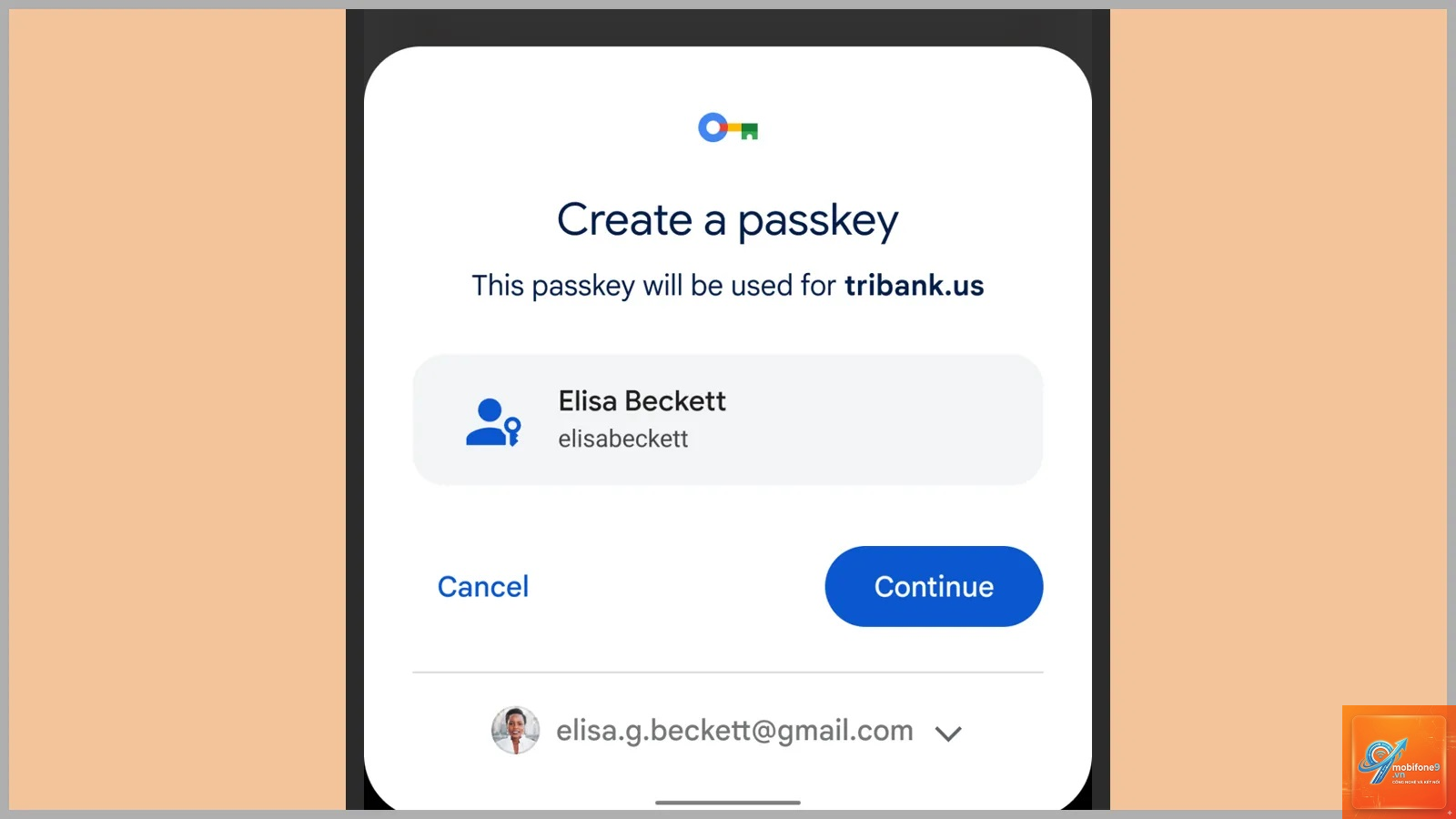
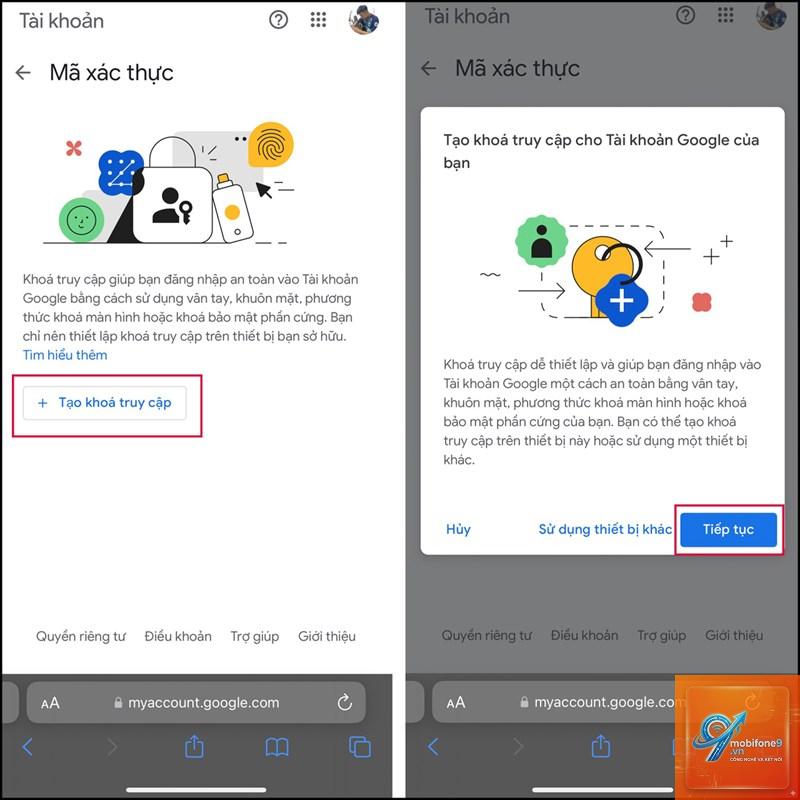
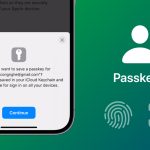
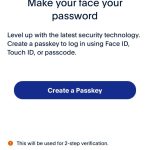
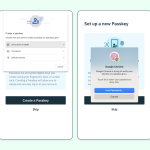
Tại trang quản lý passkey, nhấn nút “Tạo passkey”. Một cửa sổ bật lên yêu cầu bạn xác nhận danh tính bằng mật khẩu hiện tại hoặc phương thức 2FA. Sau khi xác thực, hệ thống sẽ hỏi bạn muốn lưu passkey trên thiết bị nào:
Trên máy tính Windows/macOS: Chọn “Thiết bị này” – Windows Hello hoặc Touch ID sẽ được kích hoạt
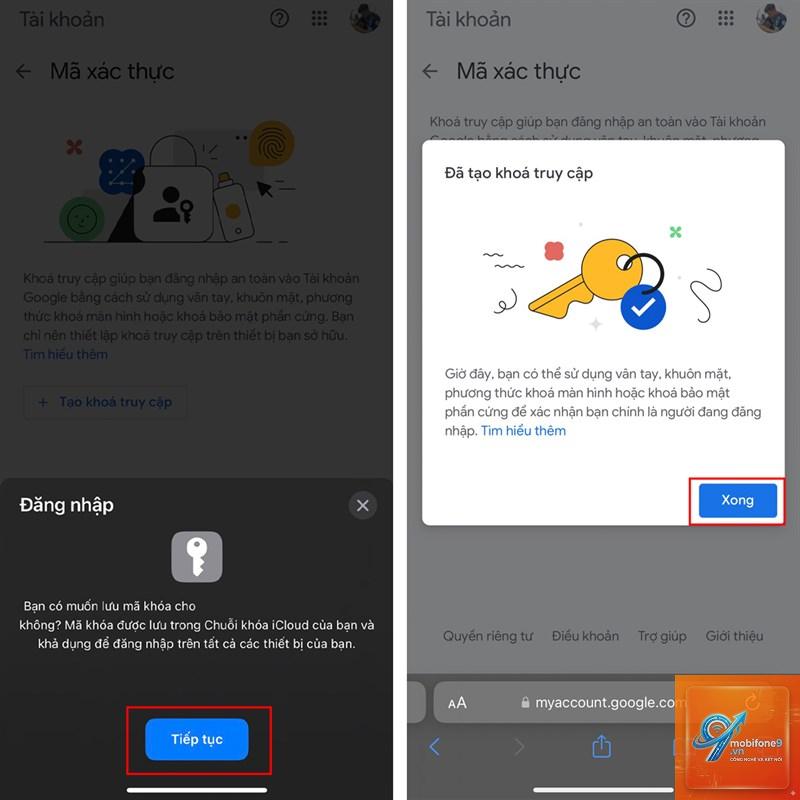
Trên iPhone/iPad: Chọn “iPhone/iPad này” – Face ID hoặc Touch ID sẽ xác nhận
Trên điện thoại Android: Chọn “Thiết bị Android này” – vân tay hoặc khuôn mặt sẽ được dùng
Khóa bảo mật USB: Cắm khóa YubiKey hoặc Google Titan vào cổng USB và chọn tùy chọn tương ứng
Nhấn “Tiếp tục” và làm theo hướng dẫn trên màn hình để hoàn tất. Quá trình này chỉ mất khoảng 30 giây.
Bước 3: Đồng bộ passkey qua đám mây (tùy chọn)
Google cho phép đồng bộ passkey qua tài khoản Google của bạn để sử dụng trên nhiều thiết bị. Trên Android, passkey tự động đồng bộ qua Trình quản lý mật khẩu Google. Trên iOS/macOS, passkey đồng bộ qua iCloud Keychain. Để kích hoạt đồng bộ, vào Cài đặt > Mật khẩu và tài khoản > Bật “Đồng bộ passkey”.
Lưu ý: Passkey đồng bộ qua đám mây vẫn an toàn vì chúng được mã hóa đầu cuối. Google và Apple không thể đọc được khóa riêng của bạn.
Bước 4: Kiểm tra passkey đã hoạt động
Đăng xuất khỏi tài khoản Google trên thiết bị bạn vừa tạo passkey. Khi đăng nhập lại, thay vì nhập mật khẩu, bạn sẽ thấy tùy chọn “Sử dụng passkey”. Nhấp vào đó, thiết bị sẽ yêu cầu xác thực sinh trắc học hoặc PIN. Sau khi xác nhận, bạn đăng nhập thành công mà không cần gõ mật khẩu.
Cách sử dụng passkey với google trên nhiều thiết bị
Sử dụng passkey trên điện thoại Android
Trên Android, passkey được tích hợp sâu vào hệ thống. Khi bạn đăng nhập Google trên Chrome hoặc ứng dụng Gmail, hệ thống tự động đề xuất sử dụng passkey nếu đã được thiết lập. Bạn chỉ cần chạm vào cảm biến vân tay hoặc nhìn vào camera để xác thực. Passkey trên Android cũng hoạt động với các ứng dụng bên thứ ba hỗ trợ đăng nhập bằng Google.
Sử dụng passkey trên iPhone và iPad
Trên iOS 16 trở lên, passkey hoạt động thông qua iCloud Keychain. Khi truy cập trang đăng nhập Google trên Safari, bạn sẽ thấy tùy chọn “Đăng nhập bằng passkey”. Nhấn vào đó, Face ID hoặc Touch ID sẽ xác nhận danh tính. Passkey trên iPhone có thể được chia sẻ với các thiết bị Apple khác trong cùng tài khoản iCloud.
Sử dụng passkey trên máy tính Windows
Windows 10 và 11 hỗ trợ passkey qua Windows Hello. “
Nhập email tài khoản và làm theo hướng dẫn khôi phục
Xác thực qua email dự phòng hoặc số điện thoại đã đăng ký
Trả lời các câu hỏi bảo mật nếu có thiết lập trước đó
Chờ Google xác minh danh tính (có thể mất vài giờ đến vài ngày)
Để tránh tình huống này, hãy thiết lập ít nhất hai phương thức khôi phục ngay sau khi tạo passkey. Google khuyến nghị sử dụng số điện thoại và email dự phòng, đồng thời in mã khôi phục 8 chữ số và cất giữ ở nơi an toàn.
Passkey và tương lai bảo mật không mật khẩu
Google đặt mục tiêu loại bỏ hoàn toàn mật khẩu trong vòng 5 năm tới. Tính đến năm 2024, hơn 1 tỷ tài khoản Google đã kích hoạt passkey. Các dịch vụ lớn như Amazon, PayPal, WhatsApp cũng đang tích hợp passkey. Công nghệ này không chỉ áp dụng cho tài khoản Google mà còn cho toàn bộ hệ sinh thái web.
Passkey hoạt động dựa trên tiêu chuẩn mở FIDO2, đảm bảo tính tương thích giữa các nền tảng. Trong tương lai,
Có,
Có,
Passkey an toàn hơn vì nó kết hợp cả hai yếu tố: thứ bạn có (thiết bị) và thứ bạn là (sinh trắc học). Không giống 2FA SMS dễ bị tấn công, passkey không thể bị đánh cắp từ xa.
Làm sao để biết thiết bị của tôi có hỗ trợ passkey không?
Vào myaccount.google.com > Bảo mật > Khóa bảo mật và passkey. Nếu thấy nút “Tạo passkey” màu xanh, thiết bị của bạn hỗ trợ. Nếu không, hãy cập nhật hệ điều hành và trình duyệt lên phiên bản mới nhất.
Tôi có thể dùng passkey khi không có kết nối internet không?
Passkey yêu cầu kết nối internet để xác thực với máy chủ Google. Tuy nhiên, quá trình xác thực sinh trắc học trên thiết bị diễn ra offline, chỉ bước gửi thử thách lên server cần mạng.
Passkey có hoạt động với tài khoản Google Workspace không?
Có, quản trị viên Google Workspace có thể bật passkey cho toàn bộ tổ chức. Người dùng Workspace cá nhân cũng có thể tạo passkey như tài khoản Google thông thường.
Kết luận
Cách sử dụng passkey với google đơn giản hơn nhiều so với tưởng tượng. Chỉ với vài thao tác trên trang quản lý tài khoản, bạn đã thiết lập được lớp bảo mật mạnh mẽ nhất hiện nay. Passkey không chỉ bảo vệ bạn khỏi các cuộc tấn công phishing tinh vi mà còn loại bỏ hoàn toàn gánh nặng quản lý mật khẩu.
Hãy bắt đầu bằng cách tạo passkey trên điện thoại thông minh của bạn ngay hôm nay. Sau đó, thêm passkey trên máy tính và bật đồng bộ qua đám mây. Đừng quên thiết lập phương thức khôi phục dự phòng để tránh mất quyền truy cập. Với passkey, bạn đang tiến một bước dài đến tương lai không mật khẩu mà Google và các công ty công nghệ lớn đang hướng tới.
Tôi là Như Ý, người đam mê công nghệ và hiện đang hoạt động trong lĩnh vực biên tập nội dung số. Trải qua hơn 5 năm làm việc, tôi đã tích lũy nhiều kinh nghiệm trong việc xây dựng nội dung về smartphone, thiết bị Apple, phần mềm, ứng dụng và các thủ thuật công nghệ hữu ích. Tôi luôn cố gắng cập nhật những thông tin mới nhất để mang đến cho người đọc các bài viết chất lượng, dễ hiểu và phù hợp với nhu cầu thực tế.