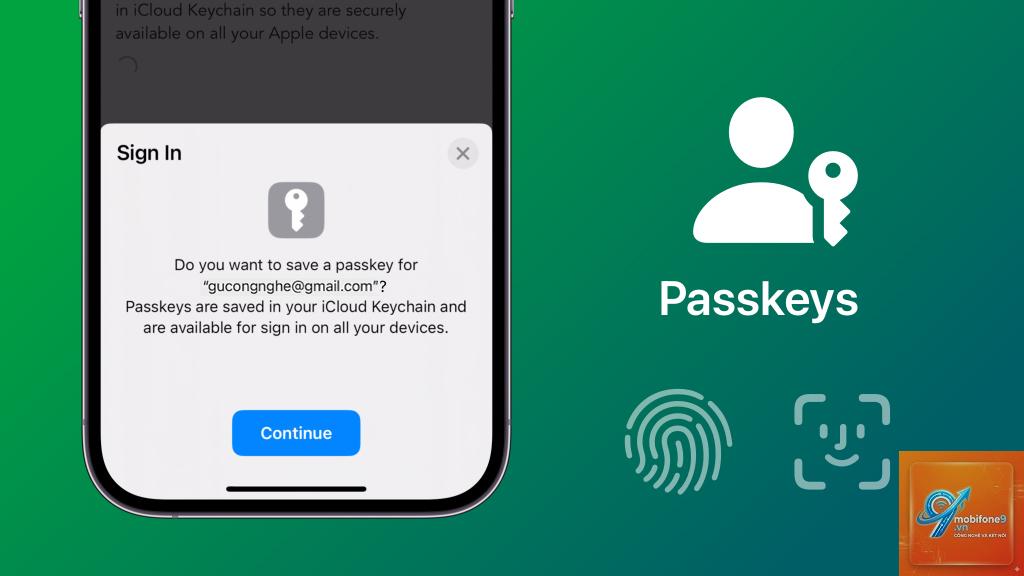
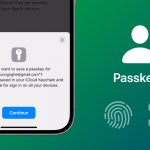
Passkey là công nghệ xác thực không mật khẩu do Apple phát triển, cho phép người dùng đăng nhập vào các tài khoản và dịch vụ bằng Face ID, Touch ID hoặc mã PIN thiết bị. Khi bạn tạo passkey cho một tài khoản, hệ thống sẽ tự động lưu trữ thông tin xác thực này trong iCloud Keychain và đồng bộ qua tất cả thiết bị Apple của bạn. Cách đồng bộ passkey với iCloud giúp bạn truy cập tài khoản mọi lúc mọi nơi mà không cần nhập mật khẩu truyền thống.
Passkey là gì và hoạt động như thế nào?
Passkey là cặp khóa mã hóa gồm khóa riêng tư và khóa công khai. Khóa riêng tư được lưu trữ an toàn trong Secure Enclave trên thiết bị Apple của bạn, trong khi khóa công khai được gửi đến máy chủ của dịch vụ bạn đăng ký. Khi đăng nhập, thiết bị của bạn sử dụng khóa riêng tư để ký một thử thách từ máy chủ, xác minh danh tính mà không cần mật khẩu.
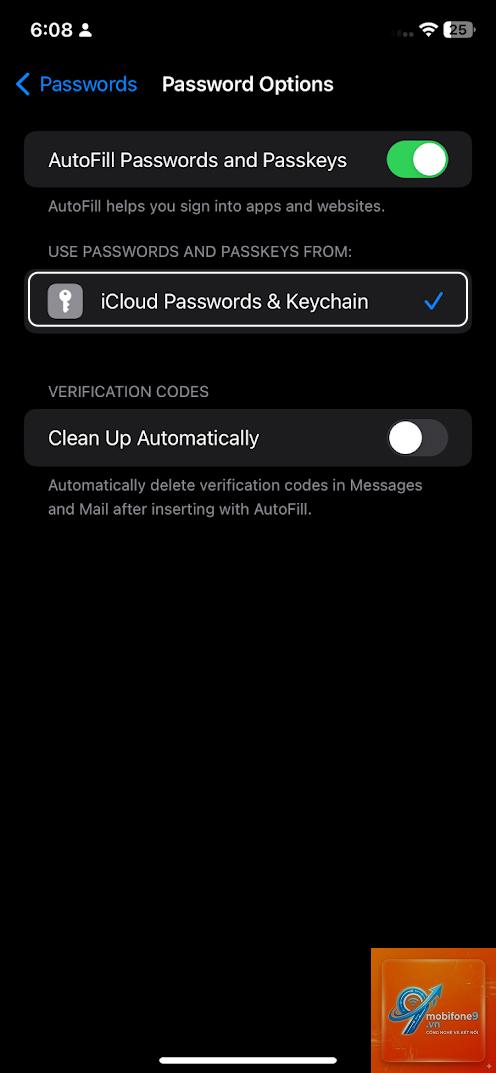
iCloud Keychain đóng vai trò trung tâm đồng bộ passkey. Mỗi khi bạn tạo passkey trên iPhone, iPad hoặc Mac, dữ liệu này được mã hóa đầu cuối và đồng bộ qua iCloud đến các thiết bị khác cùng tài khoản Apple ID.
Điều kiện để đồng bộ passkey với iCloud
Trước khi thực hiện cách đồng bộ passkey với iCloud, bạn cần đảm bảo các yếu tố sau:
Thiết bị chạy iOS 16, iPadOS 16 hoặc macOS Ventura trở lên
Đã đăng nhập cùng một Apple ID trên tất cả thiết bị
Bật iCloud Keychain trong cài đặt iCloud
Kết nối internet ổn định qua Wi-Fi hoặc dữ liệu di động
Bật xác thực hai yếu tố cho Apple ID
Thiết lập mật khẩu thiết bị và Face ID hoặc Touch ID
Hướng dẫn chi tiết cách đồng bộ passkey với iCloud
Bước 1: Kích hoạt iCloud Keychain trên iPhone hoặc iPad
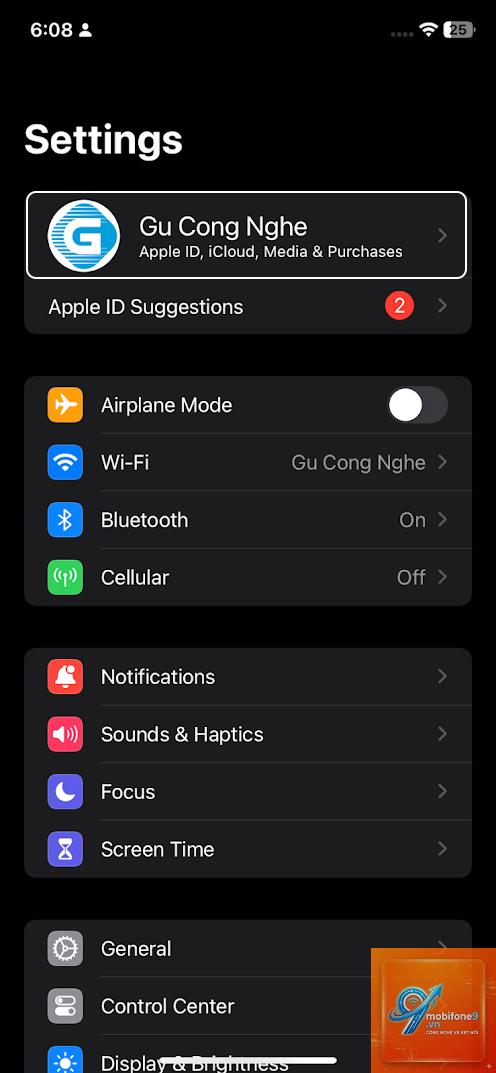
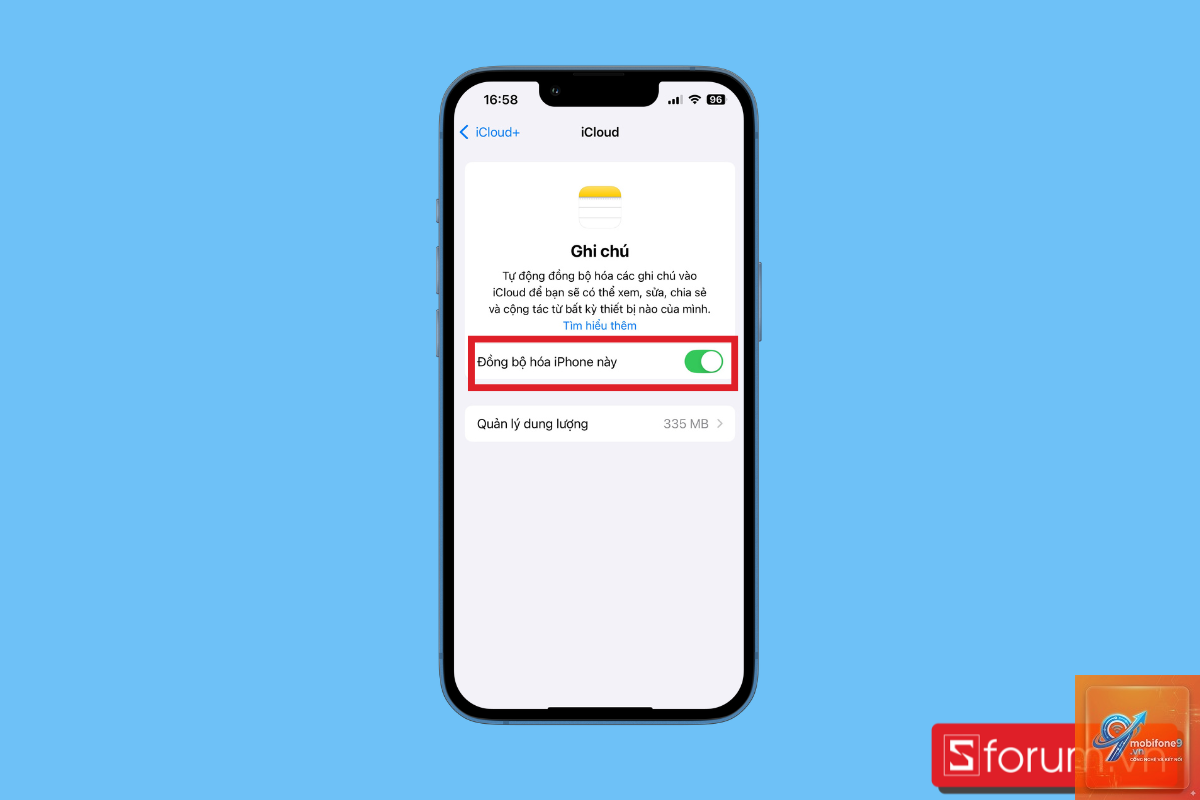
Mở ứng dụng Cài đặt trên thiết bị iOS. Chạm vào tên Apple ID của bạn ở đầu màn hình. Chọn mục iCloud, sau đó cuộn xuống và chọn Mật khẩu và Keychain. Bật công tắc Đồng bộ iPhone này. Hệ thống sẽ yêu cầu bạn nhập mật khẩu Apple ID để xác nhận.
Bước 2: Kích hoạt iCloud Keychain trên Mac
Nhấp vào biểu tượng Apple ở góc trái màn hình, chọn Cài đặt hệ thống. Nhấp vào tên Apple ID của bạn, chọn iCloud. Trong danh sách ứng dụng, tìm và chọn Mật khẩu và Keychain. Bật công tắc Đồng bộ Mac này. Nhập mật khẩu Apple ID khi được yêu cầu.
Bước 3: Tạo passkey cho tài khoản dịch vụ
Truy cập trang web hoặc ứng dụng hỗ trợ passkey. Chọn tùy chọn Tạo passkey hoặc Đăng nhập bằng passkey. Hệ thống sẽ hiển thị hộp thoại xác nhận từ iCloud Keychain. Xác thực bằng Face ID, Touch ID hoặc mật khẩu thiết bị. Passkey sẽ tự động được lưu và đồng bộ qua iCloud.
Bước 4: Kiểm tra đồng bộ passkey
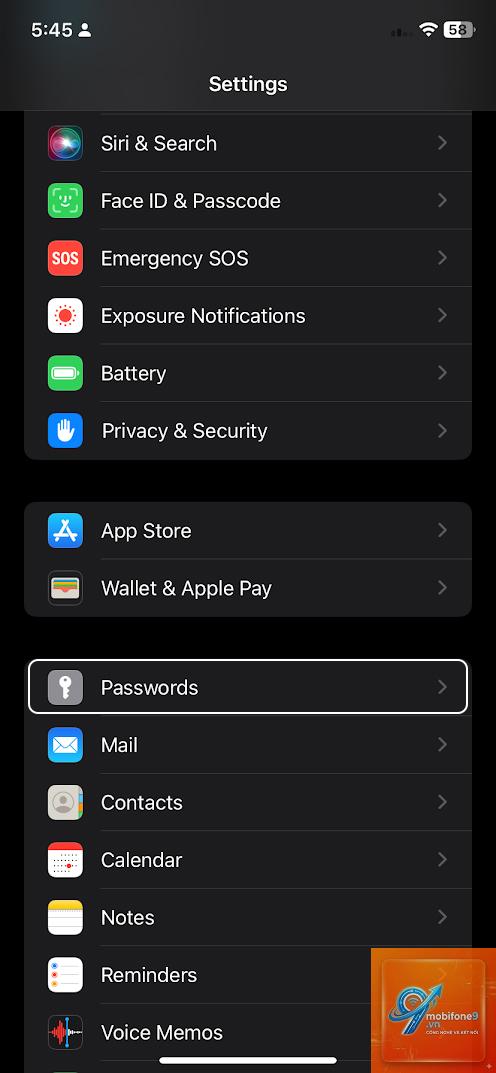
Trên thiết bị thứ hai, mở Cài đặt, chọn Mật khẩu. Xác thực danh tính bằng Face ID hoặc Touch ID. Tìm tài khoản vừa tạo passkey. Nếu passkey xuất hiện, quá trình đồng bộ đã thành công.
Không. Passkey chỉ đồng bộ trong hệ sinh thái Apple qua iCloud Keychain. Thiết bị Android không thể truy cập iCloud Keychain. Tuy nhiên,
Vào Cài đặt > Mật khẩu trên iPhone hoặc iPad. Xác thực danh tính. Chọn tài khoản chứa passkey cần xóa. Chạm vào Xóa mật khẩu. Passkey sẽ bị xóa khỏi tất cả thiết bị đã đồng bộ.
Mất iPhone có mất passkey không?
Không mất nếu
Kiểm tra kết nối internet, đảm bảo tất cả thiết bị dùng cùng Apple ID, xác thực hai yếu tố đã bật, và hệ điều hành đã cập nhật. Khởi động lại thiết bị và thử lại. Nếu vẫn không được, đăng xuất iCloud và đăng nhập lại.
Có thể sử dụng passkey trên Windows không?
Có thể thông qua iCloud cho Windows. Cài đặt iCloud trên máy tính Windows, đăng nhập Apple ID, bật đồng bộ Mật khẩu. Passkey sẽ xuất hiện trong ứng dụng iCloud Passwords trên Windows.
Passkey có an toàn hơn mật khẩu không?
Có. Passkey sử dụng mã hóa bất đối xứng và xác thực sinh trắc học, chống tấn công phishing và brute force. Không có mật khẩu để đánh cắp hoặc đoán. Tuy nhiên, bảo mật phụ thuộc vào thiết bị vật lý và Apple ID của bạn.
Kết luận
Cách đồng bộ passkey với iCloud là giải pháp bảo mật hiện đại giúp loại bỏ mật khẩu truyền thống. Quy trình thực hiện đơn giản: bật iCloud Keychain trên tất cả thiết bị, tạo passkey cho tài khoản dịch vụ, và hệ thống tự động đồng bộ. Lợi ích mang lại bao gồm bảo mật cao, trải nghiệm liền mạch và không lo quên mật khẩu.
Để tận dụng tối đa tính năng này, hãy đảm bảo thiết bị của bạn đáp ứng điều kiện phần cứng và phần mềm, luôn bật xác thực hai yếu tố, và sao lưu mã khôi phục Apple ID. Passkey không chỉ là tương lai của xác thực trực tuyến mà còn là công cụ mạnh mẽ để bảo vệ danh tính số của bạn trong hệ sinh thái Apple.
Tôi là Như Ý, người đam mê công nghệ và hiện đang hoạt động trong lĩnh vực biên tập nội dung số. Trải qua hơn 5 năm làm việc, tôi đã tích lũy nhiều kinh nghiệm trong việc xây dựng nội dung về smartphone, thiết bị Apple, phần mềm, ứng dụng và các thủ thuật công nghệ hữu ích. Tôi luôn cố gắng cập nhật những thông tin mới nhất để mang đến cho người đọc các bài viết chất lượng, dễ hiểu và phù hợp với nhu cầu thực tế.