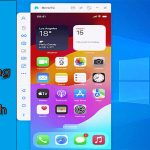
Việc chuyển ảnh từ iPhone sang Windows là nhu cầu phổ biến của người dùng khi muốn sao lưu khoảnh khắc đáng nhớ hoặc giải phóng bộ nhớ trên thiết bị iOS. Dù Apple và Microsoft thuộc hai hệ sinh thái khác nhau, vẫn có nhiều phương pháp hiệu quả để thực hiện thao tác này. Bài viết dưới đây sẽ hướng dẫn chi tiết từng cách chuyển ảnh từ iPhone sang Windows, từ cơ bản đến nâng cao, giúp bạn chọn giải pháp phù hợp nhất.
Tổng quan về cách chuyển ảnh từ iPhone sang Windows
Chuyển ảnh từ iPhone sang Windows không chỉ đơn thuần là kết nối dây cáp hay sử dụng dịch vụ đám mây. Quá trình này đòi hỏi sự tương thích giữa giao thức truyền tải của iOS và hệ điều hành Windows. Hiểu rõ bản chất của từng phương pháp sẽ giúp bạn tiết kiệm thời gian và tránh mất dữ liệu.
Về cơ bản, có ba nhóm giải pháp chính: sử dụng cáp USB, tận dụng mạng không dây qua Wi-Fi, và đồng bộ qua dịch vụ đám mây. Mỗi nhóm đều có ưu nhược điểm riêng, phù hợp với từng tình huống cụ thể như số lượng ảnh cần chuyển, tốc độ mạng, hay dung lượng lưu trữ.
Phân loại các phương pháp chuyển ảnh từ iPhone sang Windows
Phương pháp có dây qua cáp USB
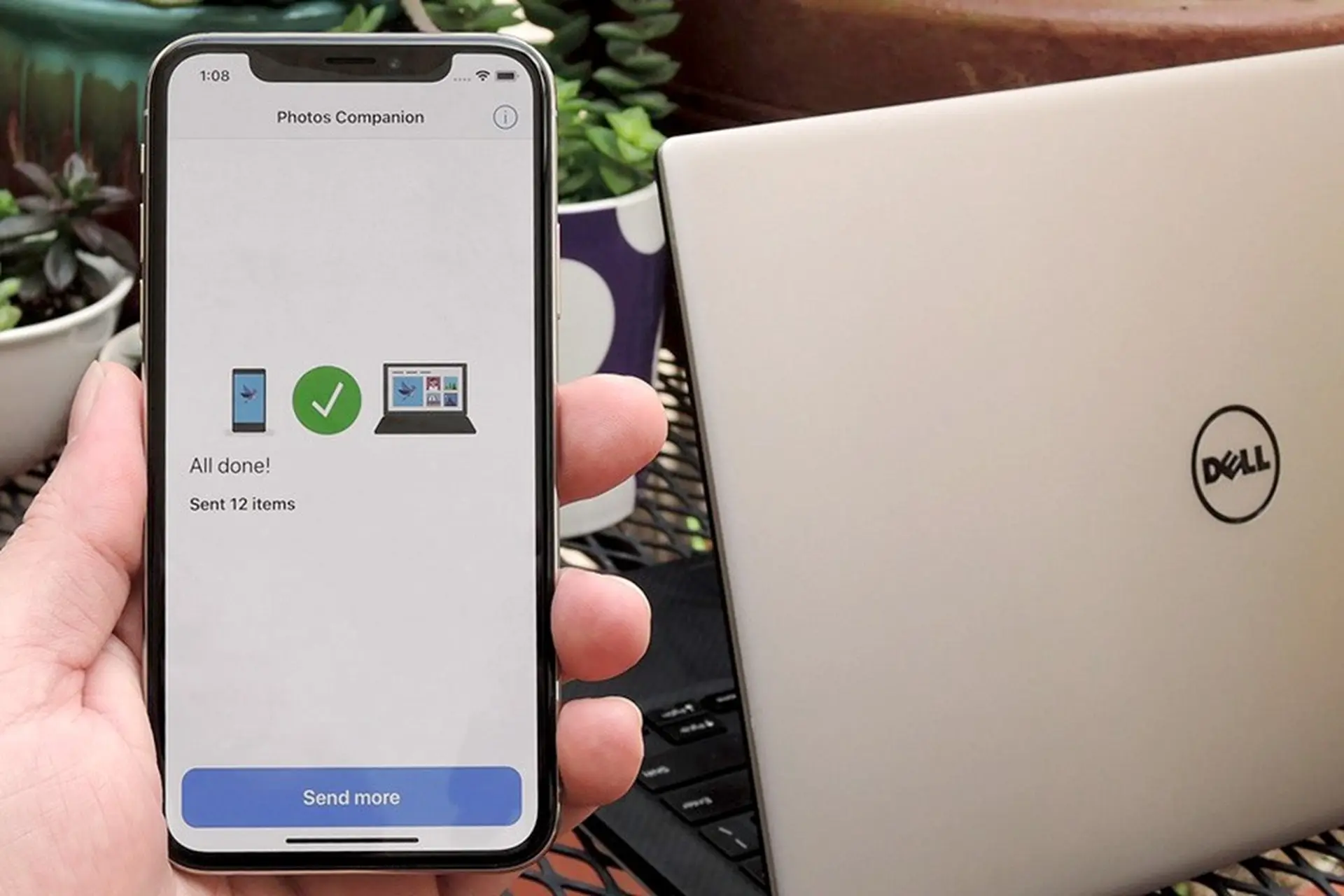
Đây là cách truyền thống và ổn định nhất khi bạn cần chuyển ảnh từ iPhone sang Windows. Chỉ cần cáp Lightning hoặc USB-C (tùy dòng iPhone) và máy tính Windows có cổng USB tương thích.
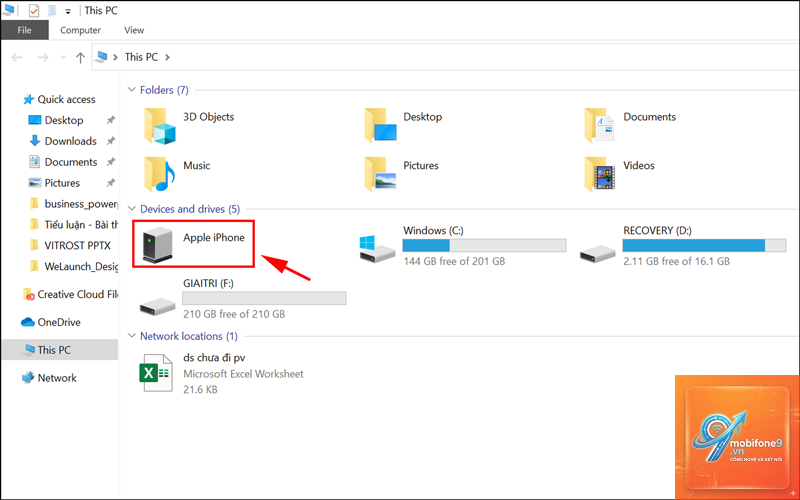
Quy trình thực hiện bao gồm các bước: kết nối iPhone với máy tính, mở khóa thiết bị và chọn “Trust This Computer” trên màn hình iPhone, sau đó vào File Explorer trên Windows để tìm mục “Apple iPhone” trong danh sách ổ đĩa. Từ đây,
Nguyên nhân thường do thiếu driver iTunes hoặc iPhone chưa được mở khóa. Hãy cài đặt iTunes từ trang chủ Apple, sau đó khởi động lại máy tính và thử lại. Đảm bảo
Có,
Sử dụng cáp USB và sao chép trực tiếp thư mục DCIM là cách giữ nguyên chất lượng ảnh gốc. Nếu dùng đám mây, chọn tùy chọn “Original quality” thay vì nén ảnh.
Có thể chuyển ảnh từ iPhone sang Windows qua Bluetooth không?
Có, nhưng tốc độ rất chậm và không phù hợp với số lượng ảnh lớn. Bluetooth chỉ nên dùng cho vài tấm ảnh nhỏ. Kết nối qua Wi-Fi hoặc cáp USB hiệu quả hơn nhiều.
Dung lượng iCloud miễn phí có đủ để chuyển ảnh không?
iCloud chỉ cung cấp 5GB miễn phí, thường không đủ nếu bạn có nhiều ảnh và video. Bạn nên nâng cấp gói iCloud+ hoặc kết hợp với Google Photos để có thêm dung lượng.
Kết luận
Cách chuyển ảnh từ iPhone sang Windows không hề phức tạp nếu bạn nắm rõ các phương pháp và lựa chọn đúng theo nhu cầu. Cáp USB là giải pháp nhanh nhất và an toàn nhất cho số lượng ảnh lớn, trong khi dịch vụ đám mây mang lại sự tiện lợi cho sao lưu tự động. Hãy kết hợp nhiều phương pháp để đảm bảo ảnh của bạn luôn được bảo vệ và dễ dàng truy cập trên mọi thiết bị. Thực hiện đúng các bước hướng dẫn và tránh những sai lầm phổ biến, bạn sẽ chuyển ảnh thành công mà không mất dữ liệu quý giá.
Tôi là Như Ý, người đam mê công nghệ và hiện đang hoạt động trong lĩnh vực biên tập nội dung số. Trải qua hơn 5 năm làm việc, tôi đã tích lũy nhiều kinh nghiệm trong việc xây dựng nội dung về smartphone, thiết bị Apple, phần mềm, ứng dụng và các thủ thuật công nghệ hữu ích. Tôi luôn cố gắng cập nhật những thông tin mới nhất để mang đến cho người đọc các bài viết chất lượng, dễ hiểu và phù hợp với nhu cầu thực tế.