Zalo không gọi được trên iPhone là lỗi phổ biến khiến nhiều người dùng gặp khó khăn trong việc liên lạc qua ứng dụng nhắn tin phổ biến này. Tình trạng cuộc gọi Zalo bị lỗi, không kết nối được hoặc âm thanh không ổn định thường xuất phát từ nhiều nguyên nhân khác nhau, từ cài đặt phần mềm đến vấn đề kết nối mạng. Bài viết này sẽ phân tích chi tiết các nguyên nhân và hướng dẫn bạn từng bước khắc phục lỗi Zalo không gọi được trên iPhone một cách hiệu quả.
Nguyên nhân chính khiến Zalo không gọi được trên iPhone
Việc Zalo không thực hiện được cuộc gọi trên iPhone có thể do nhiều yếu tố tác động.
Vấn đề kết nối mạng internet
Zalo yêu cầu kết nối internet ổn định để thực hiện cuộc gọi thoại và video. Nếu mạng Wi-Fi yếu hoặc dữ liệu di động không đủ mạnh, cuộc gọi sẽ bị gián đoạn hoặc không thể kết nối. Kiểm tra tốc độ mạng bằng cách truy cập một trang web hoặc chạy thử video trên YouTube. Nếu mạng chập chờn, đây chính là thủ phạm khiến Zalo không gọi được trên iPhone.
Lỗi cài đặt quyền truy cập microphone và camera
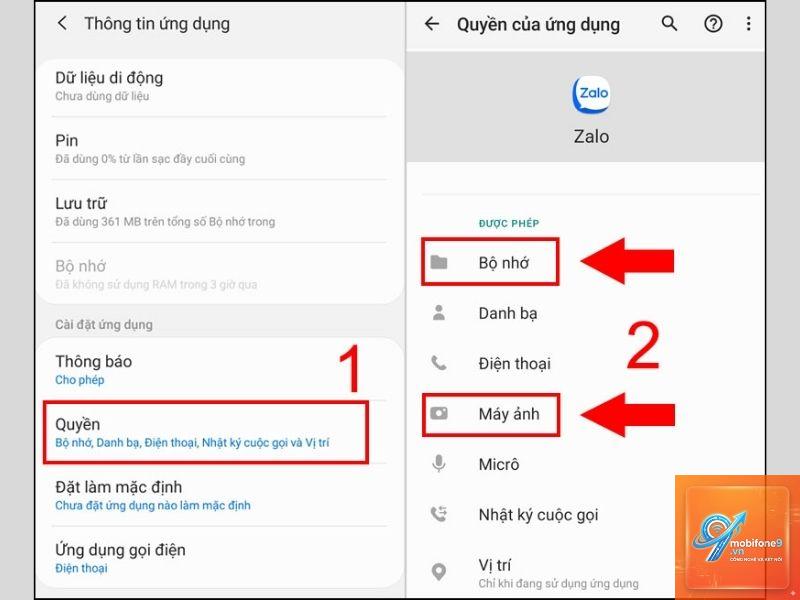
iPhone có cơ chế bảo mật nghiêm ngặt, yêu cầu ứng dụng phải được cấp quyền truy cập microphone và camera. Nếu bạn vô tình từ chối quyền này khi cài đặt hoặc cập nhật, Zalo sẽ không thể thu âm giọng nói hoặc hiển thị hình ảnh trong cuộc gọi. Đây là nguyên nhân phổ biến khiến Zalo không gọi được trên iPhone nhưng vẫn nhắn tin bình thường.
Phiên bản Zalo hoặc iOS lỗi thời
Sử dụng phiên bản Zalo cũ hoặc hệ điều hành iOS chưa được cập nhật có thể gây ra xung đột phần mềm. Các bản cập nhật thường vá lỗi và cải thiện hiệu suất, do đó việc trì hoãn cập nhật khiến ứng dụng hoạt động không ổn định, dẫn đến tình trạng Zalo không gọi được trên iPhone.
Xung đột với ứng dụng khác hoặc chế độ tiết kiệm pin
Một số ứng dụng chạy nền hoặc chế độ tiết kiệm pin trên iPhone có thể hạn chế hoạt động của Zalo. Khi iPhone ở chế độ Low Power Mode, các tác vụ nền như duy trì kết nối cuộc gọi có thể bị tạm dừng, gây ra lỗi mất kết nối đột ngột.
Hướng dẫn chi tiết cách khắc phục Zalo không gọi được trên iPhone
Kiểm tra và ổn định kết nối mạng
Chuyển đổi giữa Wi-Fi và dữ liệu di động để xem mạng nào hoạt động tốt hơn.
Khởi động lại router Wi-Fi nếu đang sử dụng mạng gia đình.
Bật và tắt chế độ máy bay trên iPhone trong 10 giây để làm mới kết nối.
Kiểm tra tốc độ mạng qua ứng dụng Speedtest, đảm bảo tốc độ tải xuống tối thiểu 1 Mbps cho cuộc gọi thoại và 3 Mbps cho cuộc gọi video.
Cấp lại quyền truy cập microphone và camera cho Zalo
Mở ứng dụng Cài đặt (Settings) trên iPhone.
Chọn mục Quyền riêng tư (Privacy).
Chọn Microphone, tìm Zalo trong danh sách và bật công tắc màu xanh.
Quay lại, chọn Camera, tìm Zalo và bật tương tự.
Thoát cài đặt, mở lại Zalo và thử gọi lại.
Cập nhật Zalo và iOS lên phiên bản mới nhất
Bước
Thao tác
Cập nhật Zalo
Mở App Store, nhấn vào biểu tượng tài khoản, kéo xuống để kiểm tra bản cập nhật. Nhấn Update bên cạnh Zalo nếu có.
Cập nhật iOS
Vào Cài đặt > Cài đặt chung > Cập nhật phần mềm. Nhấn Tải về và Cài đặt nếu có bản cập nhật mới.
Tắt chế độ tiết kiệm pin và khởi động lại iPhone
Chế độ tiết kiệm pin có thể làm gián đoạn các tác vụ nền của Zalo. Vào Cài đặt > Pin, tắt chế độ Low Power Mode. Sau đó, nhấn giữ nút nguồn và nút âm lượng để trượt tắt máy, đợi 30 giây rồi khởi động lại. Thao tác này giúp giải phóng bộ nhớ đệm và làm mới hệ thống, thường khắc phục được lỗi Zalo không gọi được trên iPhone tạm thời.
Xóa bộ nhớ đệm và dữ liệu của Zalo
Bộ nhớ đệm tích tụ lâu ngày có thể làm ứng dụng hoạt động chậm và gây lỗi. Trong Zalo, vào Cá nhân > Cài đặt > Quản lý bộ nhớ, chọn Xóa bộ nhớ đệm. Lưu ý thao tác này không xóa tin nhắn hay danh bạ. Nếu vẫn không được,
Nguyên nhân thường do thiếu quyền truy cập microphone hoặc camera. Nhắn tin không yêu cầu các quyền này, trong khi cuộc gọi cần chúng để hoạt động. Kiểm tra lại cài đặt quyền riêng tư trên iPhone.
Lỗi Zalo không gọi được trên iPhone có phải do nhà mạng không?
Không, Zalo sử dụng kết nối internet (Wi-Fi hoặc 3G/4G/5G), không phải sóng di động truyền thống. Lỗi thường do mạng internet yếu hoặc cài đặt iPhone, không liên quan đến nhà mạng.
Có cách nào khắc phục Zalo không gọi được trên iPhone mà không cần cài lại ứng dụng không?
Có,
Lỗi này thường do microphone bị che hoặc cài đặt âm thanh không đúng. Kiểm tra xem có vật cản che loa thoại ở cạnh trên iPhone không, đồng thời vào Cài đặt > Âm thanh & Cảm ứng, đảm bảo không bật chế độ im lặng.
Kết luận
Zalo không gọi được trên iPhone là vấn đề có thể khắc phục hoàn toàn nếu bạn xác định đúng nguyên nhân. Từ kiểm tra kết nối mạng, cấp quyền truy cập, cập nhật phần mềm cho đến xóa bộ nhớ đệm, mỗi bước đều có tỷ lệ thành công cao. Hãy thực hiện tuần tự các hướng dẫn trong bài viết để nhanh chóng khôi phục khả năng gọi điện trên Zalo. Nếu đã thử tất cả mà vẫn không được, hãy cân nhắc liên hệ trung tâm hỗ trợ của Zalo hoặc Apple để được tư vấn chuyên sâu hơn. Việc duy trì ứng dụng và hệ điều hành ở phiên bản mới nhất là cách tốt nhất để phòng tránh lỗi này trong tương lai.
Tôi là Như Ý, người đam mê công nghệ và hiện đang hoạt động trong lĩnh vực biên tập nội dung số. Trải qua hơn 5 năm làm việc, tôi đã tích lũy nhiều kinh nghiệm trong việc xây dựng nội dung về smartphone, thiết bị Apple, phần mềm, ứng dụng và các thủ thuật công nghệ hữu ích. Tôi luôn cố gắng cập nhật những thông tin mới nhất để mang đến cho người đọc các bài viết chất lượng, dễ hiểu và phù hợp với nhu cầu thực tế.