Kể từ khi Apple chuyển sang cổng USB-C trên dòng iPhone 15, nhiều người dùng gặp phải tình trạng “usb c iphone không nhận usb”. Đây là lỗi phổ biến khiến việc sạc pin, truyền dữ liệu hay kết nối phụ kiện trở nên bất khả thi. Bài viết này phân tích chi tiết nguyên nhân từ phần cứng đến phần mềm, đồng thời cung cấp các giải pháp thực tế đã được kiểm chứng để bạn tự xử lý tại nhà.
Cổng USB-C trên iPhone 15 và các phiên bản mới hơn hỗ trợ chuẩn USB 3.2 Gen 2 với tốc độ truyền dữ liệu lên đến 10Gbps. Tuy nhiên, khả năng tương thích phụ thuộc vào nhiều yếu tố như chip điều khiển, dây cáp, nguồn điện và hệ điều hành iOS. Khi iPhone không nhận USB, thiết bị thường không hiển thị thông báo kết nối, không sạc hoặc không xuất hiện trong Finder/iTunes trên máy tính.
Nguyên nhân phổ biến khiến USB-C iPhone không nhận USB
1. Vấn đề từ dây cáp và phụ kiện
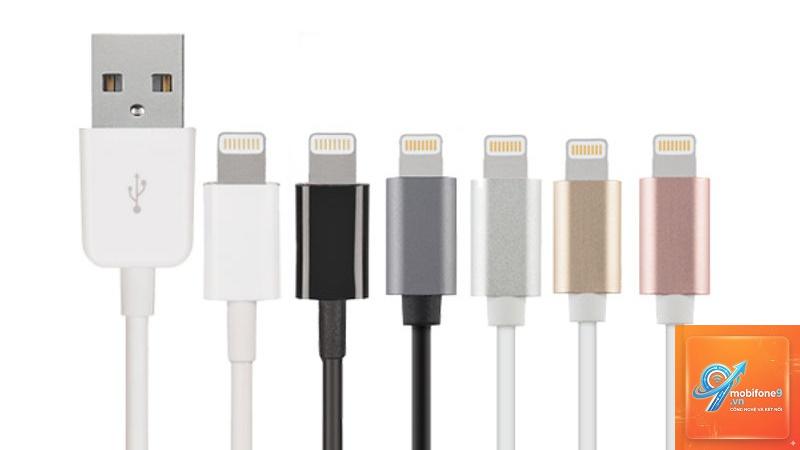
Dây cáp USB-C không đạt chuẩn MFi (Made for iPhone) là nguyên nhân hàng đầu. Nhiều loại cáp giá rẻ trên thị trường chỉ hỗ trợ sạc mà không có chân dữ liệu, hoặc sử dụng chip điều khiển không tương thích với iOS. Theo thống kê từ các trung tâm bảo hành, khoảng 40% trường hợp lỗi kết nối xuất phát từ cáp kém chất lượng.
Cáp chỉ hỗ trợ sạc (charge-only cable) không thể truyền dữ liệu
Cáp bị đứt ngầm bên trong do gập gấp thường xuyên
Đầu cắm bị oxy hóa hoặc bám bụi bẩn
Phụ kiện USB không tương thích với giao thức của iPhone
2. Cổng USB-C trên iPhone bị bẩn hoặc hỏng
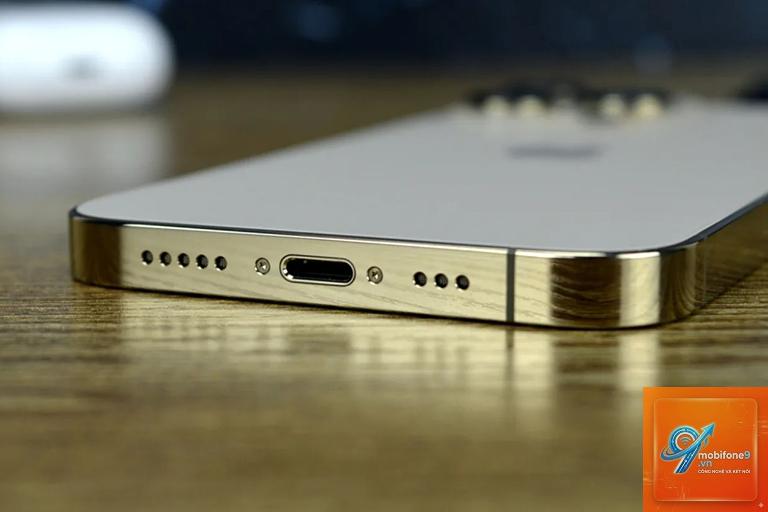
Cổng USB-C trên iPhone có thiết kế lõm sâu, dễ tích tụ bụi vải từ túi quần, xơ vải hoặc mảnh vụn nhỏ. Khi bụi bẩn lấp đầy khoang cổng, chân cắm không tiếp xúc được với các điểm mạch bên trong. Ngoài ra, việc cắm rút mạnh tay hoặc dùng vật cứng để nạy có thể làm hỏng các chân kim loại mỏng manh bên trong cổng.
3. Xung đột phần mềm trên iOS
iOS có cơ chế bảo vệ thiết bị ngoại vi thông qua giao thức USB Restricted Mode. Khi iPhone ở trạng thái khóa quá 1 giờ, tính năng này tự động kích hoạt, ngăn chặn kết nối USB để bảo vệ dữ liệu. Một số bản iOS beta hoặc jailbreak cũng gây ra lỗi driver khiến iPhone không nhận USB.
4. Vấn đề từ thiết bị đầu cuối
Máy tính, hub USB hoặc bộ sạc không cung cấp đủ dòng điện cũng khiến iPhone từ chối kết nối. Cổng USB-A trên máy tính đời cũ chỉ cung cấp 0.5A, trong khi iPhone cần tối thiểu 1A để nhận diện thiết bị ngoại vi. Một số hub USB-C giá rẻ không có chip điều khiển riêng dẫn đến mất tín hiệu.
Hướng dẫn khắc phục lỗi USB-C iPhone không nhận USB
Bước 1: Kiểm tra và vệ sinh cổng USB-C
Tắt nguồn iPhone hoàn toàn. Dùng đèn pin chiếu vào cổng USB-C để quan sát bụi bẩn. Sử dụng tăm tre hoặc dụng cụ nhựa mềm (không dùng kim loại) để nhẹ nhàng lấy bụi ra. Thổi khí nén ở khoảng cách 10cm để đẩy các mảnh vụn còn sót lại. Sau khi vệ sinh, cắm cáp và kiểm tra lại.
Bước 2: Thay đổi dây cáp và phụ kiện
Sử dụng cáp USB-C chính hãng của Apple hoặc cáp đạt chuẩn MFi từ các thương hiệu uy tín như Anker, Belkin, Ugreen. Kiểm tra nhãn mác trên bao bì có dòng chữ “MFi Certified” hoặc “Made for iPhone”. Nếu dùng hub USB, hãy chọn loại có nguồn điện ngoài (powered hub) thay vì hub thụ động.
Bước 3: Khởi động lại và cập nhật iOS
Thực hiện hard reset iPhone: Nhấn nhanh nút Tăng âm lượng, nhả ra, nhấn nhanh nút Giảm âm lượng, nhả ra, giữ nút Nguồn đến khi logo Apple xuất hiện. Vào Cài đặt > Cài đặt chung > Cập nhật phần mềm để kiểm tra phiên bản iOS mới nhất. Apple thường phát hành bản vá lỗi kết nối USB trong các bản cập nhật nhỏ.
Bước 4: Tắt chế độ USB Restricted Mode
Vào Cài đặt > Face ID & Mật mã > Nhập mật khẩu > Kéo xuống mục “Phụ kiện USB” và bật lên. Thao tác này cho phép kết nối USB ngay cả khi iPhone đang khóa. Lưu ý rằng việc tắt tính năng này có thể giảm bảo mật dữ liệu khi thiết bị bị mất.
Bước 5: Kiểm tra trên máy tính khác
Cắm iPhone vào một máy tính hoặc laptop khác để xác định lỗi thuộc về thiết bị đầu cuối hay iPhone. Nếu iPhone hoạt động bình thường trên máy khác, vấn đề nằm ở cổng USB hoặc driver trên máy tính cũ. Cài đặt lại driver Apple Mobile Device USB hoặc cập nhật chipset từ trang chủ nhà sản xuất.
So sánh các phương pháp khắc phục lỗi USB-C iPhone không nhận USB
Phương pháp
Thời gian thực hiện
Hiệu quả
Chi phí
Vệ sinh cổng USB-C
5-10 phút
Cao nếu nguyên nhân do bụi
Miễn phí
Thay cáp MFi
15 phút
Cao nếu cáp cũ hỏng
200.000 – 500.000 VNĐ
Hard reset iPhone
2 phút
Trung bình
Miễn phí
Cập nhật iOS
30-60 phút
Cao nếu lỗi phần mềm
Miễn phí
Sửa chữa cổng USB-C
1-3 ngày
Cao nếu hỏng phần cứng
500.000 – 2.000.000 VNĐ
Sai lầm thường gặp khi xử lý lỗi USB-C iPhone không nhận USB
Dùng vật kim loại để vệ sinh cổng
Nhiều người dùng dùng kẹp giấy hoặc kim để ngoáy cổng USB-C, vô tình làm chập mạch hoặc gãy chân cắm bên trong. Chỉ nên dùng dụng cụ nhựa mềm hoặc tăm tre đã được vót nhẵn.
Cắm cáp ngược chiều
USB-C có thiết kế đối xứng nhưng một số cáp giá rẻ có lỗi sản xuất khiến chỉ cắm được một chiều. Nếu iPhone không nhận, hãy xoay ngược đầu cáp lại và cắm thử.
Bỏ qua cập nhật driver trên Windows
Trên máy tính Windows, driver Apple Mobile Device USB thường bị lỗi sau các bản cập nhật hệ điều hành. Vào Device Manager, tìm mục “Apple iPhone” hoặc “Portable Devices”, click chuột phải và chọn “Update driver”.
Lưu ý quan trọng khi sử dụng USB-C trên iPhone
Không sạc iPhone qua hub USB không có nguồn ngoài vì dòng điện không ổn định có thể làm hỏng chip quản lý năng lượng. Chỉ sử dụng bộ sạc có công suất tối thiểu 20W để đảm bảo iPhone nhận diện đúng thiết bị. Khi kết nối với máy tính, hãy mở khóa iPhone và nhấn “Trust This Computer” trên màn hình để cho phép truyền dữ liệu.
Đối với người dùng thường xuyên di chuyển, nên mang theo cáp USB-C chính hãng dự phòng. Tránh cắm iPhone vào các cổng USB trên xe hơi đời cũ vì điện áp dao động mạnh có thể gây lỗi nhận diện. Nếu iPhone vẫn không nhận USB sau tất cả các bước trên, khả năng cao cổng USB-C đã bị hỏng phần cứng và cần thay thế tại trung tâm bảo hành ủy quyền.
Câu hỏi thường gặp về lỗi USB-C iPhone không nhận USB
Tại sao iPhone 15 Pro Max không nhận USB khi cắm vào máy tính?
Nguyên nhân thường do driver Apple Mobile Device USB chưa được cài đặt hoặc bị lỗi trên máy tính Windows. Trên macOS, vấn đề có thể đến từ cáp không đạt chuẩn hoặc cổng USB-C bị bẩn. Hãy thử cắm vào cổng USB-C trực tiếp trên mainboard thay vì cổng phía trước thùng máy.
Có cần bật chế độ DFU để khắc phục lỗi USB-C không nhận USB không?
Chế độ DFU (Device Firmware Update) chỉ cần thiết khi iPhone không phản hồi hoàn toàn hoặc lỗi phần mềm nghiêm trọng. Trong hầu hết trường hợp, hard reset hoặc cập nhật iOS qua OTA đã đủ để giải quyết vấn đề kết nối USB.
Lỗi USB-C iPhone không nhận USB có làm hỏng pin không?
Nếu iPhone không nhận USB đồng nghĩa với việc không sạc được, pin sẽ cạn dần và có thể dẫn đến tình trạng xả sâu (deep discharge) nếu để quá lâu. Tuy nhiên, bản thân lỗi kết nối không trực tiếp làm hỏng pin. Hãy sạc bằng sạc không dây MagSafe trong lúc chờ sửa chữa.
Làm sao phân biệt cáp USB-C charge-only và cáp có hỗ trợ dữ liệu?
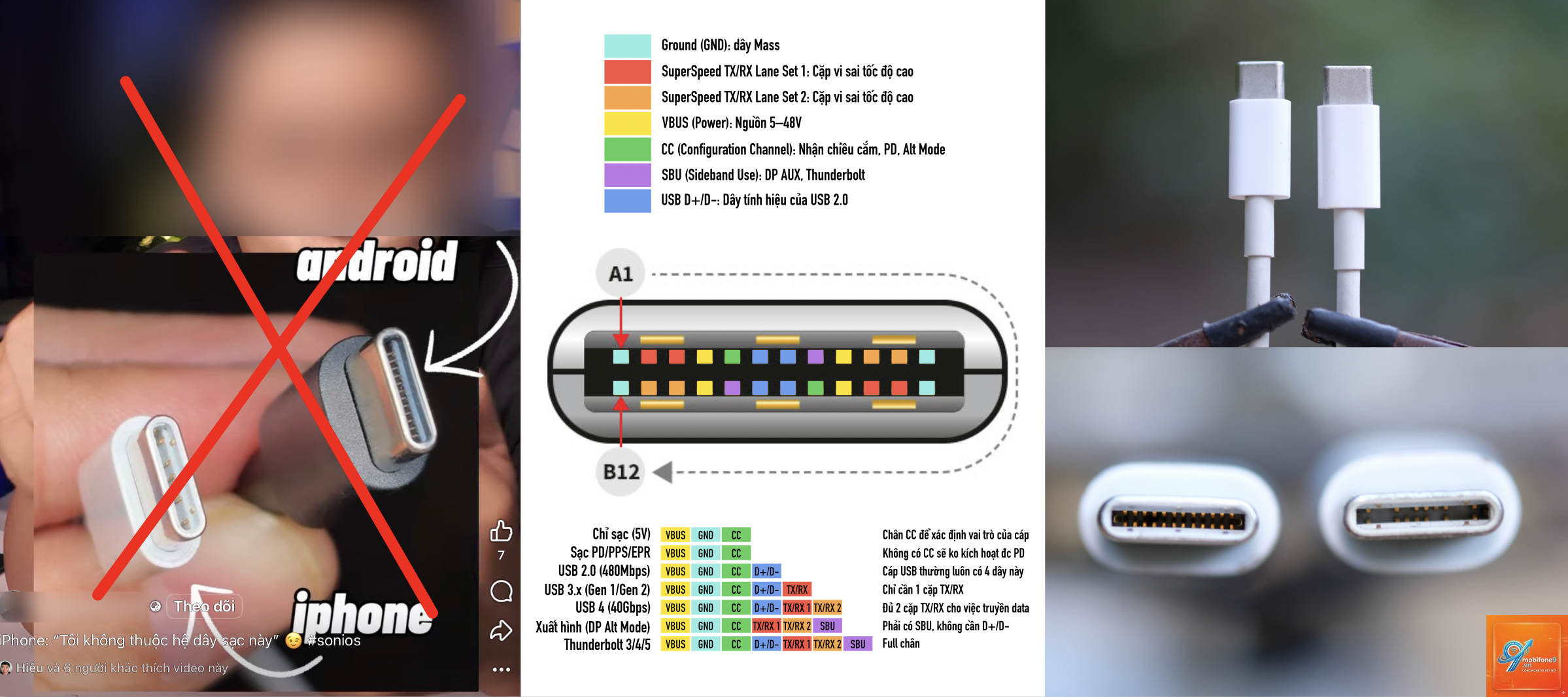
Cáp charge-only thường có 2 chân nguồn (Vbus và GND) mà không có chân dữ liệu (D+ và D-). Bạn có thể kiểm tra bằng cách cắm vào máy tính: nếu iPhone chỉ sạc mà không hiển thị trong Finder/iTunes, đó là cáp charge-only. Cáp chính hãng Apple luôn hỗ trợ đầy đủ chức năng.
Kết luận
Lỗi USB-C iPhone không nhận USB có thể xuất phát từ nhiều nguyên nhân khác nhau, từ bụi bẩn trong cổng, cáp kém chất lượng cho đến xung đột phần mềm hoặc hỏng phần cứng. Bằng cách thực hiện tuần tự các bước kiểm tra và khắc phục đã nêu, bạn có thể tự xử lý thành công khoảng 80% trường hợp mà không cần đến trung tâm bảo hành. Quan trọng nhất là luôn sử dụng phụ kiện đạt chuẩn MFi và giữ cổng USB-C sạch sẽ để đảm bảo kết nối ổn định lâu dài. Nếu đã thử tất cả các giải pháp mà iPhone vẫn không nhận USB, hãy mang máy đến trung tâm bảo hành ủy quyền của Apple để được kiểm tra và thay thế linh kiện chính hãng.
Tôi là Như Ý, người đam mê công nghệ và hiện đang hoạt động trong lĩnh vực biên tập nội dung số. Trải qua hơn 5 năm làm việc, tôi đã tích lũy nhiều kinh nghiệm trong việc xây dựng nội dung về smartphone, thiết bị Apple, phần mềm, ứng dụng và các thủ thuật công nghệ hữu ích. Tôi luôn cố gắng cập nhật những thông tin mới nhất để mang đến cho người đọc các bài viết chất lượng, dễ hiểu và phù hợp với nhu cầu thực tế.