Thunderbolt là một chuẩn kết nối phần cứng do Intel phát triển, cho phép truyền dữ liệu, video và nguồn điện qua một cổng duy nhất với tốc độ cực cao. Ra mắt lần đầu vào năm 2011, công nghệ này nhanh chóng trở thành lựa chọn hàng đầu cho các chuyên gia sáng tạo nội dung, game thủ và người dùng cần hiệu suất cao. Thunderbolt kết hợp giao thức PCI Express và DisplayPort, mang đến khả năng băng thông vượt trội so với các chuẩn kết nối truyền thống như USB 3.0 hay HDMI.
Thunderbolt không chỉ đơn thuần là một cổng kết nối mà còn là hệ sinh thái tích hợp nhiều tính năng: truyền dữ liệu tốc độ lên đến 40 Gbps (với Thunderbolt 3 và 4), hỗ trợ màn hình độ phân giải cao 5K/6K, và khả năng sạc thiết bị lên tới 100W. Nhờ đó, người dùng có thể kết nối máy tính xách tay với nhiều phụ kiện cùng lúc chỉ qua một dây cáp duy nhất, cực kỳ tiện lợi cho không gian làm việc gọn gàng.
Khái niệm và bản chất của Thunderbolt
Thunderbolt hoạt động như thế nào?
Thunderbolt sử dụng công nghệ multiplexing để truyền đồng thời nhiều luồng dữ liệu khác nhau trên cùng một kết nối vật lý. Cụ thể, nó kết hợp bus PCI Express (dùng cho kết nối thiết bị ngoại vi như ổ cứng, card đồ họa) và DisplayPort (dùng cho tín hiệu video) vào một giao thức duy nhất. Điều này cho phép một cổng Thunderbolt vừa xuất hình ảnh ra màn hình, vừa truyền dữ liệu từ ổ SSD, vừa sạc laptop một cách đồng thời và ổn định.
Mỗi kênh Thunderbolt cung cấp băng thông hai chiều, tức là dữ liệu có thể truyền và nhận cùng lúc mà không bị giới hạn. Với Thunderbolt 4, băng thông tổng cộng 40 Gbps được phân chia linh hoạt giữa dữ liệu, video và điện năng, giúp tối ưu hiệu năng cho các tác vụ nặng như render video 8K, chỉnh sửa đồ họa 3D hay chạy các dự án machine learning.
Lịch sử phát triển các phiên bản Thunderbolt
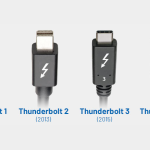
Thunderbolt 1 (2011): Sử dụng cổng Mini DisplayPort, tốc độ 10 Gbps mỗi kênh, tổng băng thông 10 Gbps (duplex).
Thunderbolt 2 (2013): Tích hợp kênh truyền thành một luồng 20 Gbps, hỗ trợ màn hình 4K.
Thunderbolt 3 (2015): Chuyển sang cổng USB-C, tăng băng thông lên 40 Gbps, tích hợp sạc USB Power Delivery 100W, hỗ trợ màn hình 5K và kết nối eGPU.
Thunderbolt 4 (2020): Cải thiện yêu cầu tối thiểu về băng thông (vẫn 40 Gbps), hỗ trợ màn hình 8K, sạc nhanh hơn, tương thích tốt hơn với USB-C và USB4.
Mỗi phiên bản đều mang đến cải tiến về tốc độ, khả năng tương thích và tính năng, giúp Thunderbolt duy trì vị thế dẫn đầu trong lĩnh vực kết nối tốc độ cao.
Phân loại và thành phần của hệ sinh thái Thunderbolt
Các loại cáp Thunderbolt
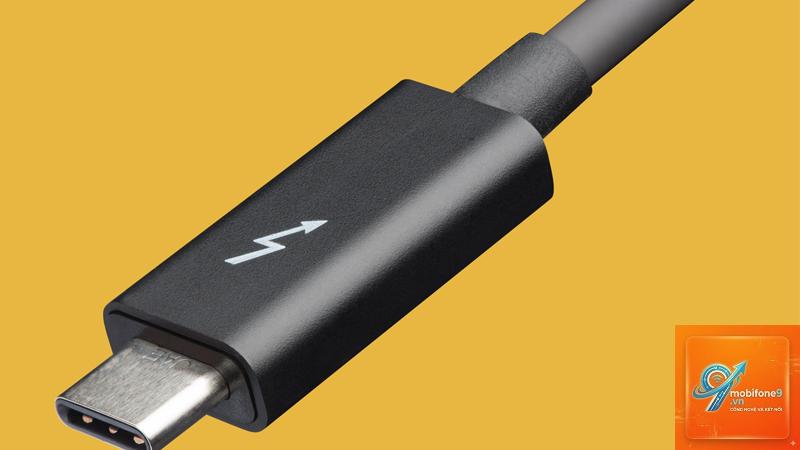
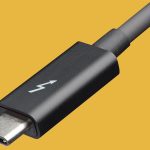
Cáp Thunderbolt có nhiều loại khác nhau dựa trên chiều dài, băng thông hỗ trợ và thế hệ. Cáp Thunderbolt 3 và 4 thường được đánh dấu bằng logo Thunderbolt hoặc chữ “TB”. Cáp thụ động (passive) có chiều dài tối đa 0,8m – 2m, trong khi cáp chủ động (active) có thể dài đến 5m mà vẫn giữ nguyên băng thông 40 Gbps.
Loại cáp
Chiều dài tối đa
Tốc độ hỗ trợ
Đặc điểm
Cáp Thunderbolt 3/4 thụ động
0,8m – 2m
40 Gbps
Giá thành thấp, dùng cho kết nối gần
Cáp Thunderbolt 3/4 chủ động
5m
40 Gbps
Có chip khuếch đại tín hiệu, đắt hơn
Cáp Thunderbolt 2
3m
20 Gbps
Sử dụng cổng Mini DisplayPort
Cáp Thunderbolt 1
2m
10 Gbps
Ít phổ biến hiện nay
Cổng Thunderbolt trên thiết bị
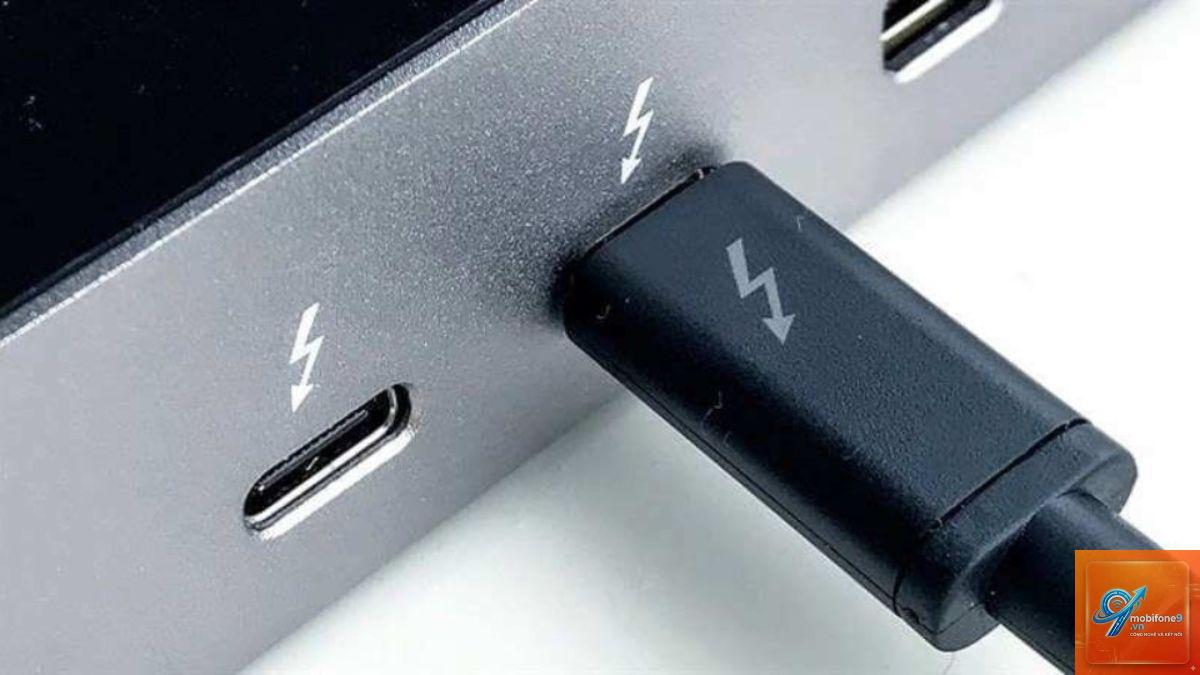
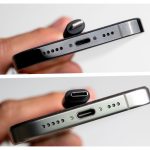
Cổng Thunderbolt có hình dạng giống với cổng USB-C, nhưng thường được ký hiệu bằng biểu tượng tia sét. Trên máy tính xách tay hiện đại, cổng Thunderbolt 3/4 thường có khả năng sạc, xuất video DisplayPort và kết nối các thiết bị ngoại vi. Một số máy tính để bàn cao cấp còn trang bị nhiều cổng Thunderbolt để mở rộng khả năng kết nối.
Lợi ích và hạn chế của Thunderbolt
Lợi ích nổi bật
Tốc độ cực cao: Băng thông 40 Gbps giúp truyền tệp video 4K chỉ trong vài giây, hỗ trợ sao lưu dữ liệu lớn hiệu quả.
Tích hợp đa năng: Một cổng duy nhất có thể truyền dữ liệu, video và điện năng, thay thế nhiều loại cáp rối rắm.
Daisy chain (chuỗi liên kết): Có thể kết nối tới 6 thiết bị Thunderbolt nối tiếp nhau qua một cổng duy nhất, giảm nhu cầu dùng hub.
Tương thích ngược: Thunderbolt 3/4 tương thích với USB-C và USB4, dùng chung cáp và phụ kiện với các thiết bị USB-C thông thường.
Hỗ trợ eGPU: Cho phép kết nối card đồ họa rời bên ngoài, nâng cấp khả năng đồ họa của laptop mỏng nhẹ.
Hạn chế cần cân nhắc
Chi phí cao: Cáp Thunderbolt chính hãng và các dock Thunderbolt thường đắt hơn so với phụ kiện USB thông thường.
Yêu cầu phần cứng đặc thù: Cổng Thunderbolt không có sẵn trên máy tính giá rẻ, cần chip điều khiển riêng của Intel.
Giới hạn chiều dài cáp: Cáp Thunderbolt chủ động dài tối đa 5m, không phù hợp cho khoảng cách xa như các chuẩn mạng.
Tương thích không hoàn toàn với USB-C: Một số cáp USB-C không hỗ trợ băng thông cao hoặc không có tính năng Thunderbolt, dẫn đến hiệu suất thấp nếu nhầm lẫn.
So sánh Thunderbolt với các chuẩn kết nối khác
Tính năng
Thunderbolt 3/4
USB 3.2 Gen 2×2
USB4
HDMI 2.1
DisplayPort 2.0
Tốc độ tối đa
40 Gbps
20 Gbps
40 Gbps
48 Gbps
80 Gbps
Truyền video
Có (DP tích hợp)
Có (Alternate Mode)
Có (DP/HDMI)
Chuyên dùng video
Chuyên dùng video
Sạc
100W (PD)
100W (PD)
100W (PD)
Không hoặc hạn chế
Không
Daisy chain
Có (tới 6 thiết bị)
Không
Không
Không
Không
Hỗ trợ eGPU
Có
Không chính thức
Có (nếu có PCIe)
Không
Không
Tương thích ngược
USB-C, USB4, Thunderbolt 2/3
USB 2.0/3.0
USB-C, Thunderbolt 3, USB 3.2
HDMI 1.4/2.0
DP 1.4/1.2
Rõ ràng Thunderbolt vượt trội về đa năng và hiệu năng tổng thể, đặc biệt khi kết hợp truyền dữ liệu và video đồng thời. Tuy nhiên, nếu chỉ xuất hình ảnh ra màn hình thì HDMI hoặc DisplayPort vẫn là lựa chọn phù hợp hơn về giá.
Ứng dụng thực tế của Thunderbolt
Kết nối màn hình độ phân giải cao
Với Thunderbolt, người dùng có thể kết nối một hoặc hai màn hình 5K/6K từ máy tính xách tay mà không cần dùng thêm adapter. Các chuyên gia thiết kế đồ họa, dựng phim thường dùng Thunderbolt để xuất tín hiệu đến màn hình chính xác màu sắc, độ trễ thấp.
Lưu trữ tốc độ cao với ổ SSD ngoài
Các ổ SSD Thunderbolt như Samsung X5, LaCie 2big Dock cho tốc độ đọc/ghi lên tới 2800 MB/s, phù hợp để làm việc trực tiếp với các dự án video 4K/8K mà không cần copy vào ổ trong. Điều này tiết kiệm thời gian và giữ cho ổ cứng máy tính luôn thông thoáng.
eGPU – Nâng cấp đồ họa cho laptop
Với các laptop không có card đồ họa rời, Thunderbolt cho phép kết nối vỏ eGPU (như Razer Core X, Akitio Node) chứa card đồ họa desktop. Nhờ băng thông 40 Gbps, card vẫn hoạt động gần như tối đa, hỗ trợ chơi game nặng, render 3D hoặc chạy AI.
Docking station đa năng
Dock Thunderbolt như CalDigit TS4, Dell Thunderbolt Dock WD19TB biến một cổng trên laptop thành hub kết nối vô số thiết bị: màn hình, bàn phím, chuột, ổ cứng, mạng Ethernet, loa… Người dùng chỉ cần cắm một dây cáp duy nhất để làm việc tại bàn làm việc, tiết kiệm thời gian kết nối rời rạc.
Hướng dẫn nhận biết và sử dụng Thunderbolt đúng cách
Làm sao để nhận biết cổng Thunderbolt?
Hầu hết cổng Thunderbolt 3/4 trên máy tính đều có logo hình tia sét bên cạnh. Nếu không có logo,
Trên macOS, Thunderbolt hoạt động ngay sau khi cắm, không cần cài thêm driver. Trên Windows, một số máy tính cần cài driver Thunderbolt (thường được cài sẵn hoặc tải từ trang web nhà sản xuất). Nếu không có driver, thiết bị có thể không được nhận diện hoặc chỉ hoạt động như cổng USB-C thông thường.
Thunderbolt có tương thích với USB-C không?
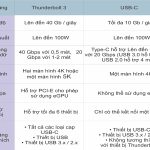
Có, Thunderbolt 3/4 hoàn toàn tương thích về mặt vật lý với cổng USB-C và cáp USB-C. Tuy nhiên, khi cắm thiết bị Thunderbolt vào cổng USB-C không có chip Thunderbolt, bạn sẽ chỉ nhận được tốc độ và tính năng của USB 3.2 (tối đa 10-20 Gbps) và không thể sử dụng daisy chain hoặc eGPU. Ngược lại, cắm thiết bị USB-C vào cổng Thunderbolt vẫn hoạt động bình thường.
Thunderbolt 4 khác gì Thunderbolt 3?
Thunderbolt 4 không tăng băng thông (vẫn 40 Gbps), nhưng cải thiện một số yêu cầu tối thiểu: buộc phải hỗ trợ sạc laptop ít nhất 100W, hỗ trợ hai màn hình 4K hoặc một màn 8K, khả năng wake from sleep nhanh hơn, và tương thích ngược với USB4 và Thunderbolt 3. Về cơ bản, Thunderbolt 4 là bản nâng cấp về độ ổn định và chuẩn hóa, trong khi Thunderbolt 3 vẫn đáp ứng tốt nhu cầu hiện tại.
Có nên mua dock Thunderbolt hay không?
Nếu bạn làm việc với nhiều thiết bị ngoại vi và muốn chỉ cắm một dây cáp khi về bàn làm việc, dock Thunderbolt là đầu tư xứng đáng. Chi phí dao động từ 3-10 triệu đồng tùy hãng và tính năng. Ngược lại, nếu chỉ cần kết nối một màn hình hoặc một ổ cứng, một adapter USB-C đơn giản sẽ tiết kiệm hơn.
Kết luận
Thunderbolt là một trong những chuẩn kết nối mạnh mẽ và linh hoạt nhất hiện nay, phù hợp với những người dùng cần hiệu suất cao như nhà sáng tạo nội dung, game thủ, kỹ sư phần mềm và dân văn phòng chuyên nghiệp. Với khả năng truyền dữ liệu 40 Gbps, xuất video 8K, sạc 100W và hỗ trợ daisy chain, công nghệ này giải quyết triệt để vấn đề kết nối cồng kềnh. Tuy nhiên, chi phí và yêu cầu phần cứng đặc thù khiến Thunderbolt chưa phổ biến trên tất cả các dòng máy tính. Khi chọn mua thiết bị, hãy ưu tiên sản phẩm có chứng nhận Thunderbolt để đảm bảo trải nghiệm tốt nhất. Trong bối cảnh USB4 đang dần trở nên phổ biến, Thunderbolt vẫn giữ vững lợi thế nhờ sự tin cậy và hiệu năng vượt trội mà không chuẩn kết nối nào thay thế được.
Tôi là Như Ý, người đam mê công nghệ và hiện đang hoạt động trong lĩnh vực biên tập nội dung số. Trải qua hơn 5 năm làm việc, tôi đã tích lũy nhiều kinh nghiệm trong việc xây dựng nội dung về smartphone, thiết bị Apple, phần mềm, ứng dụng và các thủ thuật công nghệ hữu ích. Tôi luôn cố gắng cập nhật những thông tin mới nhất để mang đến cho người đọc các bài viết chất lượng, dễ hiểu và phù hợp với nhu cầu thực tế.