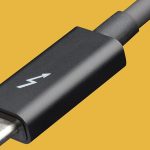
Kết nối Thunderbolt là một chuẩn giao tiếp phần cứng do Intel phát triển, cho phép truyền tải dữ liệu, video và nguồn điện chỉ qua một cổng duy nhất. Với tốc độ cực nhanh và khả năng mở rộng linh hoạt, Thunderbolt đã trở thành công cụ không thể thiếu cho dân sáng tạo nội dung, game thủ chuyên nghiệp và người dùng doanh nhân. Bài viết này sẽ giải thích chi tiết kết nối thunderbolt dùng để làm gì, từ bản chất kỹ thuật đến ứng dụng thực tế, giúp bạn hiểu rõ sức mạnh thực sự của chuẩn kết nối này.
Kết nối Thunderbolt là gì? Bản chất và lịch sử phát triển
Thunderbolt là công nghệ giao tiếp tốc độ cao kết hợp giữa chuẩn dữ liệu PCI Express (PCIe) và chuẩn hiển thị DisplayPort trên một cổng vật lý. Khác với các cổng USB thông thường, Thunderbolt được thiết kế để đáp ứng nhu cầu băng thông khổng lồ cho các tác vụ nặng như chỉnh sửa video 4K/8K, kết nối nhiều màn hình hoặc truyền tệp siêu tốc.
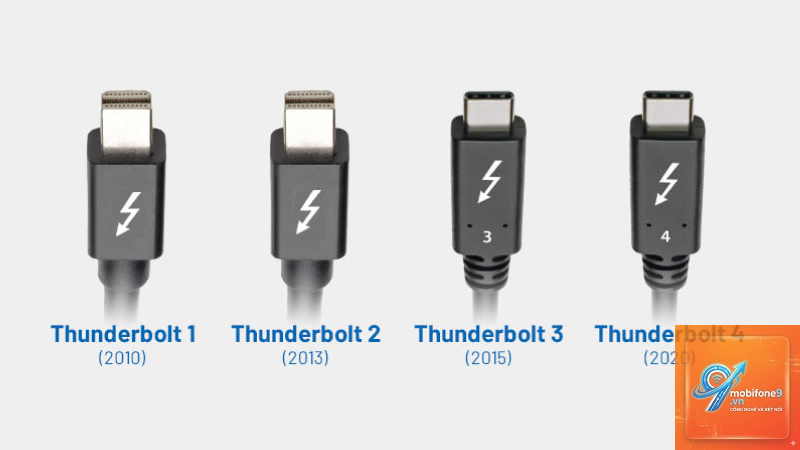
Phiên bản đầu tiên (Thunderbolt 1) ra mắt năm 2011 với tốc độ 10 Gbps. Đến Thunderbolt 3 năm 2015, chuẩn này chuyển sang đầu nối USB-C, mở ra khả năng tương thích rộng rãi và tốc độ lên đến 40 Gbps. Thunderbolt 4 (2020) giữ nguyên tốc độ nhưng cải thiện yêu cầu tối thiểu và hỗ trợ nhiều tính năng bảo mật hơn. Gần đây, Thunderbolt 5 (2023) nâng băng thông lên 80 Gbps, thậm chí 120 Gbps với chế độ tăng cường.
Kết nối Thunderbolt dùng để làm gì? 5 ứng dụng chính bạn cần biết
Để trả lời câu hỏi “kết nối thunderbolt dùng để làm gì”, hãy nhìn vào 5 vai trò trọng tâm của chuẩn kết nối này trong thực tế.
1. Truyền dữ liệu tốc độ cực cao
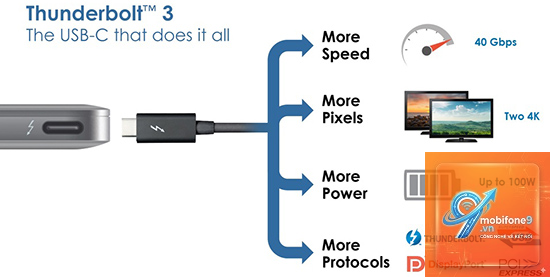
Với băng thông 40 Gbps (Thunderbolt 3/4) và 80 Gbps (Thunderbolt 5), việc sao chép các tệp dung lượng lớn trở nên nhanh chóng. Một bộ phim 4K dung lượng 50 GB có thể được truyền từ ổ SSD gắn ngoài qua Thunderbolt chỉ trong vài chục giây, thay vì hàng phút với USB 3.0 hay USB-C thông thường. Điều này cực kỳ hữu ích cho biên tập video, nhiếp ảnh gia và chuyên gia đồ họa.
2. Kết nối màn hình độ phân giải cao
Thunderbolt hỗ trợ xuất hình ảnh đến nhiều màn hình cùng lúc. Một cổng Thunderbolt 3/4 có thể kết nối đồng thời hai màn hình 4K ở tần số quét 60 Hz hoặc một màn hình 5K/6K. Thunderbolt 5 mở rộng lên ba màn hình 4K ở 144 Hz hoặc một màn hình 8K. Người dùng có thể mở rộng không gian làm việc mà không cần thêm cáp VGA, HDMI hay DisplayPort rời rạc.
3. Sạc thiết bị và cấp nguồn
Một cổng Thunderbolt có thể cung cấp nguồn điện lên đến 100W (Thunderbolt 3/4) hoặc 240W (Thunderbolt 5 qua USB PD 3.1). Bạn chỉ cần cắm cáp Thunderbolt duy nhất từ laptop vào dock hoặc màn hình, vừa truyền dữ liệu vừa sạc pin. Điều này giúp giảm lộn xộn dây cáp và tăng tính di động cho máy tính xách tay.
4. Kết nối card đồ họa rời ngoài (eGPU)
Nhờ băng thông PCIe 3.0 x4, Thunderbolt cho phép gắn vỏ eGPU chứa card đồ họa rời vào laptop. Game thủ và nhà thiết kế 3D có thể tăng hiệu năng đồ họa đáng kể mà không cần thay máy. Ví dụ: một laptop mỏng nhẹ kết nối với eGPU chứa RTX 4090 qua Thunderbolt 4 có thể xử lý render phức tạp hoặc chơi game AAA ở độ phân giải cao.
5. Mở rộng kết nối qua Thunderbolt Dock
Một Thunderbolt Dock cho phép biến một cổng duy nhất thành trung tâm kết nối với nhiều cổng USB-A, USB-C, HDMI, Ethernet, thẻ nhớ SD, jack âm thanh… Người dùng chỉ cần cắm một cáp Thunderbolt vào laptop để kết nối tất cả thiết bị ngoại vi. Đây là giải pháp tối ưu cho không gian làm việc gọn gàng và hiệu quả.
So sánh Thunderbolt với các chuẩn kết nối khác
Chuẩn kết nối
Tốc độ tối đa
Cổng kết nối
Hỗ trợ video
Cấp nguồn
Thunderbolt 3/4
40 Gbps (5 GB/s)
USB-C
2 x 4K@60Hz hoặc 1 x 5K/6K
Lên đến 100W
USB 3.2 Gen 2×2
20 Gbps (2.5 GB/s)
USB-C
Có thể qua Alternate Mode
Lên đến 100W
USB4 (40 Gbps)
40 Gbps (5 GB/s)
USB-C
Tương tự Thunderbolt 3
Lên đến 100W
HDMI 2.1
48 Gbps (video)
HDMI
8K@60Hz, 4K@120Hz
Không (trừ eARC)
DisplayPort 2.0
80 Gbps (video)
DisplayPort/USB-C
2 x 8K@60Hz
Không (trừ USB-C)
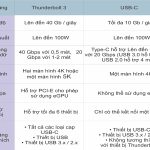
Như bảng trên, Thunderbolt vượt trội nhờ khả năng tích hợp cả dữ liệu, video và nguồn điện trên một cổng. USB4 có tốc độ tương đương nhưng không bắt buộc hỗ trợ PCIe và eGPU. Trong khi đó, HDMI và DisplayPort chỉ tập trung vào video mà không truyền dữ liệu tổng hợp.
Lợi ích và hạn chế khi sử dụng kết nối Thunderbolt
Lợi ích nổi bật
Đa năng: Một cổng thay thế nhiều loại cáp, giảm lộn xộn và tăng tính thẩm mỹ cho bàn làm việc.
Tốc độ vượt trội: Truyền tệp lớn trong thời gian ngắn, lý tưởng cho workflow chuyên nghiệp.
Khả năng kết nối dây chuyền (daisy chain): Cho phép kết nối tối đa 6 thiết bị qua một cổng duy nhất, tiết kiệm cổng trên laptop.
Bảo mật cao: Thunderbolt 4 yêu cầu hỗ trợ Intel VT-d và DMA protection, giúp ngăn chặn tấn công phần cứng như Thunderclap.
Tương thích ngược: Thunderbolt hoạt động với các thiết bị USB-C nhưng tốc độ có thể bị giới hạn.
Hạn chế cần cân nhắc
Chi phí cao: Cáp Thunderbolt chính hãng và thiết bị ngoại vi có giá đắt hơn USB thông thường.
Yêu cầu phần cứng hỗ trợ: Không phải laptop, PC nào cũng có cổng Thunderbolt, nhất là dòng giá rẻ.
Giới hạn chiều dài cáp: Cáp Thunderbolt 3/4 thụ động chỉ hoạt động ổn định dưới 0,8m; cáp chủ động có thể dài 2m nhưng giá rất cao.
Nhiệt độ cao khi hoạt động nặng: Truyền dữ liệu tốc độ cao kéo dài có thể sinh nhiệt, đặc biệt với ổ SSD Thunderbolt.
Hướng dẫn nhận biết và sử dụng cổng Thunderbolt đúng cách
Cách nhận biết cổng Thunderbolt trên máy tính
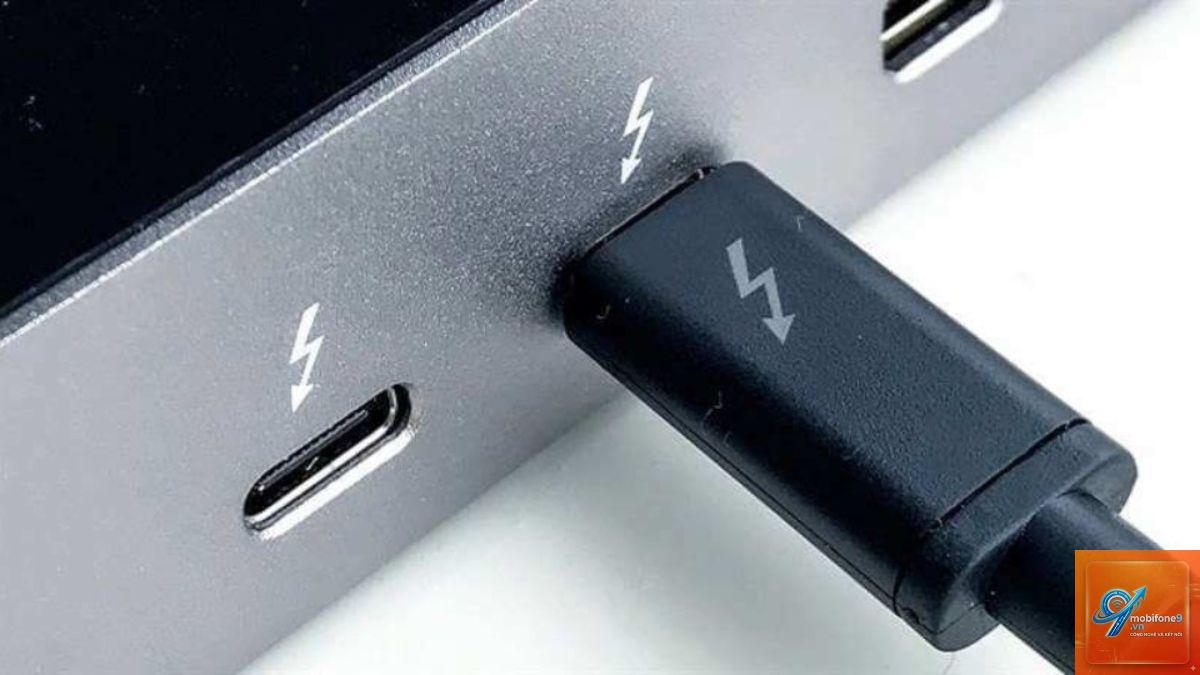
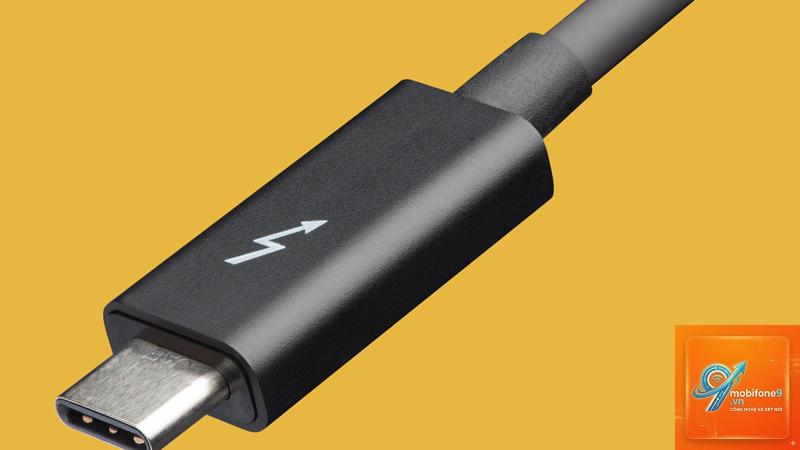
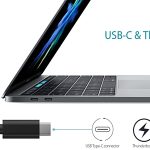
Cổng Thunderbolt 3/4 thường được đánh dấu bằng biểu tượng tia sét (lightning bolt) bên cạnh cổng USB-C. Trên một số máy, nhà sản xuất in chữ “Thunderbolt” hoặc “T” gần cổng. Bạn cũng có thể kiểm tra thông qua phần mềm System Information (Windows) hoặc About This Mac (macOS).
Những điều cần lưu ý khi chọn cáp Thunderbolt
Không phải cáp USB-C nào cũng hỗ trợ Thunderbolt: Cáp Thunderbolt có chip đặc biệt bên trong, thường có giá cao hơn.
Kiểm tra chiều dài: Nếu cần cáp dài hơn 1m, hãy chọn cáp chủ động (active cable) để đảm bảo tín hiệu.
Ưu tiên cáp được chứng nhận Intel: Các hãng như Belkin, Cable Matters, Anker, Apple sản xuất cáp đạt chuẩn.
Phân biệt Thunderbolt 3 và Thunderbolt 4: Về cơ bản cáp giống nhau, nhưng Thunderbolt 4 yêu cầu cáp 40 Gbps hỗ trợ đầy đủ tất cả tính năng.
Sai lầm thường gặp khi dùng Thunderbolt
Cắm thiết bị USB-C vào cổng Thunderbolt nhưng nghĩ rằng tốc độ sẽ đạt mức tối đa: Thiết bị USB-C thông thường sẽ bị giới hạn ở tốc độ USB (5-20 Gbps).
Dùng cáp USB-C rẻ tiền cho Thunderbolt: Cáp không đạt chuẩn gây mất tín hiệu, sạc chậm hoặc không nhận thiết bị.
Không cập nhật driver: Nhiều người dùng Windows quên cài driver Thunderbolt từ nhà sản xuất máy, dẫn đến lỗi kết nối.
Kết nối quá nhiều thiết bị qua daisy chain mà không tính đến tổng băng thông: Mỗi thiết bị chia sẻ băng thông 40 Gbps, dễ gây nghẽn khi xử lý cùng lúc dữ liệu nặng.
Ứng dụng thực tế của Thunderbolt trong các ngành nghề
Dành cho nhà sáng tạo nội dung
Biên tập video 4K/8K trên DaVinci Resolve hay Premiere Pro yêu cầu ổ cứng cực nhanh và kết nối màn hình chất lượng. Thunderbolt cho phép gắn ổ SSD NVMe ngoài với tốc độ đọc/ghi 2500 MB/s, cùng lúc kết nối màn hình tham chiếu 10-bit qua cùng một cáp. Các nhiếp ảnh gia chụp ảnh RAW cũng tận dụng Thunderbolt để import hàng trăm GB ảnh vào Lightroom chỉ trong vài phút.
Dành cho game thủ và dân đồ họa 3D
Laptop gaming như Razer Blade hay ASUS ROG thường có cổng Thunderbolt 4 để gắn eGPU. Việc kết nối vỏ eGPU chứa card RTX 4090 qua Thunderbolt giúp laptop chơi game nặng ở 1440p hoặc 4K, đồng thời tăng tốc render trong Blender, Unreal Engine. Một số game thủ chuyên nghiệp còn dùng Thunderbolt để kết nối màn hình 360 Hz và dock chứa chuột/bàn phím.
Dành cho doanh nhân và IT
Thunderbolt Dock biến laptop văn phòng thành trạm làm việc đa năng: kết nối hai màn hình 4K, Ethernet 2.5 GbE, ổ cứng NAS, máy in, webcam 4K và sạc máy chỉ với một cáp duy nhất. Điều này rất phù hợp cho nhân viên làm việc từ xa hoặc thường xuyên di chuyển giữa các phòng họp.
Trong môi trường đa phương tiện và giáo dục
Các phòng thu âm, phòng livestream chuyên nghiệp sử dụng Thunderbolt để kết nối giao diện âm thanh (audio interface) với độ trễ cực thấp, đồng thời ghi hình từ camera chuyên dụng. Trường đại học hoặc phòng lab nghiên cứu cũng dùng Thunderbolt để kết nối máy trạm mạnh với nhiều thiết bị đo lường hoặc màn hình hiển thị khoa học.
FAQ – Những câu hỏi thường gặp về kết nối Thunderbolt
Kết nối Thunderbolt có tương thích với USB-C không?
Cổng Thunderbolt 3/4/5 sử dụng đầu nối USB-C về vật lý, nên các thiết bị USB-C thông thường có thể cắm vào và hoạt động nhưng tốc độ bị giới hạn theo chuẩn USB. Ngược lại, cắm thiết bị Thunderbolt vào cổng USB-C thường không hoạt động do thiếu chip điều khiển Thunderbolt.
Làm sao biết laptop có hỗ trợ Thunderbolt?
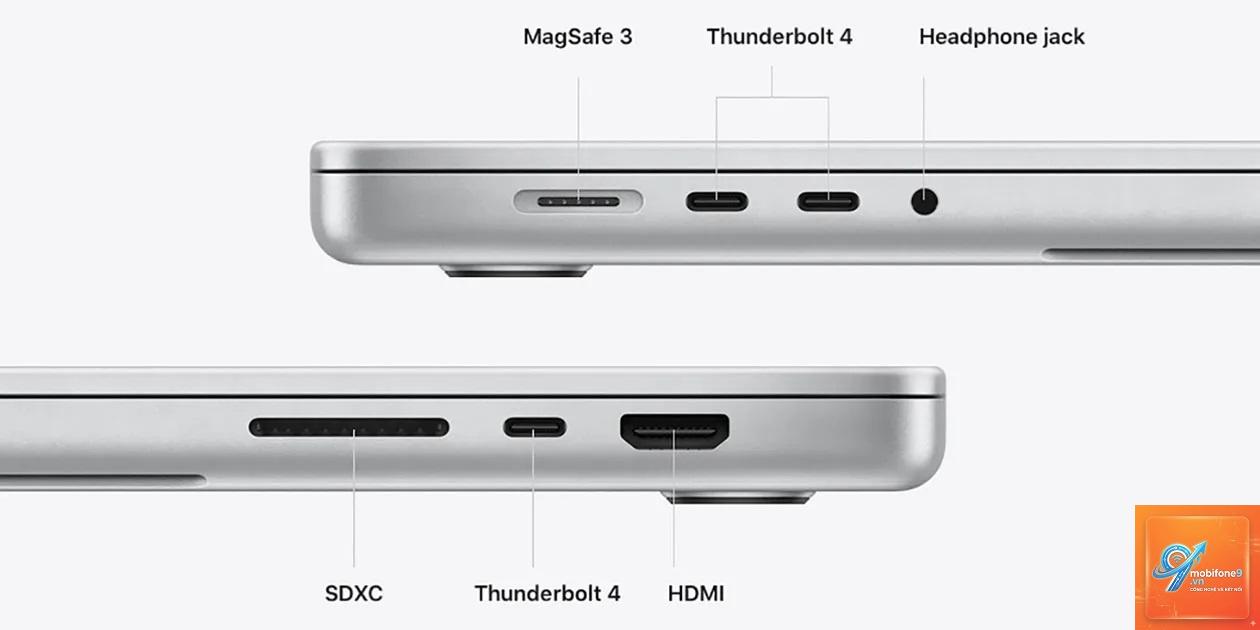
Kiểm tra logo tia sét cạnh cổng USB-C, hoặc xem thông số kỹ thuật trên trang web nhà sản xuất. Hầu hết laptop dòng cao cấp như MacBook Pro, Dell XPS, Lenovo ThinkPad, HP Spectre đều có ít nhất một cổng Thunderbolt.
Thunderbolt 3 và Thunderbolt 4 khác nhau thế nào?
Thunderbolt 4 giữ nguyên tốc độ 40 Gbps nhưng yêu cầu tối thiểu: hỗ trợ hai màn hình 4K, cáp 2m đạt 40 Gbps, hỗ trợ wake from sleep và Intel VT-d bảo mật. Thunderbolt 3 có thể chỉ hỗ trợ một màn hình 4K hoặc cáp ngắn hơn.
Cáp Thunderbolt có đắt không?
Cáp Thunderbolt 3/4 thụ động dài 0,8m giá khoảng 15-30 USD. Cáp chủ động dài 2m có thể lên đến 50-80 USD. Cáp Thunderbolt 5 mới ra mắt có giá cao hơn do công nghệ mới. So với cáp USB-C thông thường 5-10 USD, chi phí chênh lệch khá lớn.
Tôi có thể sử dụng Thunderbolt để kết nối hai máy tính không?
Một số máy Mac có chế độ Target Disk Mode qua Thunderbolt để truyền dữ liệu giữa hai máy. Trên Windows, tính năng này hiếm hơn và cần phần mềm hỗ trợ. Nhìn chung, mục đích chính của Thunderbolt là kết nối thiết bị ngoại vi hơn là kết nối máy với máy.
Kết luận
Kết nối Thunderbolt dùng để làm gì? Đó là giải pháp kết nối toàn diện cho những ai cần tốc độ tối đa, tính linh hoạt và sự gọn gàng. Từ truyền dữ liệu siêu tốc, kết nối đa màn hình, sạc thiết bị, gắn eGPU đến mở rộng cổng qua dock, Thunderbolt đáp ứng nhu cầu khắt khe nhất của dân chuyên. Dù chi phí đầu tư ban đầu cao hơn so với USB hay HDMI, lợi ích về năng suất và trải nghiệm sử dụng khiến Thunderbolt trở thành khoản đầu tư xứng đáng cho công việc và giải trí đỉnh cao. Nếu bạn đang sử dụng laptop cao cấp hoặc máy trạm, đừng bỏ qua sức mạnh của cổng Thunderbolt để khai thác tối đa hiệu năng thiết bị.
Tôi là Như Ý, người đam mê công nghệ và hiện đang hoạt động trong lĩnh vực biên tập nội dung số. Trải qua hơn 5 năm làm việc, tôi đã tích lũy nhiều kinh nghiệm trong việc xây dựng nội dung về smartphone, thiết bị Apple, phần mềm, ứng dụng và các thủ thuật công nghệ hữu ích. Tôi luôn cố gắng cập nhật những thông tin mới nhất để mang đến cho người đọc các bài viết chất lượng, dễ hiểu và phù hợp với nhu cầu thực tế.