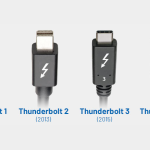
Trong thế giới công nghệ hiện đại, nhu cầu truyền tải dữ liệu tốc độ cao kết hợp với khả năng xuất hình đa năng ngày càng trở nên cấp thiết. Thunderbolt 4 chính là câu trả lời cho bài toán đó, là chuẩn kết nối tích hợp nhiều ưu điểm vượt trội giúp laptop, PC hay các thiết bị ngoại vi hoạt động mượt mà hơn bao giờ hết. Vậy thunderbolt 4 là gì? Nó khác gì so với Thunderbolt 3 hay USB-C thông thường? Bài viết này sẽ giải mã chi tiết từ A đến Z, giúp bạn hiểu rõ bản chất, lợi ích và cách tận dụng tối đa cổng kết nối quyền lực này.
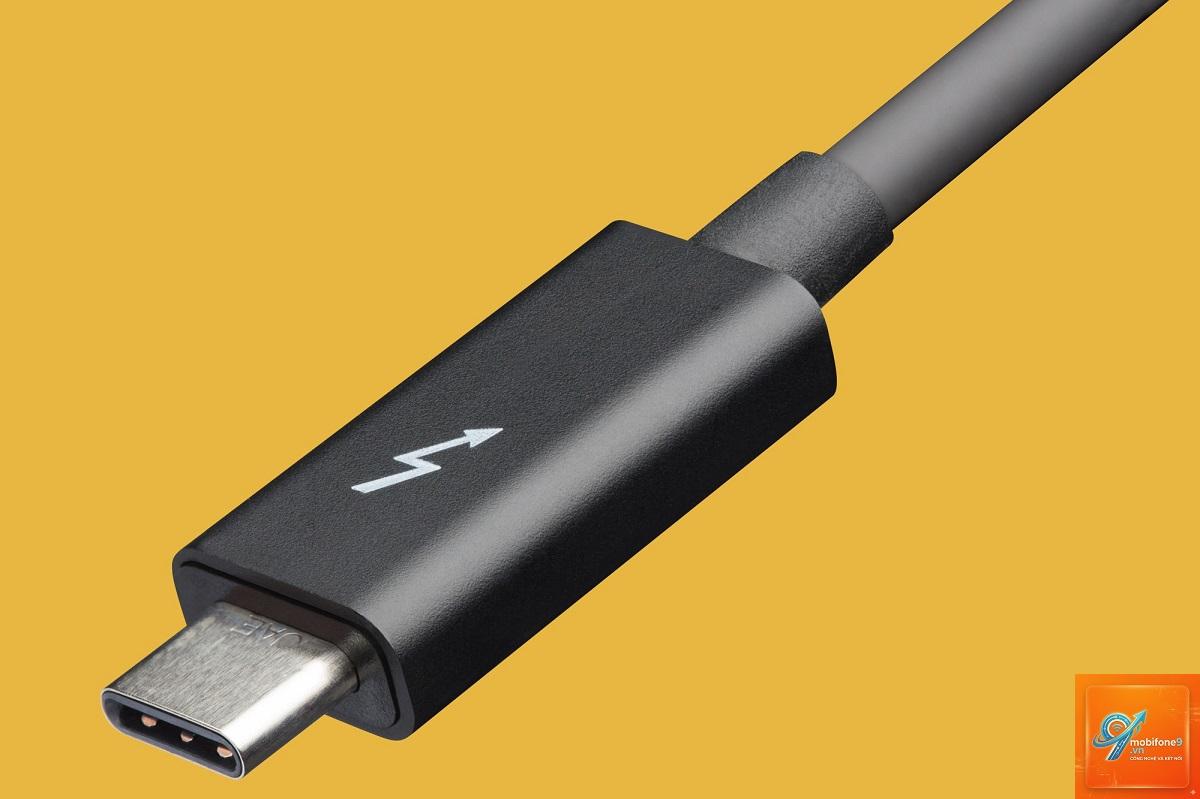
Thunderbolt 4 là chuẩn giao diện kết nối phần cứng do Intel phát triển, ra mắt chính thức vào năm 2020. Về cơ bản, nó kế thừa và nâng cấp toàn diện từ Thunderbolt 3, đồng thời hợp nhất với chuẩn USB4 để mang đến trải nghiệm đồng bộ và mạnh mẽ. Cổng Thunderbolt 4 sử dụng đầu nối USB-C (Type-C) nhưng được tích hợp thêm các tính năng và chứng nhận khắt khe hơn nhiều lần.
Điểm cốt lõi: Thunderbolt 4 không chỉ là một cổng truyền dữ liệu. Nó là một “trạm đa năng” trên một sợi cáp duy nhất, cho phép truyền tải dữ liệu cực nhanh, xuất tín hiệu video độ phân giải cao và cung cấp nguồn điện cho thiết bị. Tốc độ truyền dữ liệu tối đa vẫn giữ nguyên ở mức 40 Gbps như Thunderbolt 3, nhưng Thunderbolt 4 yêu cầu các nhà sản xuất phải đáp ứng những tiêu chuẩn tối thiểu cao hơn, đảm bảo hiệu suất ổn định và an toàn.
Những thông số kỹ thuật quan trọng của Thunderbolt 4
Để hiểu rõ thunderbolt 4 là gì, bạn cần nắm các con số và yêu cầu bắt buộc mà Intel đặt ra cho chuẩn này:
Tốc độ truyền dữ liệu: 40 Gbps (Gigabit mỗi giây) – tương đương với Thunderbolt 3.
Hỗ trợ xuất video: Cho phép kết nối tới hai màn hình 4K ở 60Hz hoặc một màn hình 8K ở 60Hz.
Khả năng sạc: Cung cấp tối thiểu 15W cho các thiết bị ngoại vi qua cổng, và có thể sạc laptop với công suất lên tới 100W (tùy theo thiết bị).
Yêu cầu bắt buộc: Các thiết bị mang nhãn Thunderbolt 4 bắt buộc phải hỗ trợ đầy đủ bốn làn PCIe (PCI Express) để kết nối ổ cứng ngoài tốc độ cao, eGPU (vỉ đồ họa rời gắn ngoài) và các thiết bị mở rộng khác. Đây là điểm khác biệt lớn so với Thunderbolt 3 vốn có thể bị giới hạn chỉ ở 2 làn PCIe trên một số máy.
Bảo mật: Hỗ trợ công nghệ Intel VT-d (DMA Protection) giúp bảo vệ hệ thống khỏi các cuộc tấn công phần cứng qua cổng kết nối.
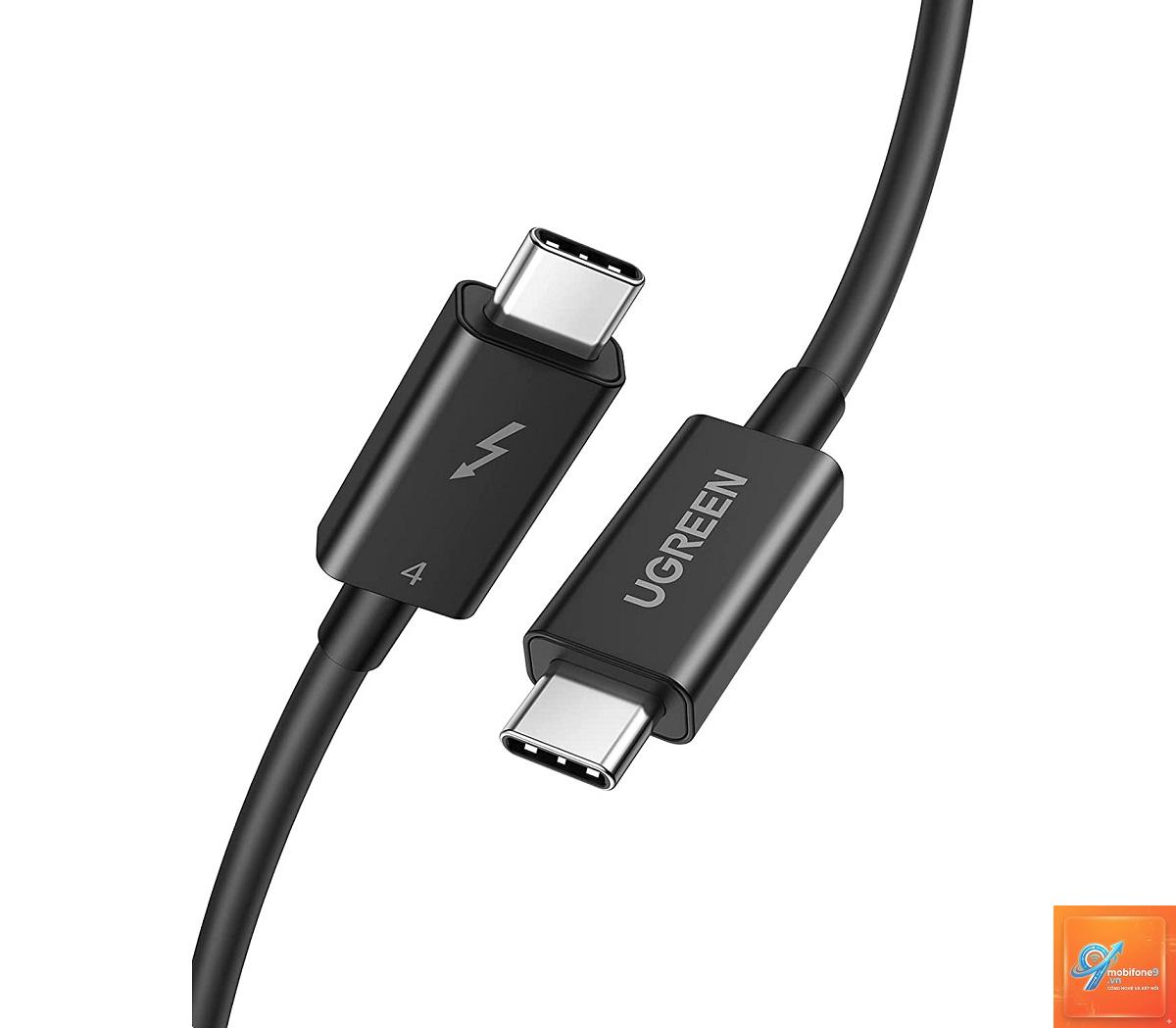
Chiều dài cáp: Cáp Thunderbolt 4 chính hãng có thể dài tới 2 mét mà vẫn duy trì tốc độ 40 Gbps, trong khi cáp Thunderbolt 3 thông thường chỉ đạt chuẩn này ở độ dài 0.5 mét.
Thunderbolt 4 khác gì so với Thunderbolt 3 và USB-C?
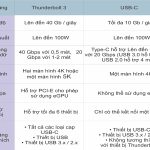
Đây là câu hỏi phổ biến nhất khi nhắc đến thunderbolt 4 là gì. Bảng so sánh dưới đây sẽ giúp bạn phân biệt rõ ràng:
Tính năng
Thunderbolt 4
Thunderbolt 3
USB-C (USB 3.2 Gen 2×2 / USB4)
Tốc độ truyền dữ liệu
40 Gbps
40 Gbps
20 Gbps (USB 3.2 Gen 2×2) hoặc 40 Gbps (USB4)
Hỗ trợ video tối đa
2 màn 4K hoặc 1 màn 8K
1 màn 5K hoặc 2 màn 4K
Tùy thuộc vào chế độ Alt Mode (DisplayPort, HDMI…)
Số làn PCIe
Bắt buộc 4 làn (PCIe Gen 3)
Tối thiểu 2 làn, tối đa 4 làn
Không có hoặc tùy thuộc vào chuẩn USB4
Sạc tối thiểu cho thiết bị ngoại vi
15W
Không bắt buộc
Không bắt buộc
Chiều dài cáp chuẩn
2 mét (passive cable)
0.5 mét (passive cable)
Tùy thuộc vào tốc độ và loại cáp
Bảo mật (DMA Protection)
Bắt buộc
Không bắt buộc
Không bắt buộc
Kết nối mạng
Hỗ trợ (tốc độ 10Gb Ethernet ảo)
Hỗ trợ (tốc độ 10Gb Ethernet ảo)
Không hỗ trợ mặc định
Giải thích ngắn gọn:
So với Thunderbolt 3: Thunderbolt 4 không nhanh hơn về tốc độ, nhưng nó đảm bảo mọi tính năng cốt lõi đều ở mức tối đa và ổn định hơn. Nếu bạn dùng eGPU hoặc nhiều ổ SSD tốc độ cao, Thunderbolt 4 sẽ tránh được tình trạng nghẽn cổ chai do thiếu làn PCIe.
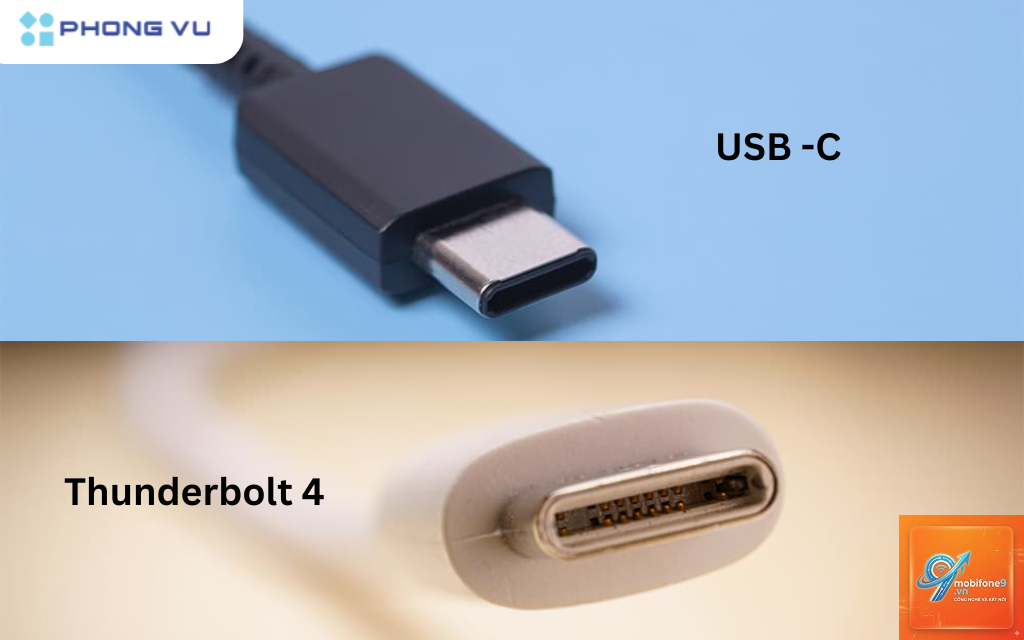
So với USB-C thông thường: USB-C chỉ là hình dạng đầu cắm. Một cổng USB-C có thể chỉ hỗ trợ USB 2.0 tốc độ thấp hoặc không xuất video gì. Thunderbolt 4 mang đến đầy đủ “gia tài” kỹ thuật: dữ liệu 40 Gbps, video 8K, sạc mạnh, và khả năng kết nối dây chuyền (daisy-chain) tới 6 thiết bị.
Lợi ích vượt trội khi sử dụng Thunderbolt 4
Thunderbolt 4 không chỉ là một cổng kết nối, nó mở ra một hệ sinh thái làm việc và giải trí linh hoạt hơn:
Đơn giản hóa workspace: Chỉ cần một sợi cáp duy nhất từ laptop đến một hub/dock Thunderbolt 4, Cần nhìn nhận một số điểm hạn chế để tránh thất vọng:
Giá thành cao: Thiết bị có cổng Thunderbolt 4 (laptop, dock, cáp) thường đắt hơn đáng kể so với thiết bị USB-C thông thường. Một sợi cáp Thunderbolt 4 chính hãng dài 2 mét có thể có giá gần 1 triệu đồng.
Không tăng tốc độ so với Thunderbolt 3: Nếu bạn chỉ có ổ cứng SSD gắn ngoài tầm trung và không dùng eGPU, sự khác biệt giữa Thunderbolt 3 và 4 hầu như không cảm nhận được.
Yêu cầu phần cứng hỗ trợ: Không phải laptop nào có cổng USB-C cũng tích hợp sẵn Thunderbolt 4. Cần có chip điều khiển Intel (hoặc chip tương thích) mới kích hoạt được đầy đủ tính năng.
Không phổ biến trên mọi thiết bị: Dù ngày càng nhiều, nhưng các thiết bị ngoại vi (màn hình, hub, ổ cứng) hỗ trợ Thunderbolt 4 vẫn ít hơn so với USB-C thông thường.
Ứng dụng thực tế của Thunderbolt 4 trong đời sống
Dành cho dân văn phòng và sáng tạo nội dung
Nếu bạn làm đồ họa, dựng phim, thiết kế 3D, việc sở hữu một laptop có Thunderbolt 4 kết hợp với dock Thunderbolt 4 là “bộ đôi hoàn hảo”. Bạn chỉ cần cắm một dây cáp vào laptop là đã có ngay một bàn làm việc với hai màn hình rộng, bàn phím cơ, chuột, ổ SSD 2TB để lưu project, và cứ thế sạc pin. Không cần phải cắm rời từng dây mỗi khi mang máy đi họp.
Dành cho game thủ
Với card đồ họa eGPU như Razer Core X Chroma,
Có. Thunderbolt 4 tương thích hoàn toàn với USB4. Hai chuẩn này đều dùng đầu nối Type-C và chia sẻ nhiều giao thức cốt lõi. USB4 cũng hỗ trợ tốc độ 40 Gbps, nhưng không bắt buộc phải có 4 làn PCIe hay công suất sạc tối thiểu như Thunderbolt 4.
Làm sao nhận biết cổng Thunderbolt 4?
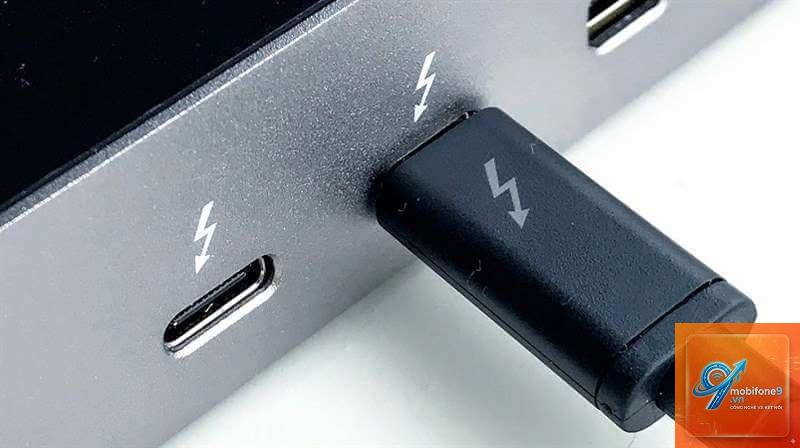
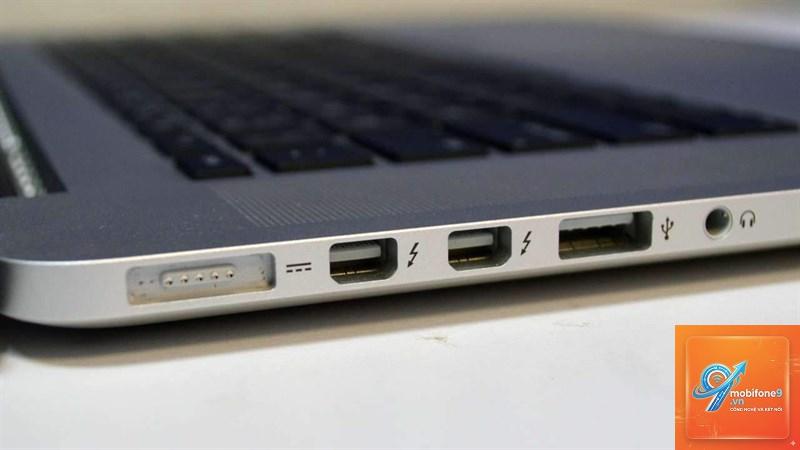
Trên laptop hoặc dock, cổng Thunderbolt 4 thường được in logo hình tia sét (lightning bolt) bên cạnh hoặc phía trên cổng. Đôi khi logo có số “4” nhỏ kèm theo. Trong phần mềm,
Có. Hầu hết các cổng Thunderbolt 4 đều hỗ trợ sạc với công suất lên tới 100W qua USB Power Delivery. Tuy nhiên, khả năng sạc thực tế phụ thuộc vào thiết kế của từng laptop (một số máy chỉ hỗ trợ sạc qua cổng Thunderbolt nếu được cấp nguồn từ adapter chuyên dụng).
Có nên nâng cấp từ Thunderbolt 3 lên Thunderbolt 4 không?
Nếu bạn sử dụng eGPU, ổ SSD Thunderbolt tốc độ cao, hoặc cần kết nối nhiều thiết bị qua dock, việc nâng cấp có thể mang lại lợi ích nhờ 4 làn PCIe đầy đủ và tính ổn định. Còn nếu chỉ dùng chuột, bàn phím, màn hình Full HD, Thunderbolt 3 vẫn đáp ứng tốt.
Kết luận
Thunderbolt 4 không phải là một cuộc cách mạng về tốc độ so với thế hệ trước, nhưng nó là một cuộc cách mạng về độ tin cậy và tính đồng bộ. Nếu bạn đang tìm kiếm một chuẩn kết nối duy nhất có thể làm tất cả: truyền dữ liệu siêu tốc, xuất video đa màn hình, sạc thiết bị và kết nối mạng, thì Thunderbolt 4 chính là lựa chọn tối ưu nhất hiện nay. Khi mua laptop mới, hãy ưu tiên những máy có cổng Thunderbolt 4 – đó là khoản đầu tư thông minh cho tương lai làm việc và giải trí không dây rối.
Hy vọng bài viết đã giúp bạn hiểu rõ thunderbolt 4 là gì và cách tận dụng sức mạnh của nó. Nếu còn bất kỳ thắc mắc nào, đừng ngần ngại tham khảo thêm tài liệu từ Intel hoặc các nhà sản xuất uy tín để đưa ra quyết định đúng đắn nhất.
Tôi là Như Ý, người đam mê công nghệ và hiện đang hoạt động trong lĩnh vực biên tập nội dung số. Trải qua hơn 5 năm làm việc, tôi đã tích lũy nhiều kinh nghiệm trong việc xây dựng nội dung về smartphone, thiết bị Apple, phần mềm, ứng dụng và các thủ thuật công nghệ hữu ích. Tôi luôn cố gắng cập nhật những thông tin mới nhất để mang đến cho người đọc các bài viết chất lượng, dễ hiểu và phù hợp với nhu cầu thực tế.