Khi thiết bị Apple bị treo đột ngột, cảm giác bực bội và lo lắng là điều khó tránh. Câu hỏi “thiết bị apple bị treo phải làm sao” luôn là nỗi băn khoăn của hàng triệu người dùng. Từ màn hình iPhone đơ không chạm, iPad tự động restart vòng lặp, cho đến MacBook không phản hồi bất kỳ thao tác nào, tất cả đều có nguyên nhân và cách giải quyết cụ thể. Hiểu được bản chất của hiện tượng này sẽ giúp bạn xử lý nhanh chóng mà không làm hỏng dữ liệu.
Treo máy (freeze hoặc hang) là trạng thái thiết bị ngừng phản hồi với mọi tác vụ. Màn hình có thể bị đứng yên, không chạm được, hoặc chuột/quét cảm ứng không còn hiệu lực. Nguyên nhân sâu xa thường đến từ việc hệ điều hành iOS, iPadOS hay macOS gặp lỗi xử lý bộ nhớ đệm, xung đột ứng dụng, hoặc phần cứng quá tải. Không giống như máy tính Windows, thiết bị Apple được tối ưu hóa cao, nhưng khi treo, nó đòi hỏi các phương pháp can thiệp đặc thù.
Hiện tượng này có thể chia làm ba cấp độ: treo tạm thời (ứng dụng đóng băng vài giây), treo một phần (chỉ một số chức năng ngừng hoạt động), và treo hoàn toàn (toàn bộ máy không phản hồi). Mỗi cấp độ lại có cách xử lý khác nhau, nhưng nguyên tắc chung luôn là ưu tiên khôi phục bằng phần mềm trước khi nghĩ đến sửa chữa phần cứng.
Nguyên Nhân Thiết Bị Apple Bị Treo Thường Gặp
Xung đột ứng dụng và bộ nhớ đệm
Các ứng dụng nặng như game đồ họa cao, phần mềm chỉnh sửa video, hoặc trình duyệt mở quá nhiều tab thường chiếm dụng RAM quá mức. Khi bộ nhớ đệm đầy, hệ thống không kịp giải phóng, dẫn đến treo. iPhone, iPad và Mac đều có cơ chế quản lý bộ nhớ thông minh, nhưng nếu bạn liên tục chạy 15–20 ứng dụng cùng lúc, nguy cơ treo tăng lên đáng kể.
Lỗi hệ điều hành sau khi cập nhật
Mỗi bản cập nhật iOS, iPadOS hay macOS đều mang tính ổn định khác nhau trên từng dòng máy. Có trường hợp bản vá gây ra lỗi tương thích driver hoặc dịch vụ hệ thống, khiến thiết bị Apple bị treo thường xuyên hơn. Thống kê từ các diễn đàn hỗ trợ cho thấy khoảng 12% sự cố treo máy xảy ra trong vòng 48 giờ sau khi cài bản cập nhật lớn.
Quá nhiệt do tản nhiệt kém
Khi thiết bị hoạt động ở nhiệt độ trên 40°C trong thời gian dài, chip xử lý sẽ tự động giảm xung nhịp để bảo vệ. Nếu nhiệt độ tiếp tục tăng, máy sẽ treo hoặc tắt nguồn. Đây là nguyên nhân phổ biến ở người dùng sạc pin trong khi chơi game nặng hoặc sử dụng MacBook trên đệm, gối.
Phần cứng xuống cấp (pin, ổ cứng, RAM)
Pin iPhone cũ sau 500 chu kỳ sạc thường không đủ điện áp ổn định, gây ra sụt áp đột ngột và treo máy. Trên Mac, ổ cứng HDD cơ học sau 3–5 năm bắt đầu xuất hiện bad sector, dẫn đến đọc/ghi chậm và đơ. RAM lỗi hoặc không đủ dung lượng cho các tác vụ mới cũng là thủ phạm.
Xâm nhập mã độc hoặc phần mềm gián điệp
Dù iOS và macOS được đánh giá an toàn, nhưng việc jailbreak hoặc cài ứng dụng từ nguồn không chính thống vẫn tiềm ẩn rủi ro. Các mã độc có thể chiếm dụng tài nguyên hệ thống, gây ra tình trạng treo máy định kỳ.
Thiết Bị Apple Bị Treo Phải Làm Sao: Các Bước Xử Lý Cụ Thể
Bước 1: Phân biệt loại treo để chọn phương pháp
Loại treo
Dấu hiệu nhận biết
Mức độ nguy hiểm
Treo ứng dụng
Ứng dụng đơ, nhưng vẫn thoát được về màn hình chính
Thấp
Treo hệ thống nhẹ
Màn hình đứng yên, cảm ứng không phản hồi, nhưng âm thanh vẫn chạy
Trung bình
Treo hệ thống hoàn toàn
Không có bất kỳ phản hồi nào từ màn hình, nút bấm, âm thanh
Cao
Đối với treo ứng dụng, bạn chỉ cần vuốt ứng dụng lên để tắt và mở lại. Với treo hệ thống nhẹ, hãy thử các thao tác Force Restart. Trường hợp treo hoàn toàn, cần can thiệp qua iTunes/Finder hoặc DFU mode.
Bước 2: Force Restart – Giải pháp đầu tay cho mọi thiết bị Apple
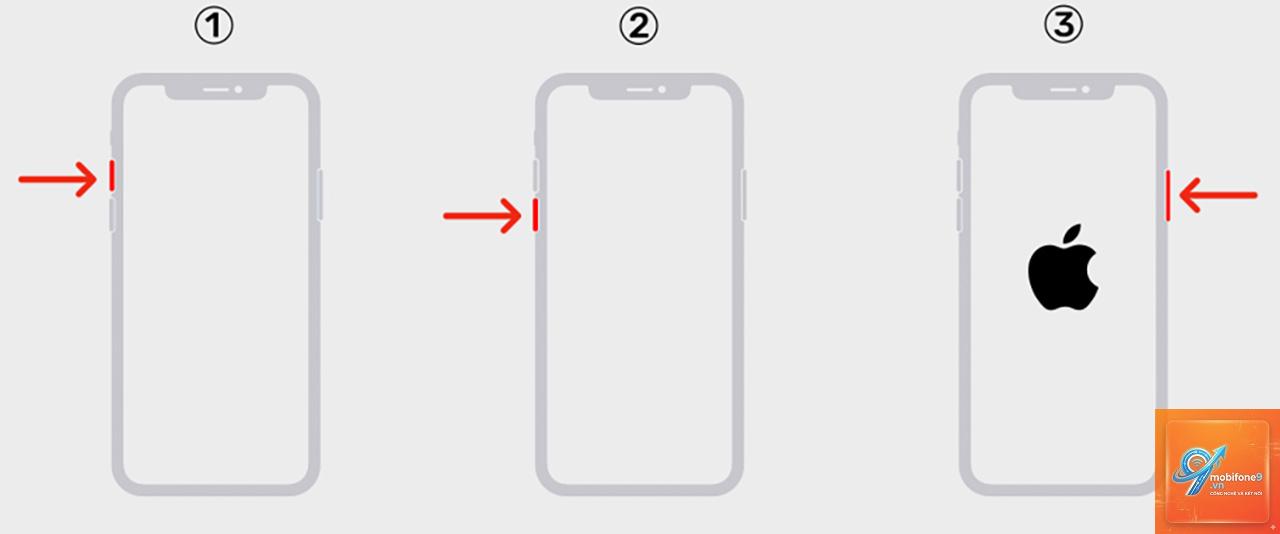
Force Restart là cách khởi động lại cứng, không làm mất dữ liệu, giúp giải phóng bộ nhớ đệm và tắt các tiến trình bị lỗi. Tùy từng dòng thiết bị, thao tác có khác nhau:
iPhone 8 trở lên (bao gồm iPhone X, 11, 12, 13, 14, 15, 16, SE thế hệ 2 và 3): Nhấn nhanh nút Tăng âm lượng, rồi nhấn nhanh nút Giảm âm lượng, sau đó giữ nút Nguồn bên phải cho đến khi logo Apple xuất hiện (khoảng 10–15 giây).
iPhone 7, 7 Plus: Giữ đồng thời nút Giảm âm lượng và nút Nguồn cho đến khi logo hiện ra.
iPhone 6s và các đời cũ hơn, iPad có nút Home: Giữ đồng thời nút Home và nút Nguồn khoảng 10–15 giây.
iPad không có nút Home (iPad Pro, iPad Air thế hệ 4 trở lên): Thao tác giống iPhone 8 trở lên.
MacBook (2020 trở về trước): Nhấn và giữ nút Nguồn trong 10 giây. Với MacBook có chip Apple Silicon (M1, M2, M3): Nhấn và giữ nút Touch ID trong 10 giây hoặc cho đến khi màn hình tắt và logo Apple xuất hiện.
Sau Force Restart, nếu máy hoạt động bình thường,
Nếu máy treo hoàn toàn sau khi rơi hoặc va đập mạnh, khả năng cao là lỗi phần cứng (hỏng bo mạch, lỏng cáp). Nếu treo xảy ra khi đang dùng nhiều ứng dụng, sau cập nhật, hoặc khi máy nóng, đó là lỗi phần mềm. Dấu hiệu nhận biết khác: lỗi phần cứng thường kèm theo màn hình bất thường (vạch sọc, ám màu), còn lỗi phần mềm thì màn hình vẫn hiển thị ảnh tĩnh.
Force Restart nhiều lần có hại cho thiết bị không?
Không, Force Restart chỉ tắt nguồn tạm thời và khởi động lại, hoàn toàn an toàn. Nó không ghi đè dữ liệu và không ảnh hưởng đến tuổi thọ phần cứng. Miễn là bạn thực hiện đúng thao tác, không giữ nút quá lâu gây chập mạch.
Sau khi khôi phục qua iTunes/Finder mà máy vẫn treo, phải làm sao?
Khôi phục lại lần nữa ở chế độ DFU. Nếu vẫn không cải thiện, rất có thể bạn đang gặp lỗi phần cứng. Hãy mang máy đến trung tâm bảo hành để kiểm tra bo mạch chủ, RAM hoặc chip xử lý.
MacBook bị treo khi dùng Safari, có cách nào nhanh hơn Force Restart không?
Có,
Nguy hiểm chính là pin bị chai nhanh hơn. Nếu sạc không dây kém chất lượng, nhiệt độ cao kết hợp với treo có thể làm hỏng pin vĩnh viễn. Ngay lập tức rút thiết bị khỏi sạc, để nguội 15 phút, rồi thử Force Restart.
Kết Luận
Khi thiết bị Apple bị treo, điều đầu tiên cần làm là giữ bình tĩnh và áp dụng Force Restart – giải pháp đơn giản nhưng hiệu quả cao. Câu hỏi “thiết bị apple bị treo phải làm sao” không có một câu trả lời duy nhất, mà phụ thuộc vào nguyên nhân cụ thể. Từ việc dọn dẹp dung lượng, cập nhật hệ điều hành, đến kiểm tra pin và sạc – mỗi bước đều có thể là chìa khóa. Nếu tất cả các biện pháp phần mềm thất bại, đừng ngần ngại tìm đến sự hỗ trợ chính hãng từ Apple. Việc hiểu rõ bản chất sự cố và áp dụng đúng quy trình không chỉ giúp bạn tiết kiệm thời gian, tiền bạc mà còn bảo vệ dữ liệu quý giá. Hãy nhớ: sao lưu thường xuyên là cách phòng ngừa tốt nhất trước mọi rủi ro treo máy.
Tôi là Như Ý, người đam mê công nghệ và hiện đang hoạt động trong lĩnh vực biên tập nội dung số. Trải qua hơn 5 năm làm việc, tôi đã tích lũy nhiều kinh nghiệm trong việc xây dựng nội dung về smartphone, thiết bị Apple, phần mềm, ứng dụng và các thủ thuật công nghệ hữu ích. Tôi luôn cố gắng cập nhật những thông tin mới nhất để mang đến cho người đọc các bài viết chất lượng, dễ hiểu và phù hợp với nhu cầu thực tế.