Bạn đang có một thiết bị Apple như iPhone, iPad, Mac, Apple Watch hay AirPods và đột nhiên nó không hoạt động? Màn hình đen ngòm, máy không phản hồi, treo logo hoặc không lên nguồn khiến bạn hoang mang. Đừng vội lo lắng, câu hỏi “apple không hoạt động phải xử lý thế nào” có rất nhiều giải pháp từ đơn giản đến chuyên sâu. Bài viết này sẽ hướng dẫn bạn toàn bộ quy trình khắc phục, từ nguyên nhân, dấu hiệu nhận biết đến các bước xử lý chi tiết cho từng dòng sản phẩm, giúp bạn tự mình giải quyết vấn đề hoặc biết khi nào cần đến trung tâm bảo hành chính hãng.
Trước khi bắt đầu xử lý, bạn cần hiểu rõ các nguyên nhân phổ biến dẫn đến tình trạng thiết bị Apple ngừng hoạt động. Chia làm hai nhóm chính: phần mềm và phần cứng.
Nguyên nhân phần mềm
Lỗi hệ điều hành (iOS, iPadOS, macOS, watchOS): Bản cập nhật bị lỗi, xung đột file hệ thống, hoặc quá trình nâng cấp bị gián đoạn khiến máy không thể khởi động bình thường.
Xung đột ứng dụng: Một số ứng dụng không tương thích hoặc chiếm quá nhiều tài nguyên gây treo máy, đơ màn hình.
Jailbreak / can thiệp trái phép: Thiết bị đã jailbreak thường gặp lỗi boot loop, không vào được hệ thống.
Pin yếu hoặc sạc không đúng cách: Pin ở mức 0% kéo dài có thể khiến máy không phản hồi dù đã cắm sạc.
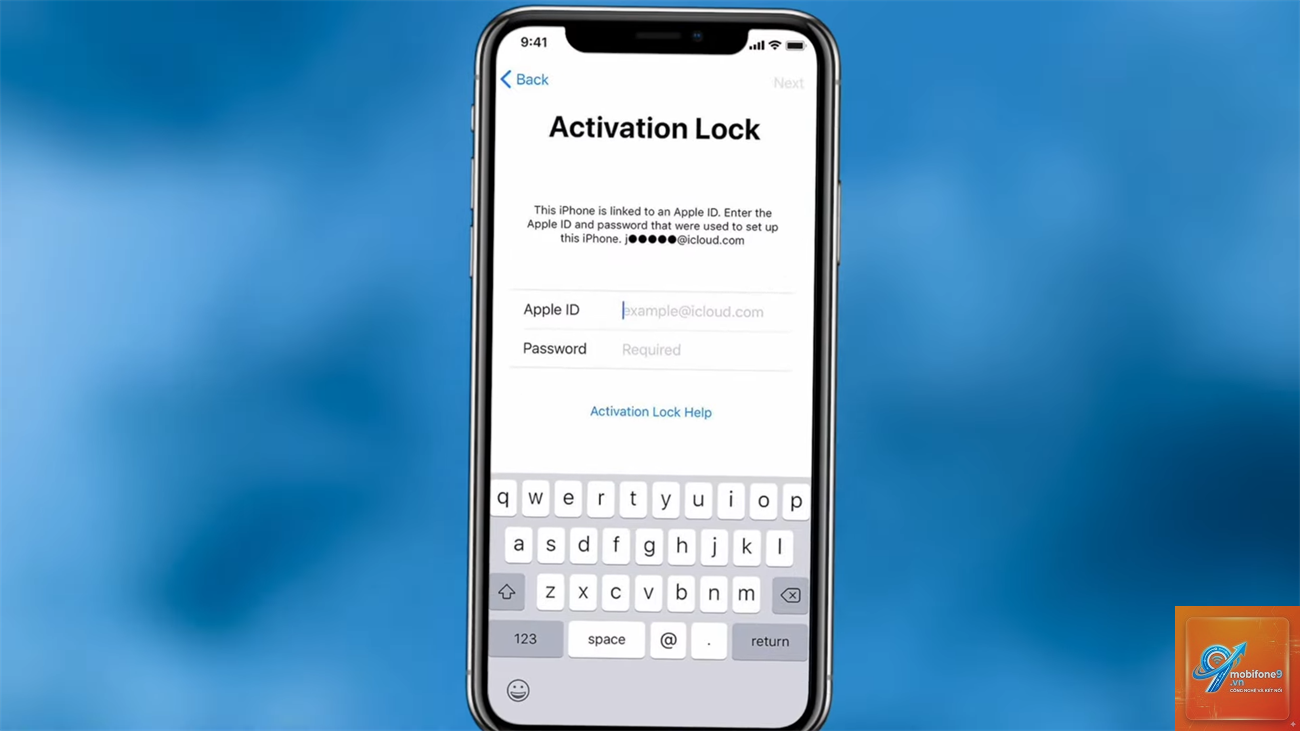
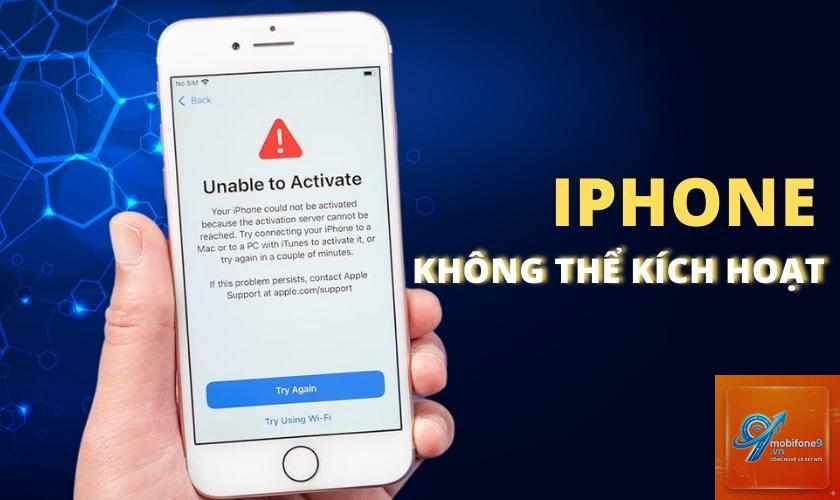
Lỗi cài đặt mạng hoặc iCloud: Đôi khi lỗi kích hoạt, khóa iCloud hoặc SIM không hợp lệ làm thiết bị không hoạt động.
Nguyên nhân phần cứng
Hỏng mainboard (bo mạch chủ): Đây là nguyên nhân phổ biến nhất khi thiết bị không lên nguồn, không phản hồi.
Pin chai, hỏng IC sạc: Pin hết tuổi thọ hoặc IC sạc chết khiến máy không thể nhận sạc hoặc khởi động.
Màn hình hỏng hoặc đứt cáp: Máy vẫn hoạt động nhưng màn hình đen, không hiển thị.
Nút nguồn hoặc nút Home hỏng: Gây khó khăn khi khởi động lại.
Va đập, rơi rớt, vào nước: Gây chập mạch, oxy hóa linh kiện.
Dấu hiệu nhận biết thiết bị Apple gặp sự cố
Không phải lúc nào “không hoạt động” cũng giống nhau. Hãy xác định chính xác triệu chứng để chọn giải pháp phù hợp.
Màn hình đen, không phản hồi: Máy tắt ngúm, không có biểu hiện gì dù nhấn nút hay cắm sạc.
Treo logo Apple: Khởi động nhưng chỉ hiện logo Apple, quay vòng vòng không vào màn hình chính.
Boot loop (vòng lặp khởi động): Logo Apple hiện lên rồi tắt, lặp lại liên tục.
Cảm ứng không hoạt động: Màn hình sáng nhưng chạm không phản hồi, hoặc chỉ một vùng không chạm được.
Không nhận sạc: Cắm sạc nhưng không có biểu tượng pin, không lên đèn.
Tự động tắt nguồn khi còn pin: Pin vẫn còn 20-30% nhưng máy tự tắt và không bật lại được.
Không vào được chế độ DFU/Recovery: Khi cần khôi phục nhưng máy không nhận lệnh.
Lỗi kết nối iCloud / kích hoạt: Màn hình hiện “không thể kích hoạt iPhone” hoặc yêu cầu mật khẩu Apple ID dù Vệ sinh nhẹ nhàng bằng tăm bông khô.
Nếu bạn có kỹ năng sửa chữa cơ bản, có thể thử ngắt kết nối pin trong thời gian ngắn (đối với Mac hoặc các thiết bị có thể tháo pin) rồi cắm lại. Tuy nhiên, với iPhone và iPad, bạn sẽ cần dụng cụ chuyên dụng.
Bước 6: Liên hệ hỗ trợ kỹ thuật Apple hoặc trung tâm bảo hành
Khi đã thử tất cả các cách trên mà thiết bị vẫn không hoạt động, đã đến lúc tìm đến chuyên gia.
AirPods
Reset: giữ nút setup trên hộp 15 giây đến khi đèn nhấp nháy hổ phách
Nếu chỉ một bên không hoạt động, thử quên thiết bị và kết nối lại. Đảm bảo pin hộp sạc còn.
Apple TV
Ngắt nguồn, cắm lại sau 10 giây. Hoặc vào Settings > System > Restart
Nếu remote không hoạt động, hãy sạc remote hoặc dùng app Remote trên iPhone.
Sai lầm thường gặp khi xử lý Apple không hoạt động
Hoảng loạn, thử nhiều cách không theo thứ tự: Làm tăng nguy cơ mất dữ liệu hoặc hư hỏng phần mềm. Hãy luôn bắt đầu từ force restart và cập nhật.
Dùng sạc không chính hãng: Có thể gây chai pin nhanh, hỏng IC sạc, thậm chí cháy nổ. Luôn dùng phụ kiện MFi hoặc chính hãng.
Tự ý tháo máy khi chưa có kinh nghiệm: Gây mất bảo hành, làm hỏng thêm các linh kiện nhạy cảm. Chỉ nên làm nếu bạn có kiến thức sửa chữa chuyên sâu.
Bỏ qua sao lưu dữ liệu: Khi restore hoặc gửi sửa, dữ liệu có thể bị mất vĩnh viễn. Hãy sao lưu iCloud hoặc máy tính thường xuyên.
Nghĩ rằng máy đã hỏng vĩnh viễn: Nhiều trường hợp chỉ là lỗi phần mềm đơn giản có thể khắc phục bằng force restart hoặc cập nhật.
Lưu ý quan trọng
Bảo hành: Kiểm tra thời hạn bảo hành trên trang checkcoverage.apple.com. Nếu còn bảo hành, hãy mang đến Apple Store hoặc trung tâm ủy quyền để sửa chữa miễn phí.
Phần mềm beta: Nếu bạn đang dùng bản beta iOS/macOS, lỗi không hoạt động rất có thể do bản thử nghiệm. Hãy hạ cấp về bản chính thức qua máy tính.
Find My và iCloud: Khi khôi phục máy, thiết bị sẽ yêu cầu mật khẩu Apple ID để kích hoạt. Hãy nhớ mật khẩu, nếu không máy sẽ trở thành “cục gạch”.
Dữ liệu nhạy cảm: Trước khi gửi thiết bị đi sửa, hãy xóa tất cả dữ liệu cá nhân (Settings > General > Transfer or Reset iPhone > Erase All Content and Settings) để bảo vệ quyền riêng tư.
Câu hỏi thường gặp (FAQ)
Làm thế nào để force restart iPhone 14 bị treo?
Nhấn nhanh nút Volume Up, nhấn nhanh nút Volume Down, sau đó giữ nút Side (nút nguồn) cho đến khi logo Apple xuất hiện. Giữ nguyên khoảng 10 giây.
iPhone bị treo logo, không vào được màn hình chính phải làm sao?
Kết nối iPhone với máy tính, đưa vào chế độ Recovery Mode (nhấn nhanh Volume Up, Volume Down, giữ nút Side), sau đó chọn “Cập nhật” trên Finder/iTunes. Nếu không được, chọn “Khôi phục” (mất dữ liệu).
MacBook không lên nguồn, đèn sạc không sáng, có phải hỏng main?
Không hẳn. Hãy thử reset SMC trước. Với MacBook Intel: tắt máy, giữ Shift + Control + Option + nút nguồn 10 giây, rồi thả và bật lại. Nếu vẫn không lên, kiểm tra củ sạc và cáp, sau đó mới nghĩ đến phần cứng.
Apple Watch bị đen màn hình dù đã sạc, xử lý thế nào?
Giữ cả nút Side và Digital Crown trong 10 giây cho đến khi logo Apple xuất hiện. Nếu vẫn tối, để sạc ít nhất 30 phút rồi thử lại. Nếu không có phản hồi, liên hệ hỗ trợ.
Làm sao biết thiết bị Apple đã vào chế độ DFU thành công?
Màn hình hoàn toàn tối đen, không hiển thị gì. Khi kết nối với máy tính, iTunes/Finder sẽ thông báo “đã phát hiện iPhone/iPad ở chế độ khôi phục”. Nếu thấy logo USB hoặc logo Apple,
Quên AirPods trên iPhone (Settings > Bluetooth > chữ “i” > Forget This Device), sau đó kết nối lại. Nếu không được, reset AirPods bằng cách giữ nút setup trên hộp 15 giây đến khi đèn nhấp nháy hổ phách, rồi kết nối lại.
Xử lý thế nào khi iPad không nhận sạc dù cáp tốt?
Vệ sinh cổng Lightning/USB-C bằng tăm bông khô. Cắm sạc vào nguồn điện trực tiếp, không qua hub. Nếu vẫn không nhận, thử khởi động lại bằng force restart. Nếu không có tác dụng, kiểm tra IC sạc hoặc pin.
Kết luận
Khi gặp tình trạng apple không hoạt động phải xử lý thế nào, bạn hoàn toàn có thể tự cứu thiết bị của mình bằng các bước từ đơn giản đến phức tạp. Hãy luôn bắt đầu bằng force restart, kiểm tra nguồn điện, sau đó mới đến cập nhật và khôi phục qua máy tính. Đối với các lỗi phần cứng, đừng ngần ngại liên hệ Apple hoặc trung tâm bảo hành ủy quyền để được hỗ trợ chuyên nghiệp. Quan trọng nhất là thường xuyên sao lưu dữ liệu và sử dụng phụ kiện chính hãng để giảm thiểu rủi ro. Hy vọng bài viết này đã cung cấp cho bạn kiến thức toàn diện để giải quyết mọi sự cố với thiết bị Apple.
Tôi là Như Ý, người đam mê công nghệ và hiện đang hoạt động trong lĩnh vực biên tập nội dung số. Trải qua hơn 5 năm làm việc, tôi đã tích lũy nhiều kinh nghiệm trong việc xây dựng nội dung về smartphone, thiết bị Apple, phần mềm, ứng dụng và các thủ thuật công nghệ hữu ích. Tôi luôn cố gắng cập nhật những thông tin mới nhất để mang đến cho người đọc các bài viết chất lượng, dễ hiểu và phù hợp với nhu cầu thực tế.