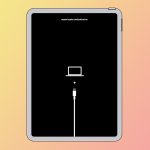
iPad bị treo màn hình đen là một trong những lỗi phổ biến khiến người dùng lo lắng. Thiết bị đột nhiên không phản hồi, màn hình tối đen dù đã sạc pin hoặc thao tác nhiều lần. Hiện tượng này có thể xảy ra với mọi dòng iPad từ đời cũ như iPad 2, iPad 3 cho đến các phiên bản mới nhất như iPad Pro M4, iPad Air M2. Nguyên nhân thường đến từ lỗi phần mềm tạm thời, xung đột hệ thống hoặc sự cố phần cứng nghiêm trọng hơn. Hiểu rõ bản chất sự cố và áp dụng đúng phương pháp xử lý sẽ giúp bạn tiết kiệm thời gian, chi phí sửa chữa và bảo vệ dữ liệu cá nhân.
iPad bị treo màn hình đen không đồng nghĩa với việc máy đã hỏng hoàn toàn. Về mặt kỹ thuật, đây là trạng thái hệ điều hành iPadOS không thể khởi động hoặc bị đóng băng ở một bước nào đó. Màn hình không hiển thị nội dung, cảm ứng không hoạt động, nhưng thiết bị vẫn có thể tiêu thụ điện năng hoặc phát ra âm thanh thông báo.
Phân biệt giữa “iPad tắt nguồn thông thường” và “iPad bị treo màn hình đen” rất quan trọng. Nếu máy tắt nguồn thực sự, bạn sẽ thấy logo Apple khi nhấn nút nguồn. Trong khi đó, khi bị treo màn hình đen, máy không có bất kỳ phản hồi hình ảnh nào dù đã thử nhiều thao tác.
Các dạng treo màn hình đen thường gặp trên iPad
Treo màn hình đen khi đang sử dụng: Đột nhiên màn hình tắt, máy không phản hồi, có thể do lỗi phần mềm đột xuất.
Treo màn hình đen sau khi cập nhật iPadOS: Quá trình nâng cấp hệ điều hành gặp lỗi khiến máy không khởi động được.
Treo màn hình đen khi sạc pin: Kết nối sạc nhưng màn hình vẫn tối, thường liên quan đến pin yếu hoặc lỗi bộ sạc.
Treo màn hình đen sau khi rơi, va đập: Phần cứng bị tổn thương vật lý, màn hình hoặc bo mạch chủ gặp vấn đề.
Nguyên nhân gây ra tình trạng iPad bị treo màn hình đen
Việc xác định nguyên nhân chính xác là bước đầu tiên để lựa chọn giải pháp phù hợp. Các nguyên nhân được chia thành hai nhóm chính: phần mềm và phần cứng.
Nguyên nhân phần mềm
Lỗi hệ điều hành iPadOS tạm thời: File hệ thống bị hỏng do tắt máy đột ngột, xung đột ứng dụng hoặc bộ nhớ đệm quá tải.
Xung đột ứng dụng hoặc jailbreak: Các ứng dụng không tương thích hoặc can thiệp sâu vào hệ thống có thể khiến iPad bị treo màn hình đen khi khởi động.
Cập nhật iOS thất bại: Quá trình tải xuống hoặc cài đặt bản cập nhật bị gián đoạn, gây lỗi boot loop hoặc màn hình đen.
Hết pin hoặc pin yếu kéo dài: Khi pin xuống mức quá thấp, hệ thống có thể bị treo và không phản hồi khi cắm sạc.
Lỗi khởi động từ ổ cứng (NAND): Bộ nhớ flash gặp lỗi đọc ghi tạm thời khiến máy không thể nạp hệ điều hành.
Nguyên nhân phần cứng
Màn hình LCD hoặc OLED bị hỏng: Hư hỏng vật lý do va đập, rơi vỡ khiến màn hình không hiển thị dù máy vẫn hoạt động.
Pin chai hoặc chết: Pin không cung cấp đủ điện áp cho bo mạch khởi động, gây treo màn hình đen.
Board mạch chủ (logic board) hỏng linh kiện: IC nguồn, IC quản lý pin, chip xử lý bị lỗi sau thời gian dài sử dụng hoặc do ẩm mốc.
Kết nối cáp màn hình bị lỏng: Cáp flex từ mainboard lên màn hình bị hở do rung lắc, nhiệt độ cao.
Cảm biến tiệm cận hoặc cảm biến ánh sáng lỗi: Một số model iPad có thể tự tắt màn hình nếu cảm biến báo sai thông tin.
Lợi ích của việc xử lý sớm khi iPad bị treo màn hình đen
Khắc phục ngay lập tức khi phát hiện iPad bị treo màn hình đen mang lại nhiều lợi ích thiết thực. Thứ nhất,
Có. Rung là dấu hiệu cho thấy bo mạch chính vẫn hoạt động và nhận tín hiệu. Nguyên nhân thường là lỗi màn hình hoặc phần mềm, không phải lỗi toàn bộ bo mạch. Hãy thử force restart hoặc kết nối với máy tính để kiểm tra.
Làm thế nào để biết iPad bị treo màn hình đen do pin hay do màn hình?
Thử sạc ít nhất 30 phút và force restart. Nếu sau đó màn hình sáng lên nhưng nhanh chóng tắt, có thể pin chai. Nếu màn hình tối hoàn toàn nhưng máy tính nhận được thiết bị, đó là lỗi màn hình. Bạn cũng có thể soi đèn pin vào màn hình để kiểm tra đèn nền.
Cập nhật iPadOS có làm mất dữ liệu khi khắc phục lỗi màn hình đen không?
Nếu bạn chọn “Cập nhật” trong Recovery Mode, dữ liệu sẽ được giữ nguyên. Nếu chọn “Khôi phục” hoặc sử dụng DFU, toàn bộ dữ liệu sẽ bị xóa. Hãy chắc chắn đã sao lưu trước khi thực hiện các phương pháp có rủi ro cao.
iPad bị treo màn hình đen có tự khỏi sau vài giờ không?
Trong một số trường hợp hiếm hoi, nếu nguyên nhân là pin yếu hoặc xung đột tạm thời, máy có thể tự khởi động lại sau khi xả hết pin và sạc lại. Tuy nhiên, không nên chủ quan chờ đợi. Chủ động áp dụng force restart hoặc các bước khắc phục nhanh chóng sẽ an toàn hơn.
Có cần phải mang iPad đến Apple Store ngay khi bị treo màn hình đen?
Không, trừ khi bạn đã thử tất cả các phương pháp trên mà không thành công. Trước tiên hãy tự khắc phục tại nhà vì hầu hết các trường hợp đều do lỗi phần mềm. Nếu vẫn thất bại, hẹn lịch với Apple Support để kiểm tra phần cứng.
Kết luận
iPad bị treo màn hình đen là sự cố kỹ thuật có thể xử lý được mà không cần quá nhiều chuyên môn nếu bạn làm đúng quy trình. Bắt đầu bằng force restart, kiểm tra nguồn điện và kết nối máy tính. Đối với lỗi phần mềm, Recovery Mode hoặc DFU Mode thường là giải pháp cuối cùng nhưng hiệu quả. Trong trường hợp phần cứng hư hỏng, việc xác định đúng vị trí lỗi sẽ giúp bạn tiết kiệm chi phí và thời gian sửa chữa. Luôn ưu tiên sao lưu dữ liệu định kỳ và bảo vệ thiết bị khỏi va đập, nhiệt độ cao. Với sự chuẩn bị kỹ lưỡng, bạn hoàn toàn có thể chủ động đối phó với tình trạng iPad bị treo màn hình đen và đưa thiết bị trở lại hoạt động bình thường.
Tôi là Như Ý, người đam mê công nghệ và hiện đang hoạt động trong lĩnh vực biên tập nội dung số. Trải qua hơn 5 năm làm việc, tôi đã tích lũy nhiều kinh nghiệm trong việc xây dựng nội dung về smartphone, thiết bị Apple, phần mềm, ứng dụng và các thủ thuật công nghệ hữu ích. Tôi luôn cố gắng cập nhật những thông tin mới nhất để mang đến cho người đọc các bài viết chất lượng, dễ hiểu và phù hợp với nhu cầu thực tế.