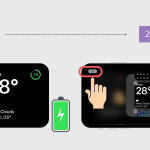
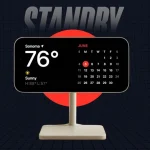
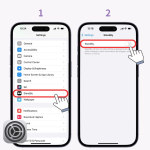
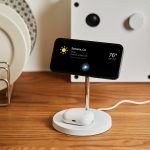
Standby mode không hiển thị widget là một trong những lỗi phổ biến mà người dùng điện thoại thông minh gặp phải, đặc biệt trên các dòng máy Samsung, Xiaomi, Oppo hay các thiết bị chạy hệ điều hành Android. Tình trạng này khiến màn hình chờ trở nên trống trải, mất đi tính tiện lợi khi không thể xem nhanh thông tin thời tiết, lịch, tin tức hay điều khiển nhạc ngay từ màn hình khóa. Bài viết này sẽ phân tích chi tiết nguyên nhân và cung cấp các giải pháp khắc phục triệt để.
Standby mode là gì và tại sao widget lại quan trọng?
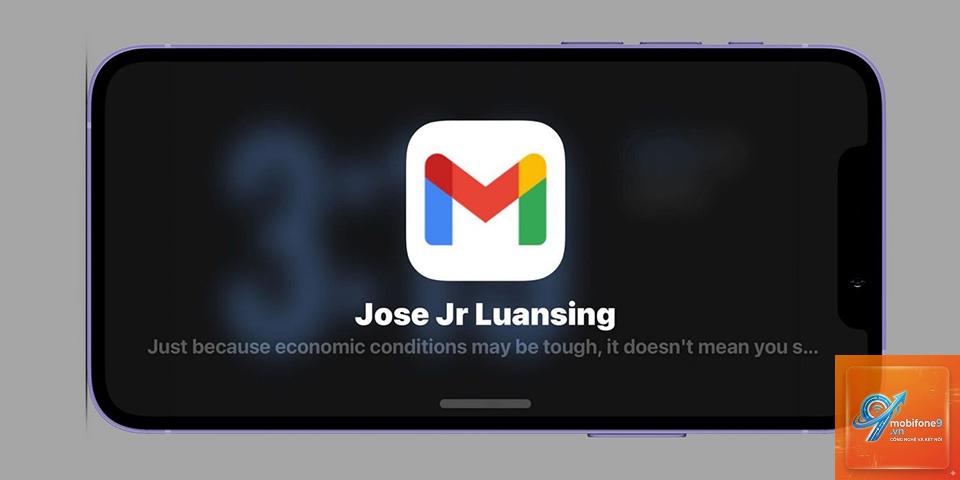
Standby mode, hay còn gọi là chế độ chờ, là trạng thái màn hình tối nhưng thiết bị vẫn hoạt động ở chế độ nền. Khi kích hoạt màn hình, người dùng thường thấy màn hình khóa với đồng hồ, thông báo và các widget được cài đặt sẵn. Widget trên standby mode cho phép truy cập nhanh vào các ứng dụng mà không cần mở khóa điện thoại, tiết kiệm thời gian và tăng trải nghiệm người dùng.
Khi standby mode không hiển thị widget, người dùng mất đi khả năng tương tác nhanh với các tiện ích như điều khiển nhạc, xem lịch trình, kiểm tra thời tiết hay theo dõi bước chân. Điều này ảnh hưởng trực tiếp đến hiệu suất sử dụng điện thoại hàng ngày.
Nguyên nhân chính khiến standby mode không hiển thị widget
Có nhiều nguyên nhân dẫn đến lỗi standby mode không hiển thị widget, từ cài đặt phần mềm đến xung đột ứng dụng. Trên các dòng điện thoại Samsung, tính năng Always On Display (AOD) hoặc Lock screen có thể bị tắt widget mà người dùng không nhận ra.
Xung đột giữa các ứng dụng widget
Một số ứng dụng widget của bên thứ ba không tương thích với phiên bản hệ điều hành hiện tại, gây ra lỗi hiển thị. Ví dụ, widget của ứng dụng thời tiết từ nhà phát triển không rõ nguồn gốc có thể làm hỏng toàn bộ giao diện standby mode.
Lỗi hệ thống sau khi cập nhật phần mềm
Sau khi cập nhật Android lên phiên bản mới, một số cài đặt widget có thể bị reset về mặc định. Điều này thường xảy ra trên các dòng máy Xiaomi MIUI hoặc Oppo ColorOS khi người dùng nâng cấp lên Android 13 hoặc 14.
Bộ nhớ đệm (cache) bị đầy hoặc hỏng
Dữ liệu cache của ứng dụng Launcher hoặc hệ thống có thể bị lỗi, khiến widget không thể tải đúng cách trên màn hình chờ. Đây là nguyên nhân kỹ thuật phổ biến nhưng dễ khắc phục.
Chế độ tiết kiệm pin can thiệp
Khi bật chế độ tiết kiệm pin mạnh, hệ thống có thể tự động tắt widget trên standby mode để giảm tiêu thụ năng lượng. Trên các thiết bị Samsung, chế độ này thường ẩn widget để kéo dài thời gian sử dụng.
Hướng dẫn chi tiết khắc phục lỗi standby mode không hiển thị widget
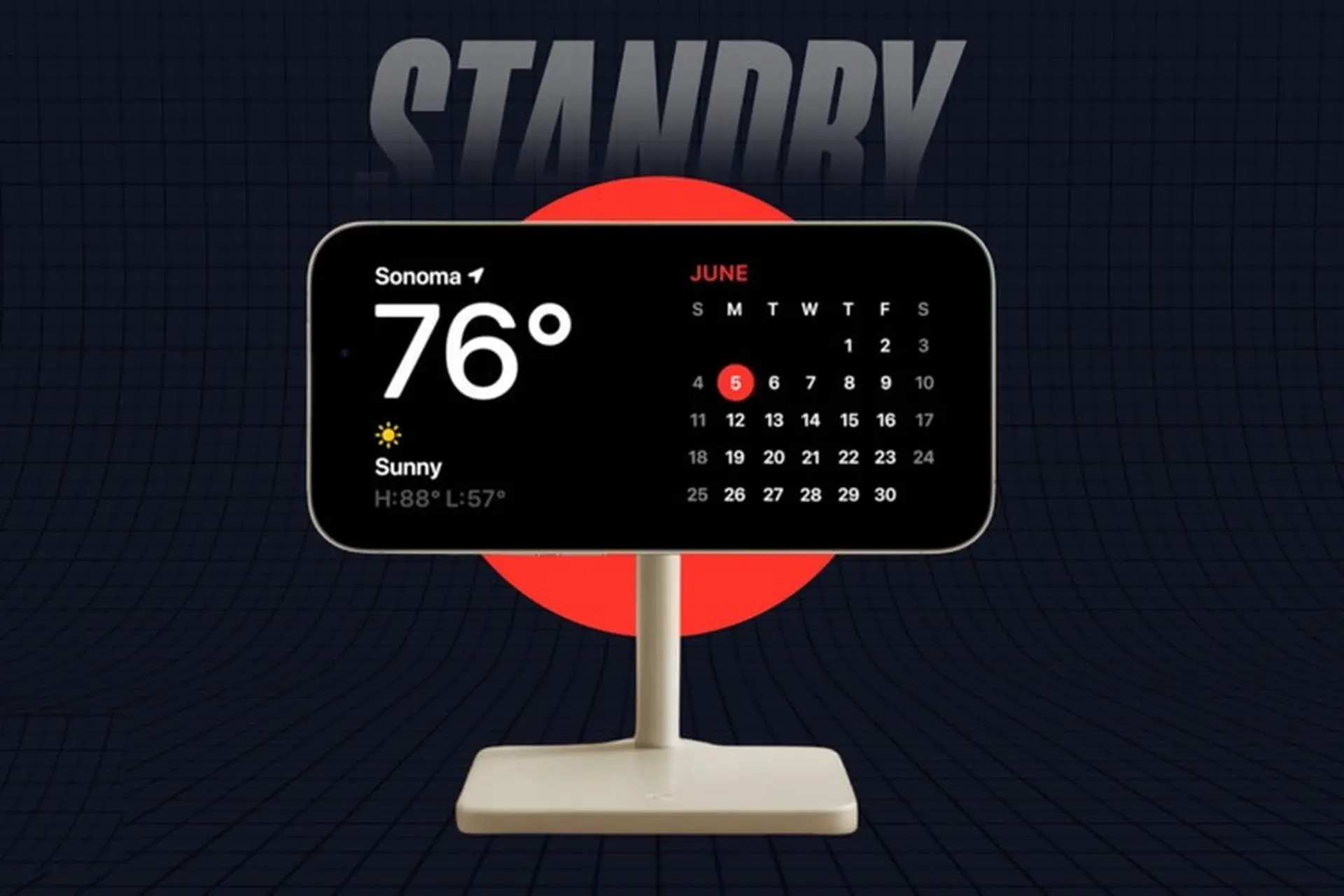
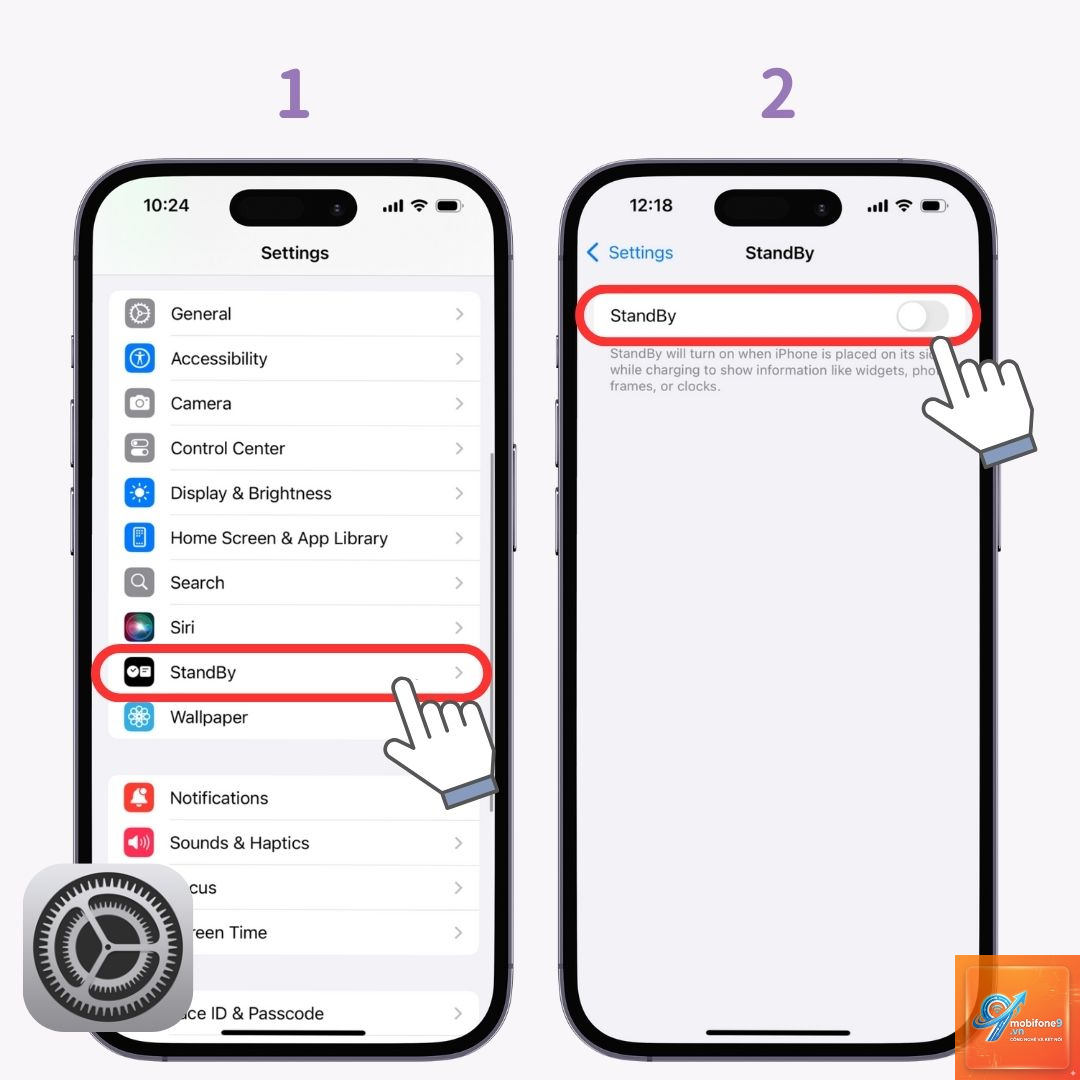
Kiểm tra và bật lại widget trên màn hình khóa
Bước đầu tiên là vào phần cài đặt màn hình khóa để đảm bảo widget được bật. Các thao tác cụ thể như sau:
- Mở ứng dụng Cài đặt (Settings) trên điện thoại.
- Chọn mục Màn hình khóa (Lock screen) hoặc Màn hình chờ (Standby mode).
- Tìm tùy chọn Widget hoặc Thêm widget trên màn hình khóa.
- Đảm bảo công tắc được bật và chọn các widget mong muốn như đồng hồ, lịch, thời tiết.
- Vào Cài đặt > Ứng dụng (Apps) > Quản lý ứng dụng.
- Tìm ứng dụng One UI Home (Samsung), System Launcher (Xiaomi) hoặc tên Launcher tương ứng.
- Chọn Mục lưu trữ (Storage) > Xóa bộ nhớ đệm (Clear cache).
- Khởi động lại điện thoại để áp dụng thay đổi.
- Vào Cài đặt > Pin (Battery) > Chế độ tiết kiệm pin.
- Tắt hoàn toàn chế độ này hoặc chuyển sang chế độ tối ưu hóa thông thường.
- Kiểm tra lại màn hình standby mode xem widget đã xuất hiện chưa.
- Vào Cửa hàng Google Play > Cập nhật tất cả ứng dụng.
- Vào Cài đặt > Cập nhật phần mềm > Kiểm tra bản cập nhật mới nhất.
- Sau khi cập nhật, khởi động lại máy và kiểm tra widget.
- Vào Cài đặt > Màn hình khóa > Đặt lại cài đặt (Reset settings).
- Xác nhận và thiết lập lại widget từ đầu.
- Lưu ý: thao tác này không ảnh hưởng đến dữ liệu cá nhân.
- Cài đặt quá nhiều widget cùng lúc gây xung đột, nên chỉ chọn 2-3 widget cần thiết.
- Xóa dữ liệu (Clear data) thay vì chỉ xóa cache, dẫn đến mất cài đặt cá nhân hóa.
- Không khởi động lại điện thoại sau khi thay đổi cài đặt, khiến thay đổi chưa được áp dụng.
- Sử dụng widget từ nguồn không đáng tin cậy, dễ gây lỗi hệ thống.
- Chỉ sử dụng widget từ các nhà phát triển uy tín trên Google Play.
- Thường xuyên dọn dẹp bộ nhớ đệm của ứng dụng Launcher hàng tháng.
- Không bật chế độ tiết kiệm pin cực đại nếu không thực sự cần thiết.
- Sao lưu cài đặt màn hình khóa trước khi cập nhật hệ điều hành lớn.
- Kiểm tra tương thích widget với phiên bản Android hiện tại trước khi cài đặt.
Xóa bộ nhớ cache của ứng dụng Launcher
Cache bị lỗi là nguyên nhân thường gặp. Cách thực hiện:
Tắt chế độ tiết kiệt pin tạm thời
Chế độ tiết kiệm pin có thể ẩn widget. Để kiểm tra:
Cập nhật ứng dụng và hệ điều hành
Phiên bản cũ có thể gây lỗi tương thích. Người dùng nên:
Khôi phục cài đặt gốc cho màn hình khóa
Nếu các cách trên không hiệu quả, người dùng có thể reset cài đặt màn hình khóa:
So sánh lỗi standby mode không hiển thị widget trên các dòng máy
| Dòng máy | Nguyên nhân phổ biến | Cách khắc phục nhanh |
|---|---|---|
| Samsung Galaxy | Always On Display bị tắt widget | Vào Cài đặt > Màn hình khóa > Always On Display > Bật widget |
| Xiaomi MIUI | Chế độ tiết kiệm pin mạnh | Tắt chế độ tiết kiệm pin trong Cài đặt pin |
| Oppo ColorOS | Xung đột ứng dụng widget bên thứ ba | Gỡ cài đặt widget lạ, dùng widget mặc định |
| Google Pixel | Lỗi sau cập nhật Android | Xóa cache Launcher và khởi động lại |
Lợi ích khi sử dụng widget trên standby mode
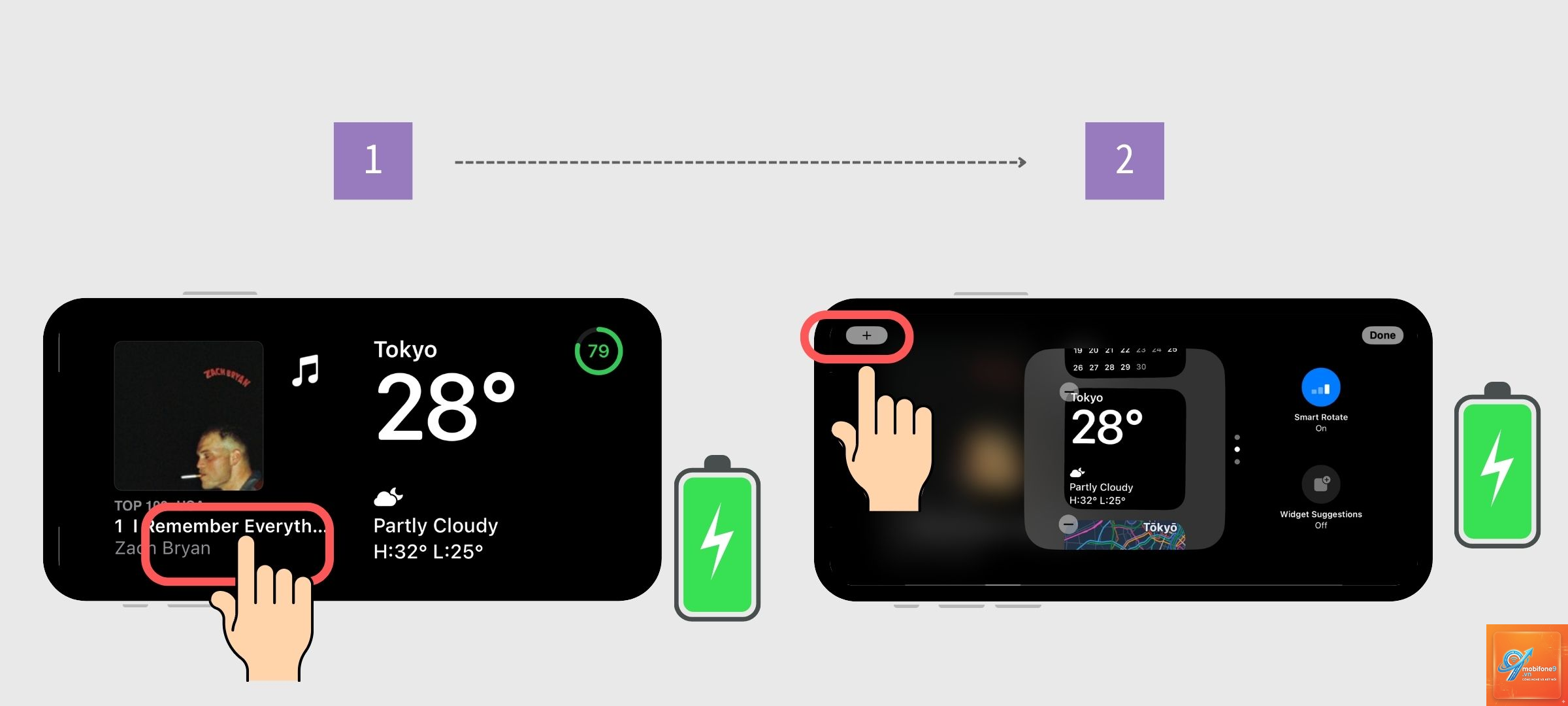
Widget trên màn hình chờ mang lại nhiều tiện ích thiết thực. Người dùng có thể xem nhanh thông tin thời tiết mà không cần mở ứng dụng, kiểm tra lịch trình cuộc họp trong ngày, điều khiển phát nhạc từ Spotify ngay trên màn hình khóa. Ngoài ra, widget còn hiển thị số bước chân, nhắc nhở sức khỏe và các thông báo quan trọng khác.
Việc khắc phục thành công lỗi standby mode không hiển thị widget giúp tối ưu hóa trải nghiệm người dùng, tiết kiệm thời gian thao tác và tăng tính thẩm mỹ cho giao diện điện thoại.
Sai lầm thường gặp khi xử lý lỗi widget
Nhiều người dùng mắc phải các sai lầm sau khi cố gắng sửa lỗi:
Lưu ý quan trọng khi sử dụng widget trên standby mode
Để tránh lỗi standby mode không hiển thị widget trong tương lai, người dùng cần lưu ý:
Câu hỏi thường gặp về lỗi standby mode không hiển thị widget
Tại sao widget trên màn hình khóa tự biến mất sau khi cập nhật?
Sau khi cập nhật hệ điều hành, cài đặt màn hình khóa thường được reset về mặc định. Người dùng cần vào lại phần cài đặt màn hình khóa để thêm widget thủ công.
Làm thế nào để thêm widget thời tiết vào standby mode?
Vào Cài đặt > Màn hình khóa > Widget > Chọn widget thời tiết từ danh sách có sẵn. Nếu không thấy, hãy cài ứng dụng thời tiết chính hãng từ nhà sản xuất.
Có cách nào khắc phục lỗi widget không hiển thị mà không cần reset máy?
Có, người dùng có thể thử xóa cache Launcher, tắt chế độ tiết kiệm pin hoặc cập nhật ứng dụng trước khi nghĩ đến reset máy.
Widget trên standby mode có tốn pin không?
Có, widget tiêu thụ một lượng nhỏ pin do phải cập nhật dữ liệu nền. Tuy nhiên, mức tiêu thụ này không đáng kể so với tiện ích mang lại.
Tại sao widget của ứng dụng bên thứ ba không hoạt động?
Ứng dụng bên thứ ba có thể không tương thích với phiên bản Android hoặc giao diện người dùng của nhà sản xuất. Hãy thử cập nhật ứng dụng hoặc liên hệ nhà phát triển.
Kết luận
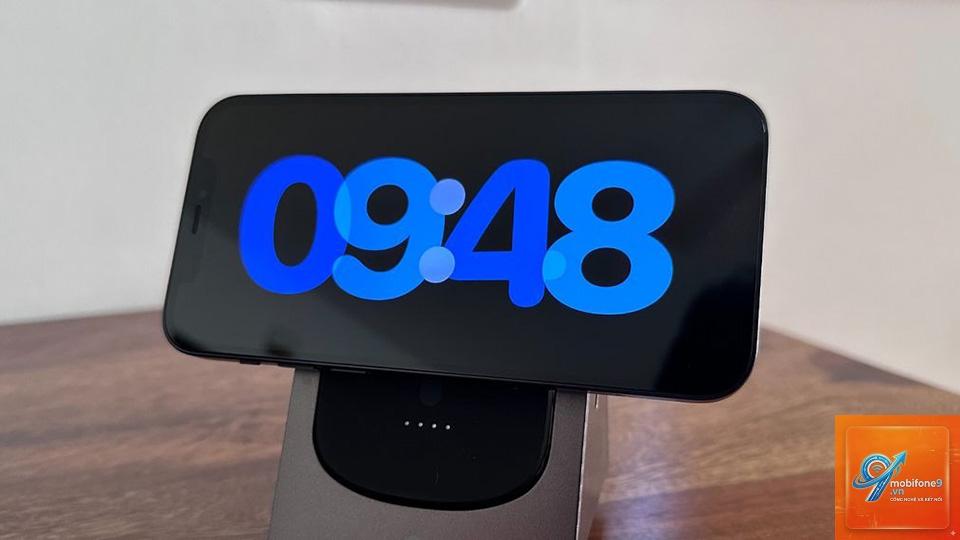
Lỗi standby mode không hiển thị widget là vấn đề kỹ thuật có thể khắc phục dễ dàng nếu người dùng nắm rõ nguyên nhân và áp dụng đúng phương pháp. Từ việc kiểm tra cài đặt màn hình khóa, xóa cache, tắt chế độ tiết kiệm pin đến cập nhật phần mềm, mỗi bước đều có thể giải quyết triệt để tình trạng này. Việc duy trì widget trên màn hình chờ không chỉ tăng tính thẩm mỹ mà còn cải thiện hiệu suất sử dụng điện thoại hàng ngày. Người dùng nên thực hiện các biện pháp phòng ngừa định kỳ để tránh lỗi tái diễn, đảm bảo trải nghiệm mượt mà và tiện lợi nhất.