Smart View 2.0 iPhone là một trong những tính năng kết nối không dây được người dùng hệ sinh thái Samsung và Apple quan tâm nhất hiện nay. Với khả năng phản chiếu màn hình, chia sẻ nội dung đa phương tiện và điều khiển thiết bị từ xa, Smart View 2.0 mang đến trải nghiệm liền mạch giữa điện thoại thông minh và các thiết bị hiển thị lớn. Bài viết này sẽ phân tích chi tiết về Smart View 2.0 trên iPhone, từ khái niệm cơ bản, cách thiết lập, lợi ích thực tế cho đến những lưu ý quan trọng khi sử dụng.
Smart View 2.0 là phiên bản nâng cấp của công nghệ truyền tải nội dung không dây do Samsung phát triển, cho phép người dùng kết nối điện thoại thông minh với TV thông minh, máy chiếu hoặc màn hình tương thích. Khi sử dụng trên iPhone, Smart View 2.0 hoạt động dựa trên giao thức kết nối không dây chuẩn, giúp thiết bị iOS nhận diện và truyền dữ liệu đến các thiết bị Samsung một cách ổn định.
Khác với AirPlay của Apple, Smart View 2.0 được tối ưu riêng cho dòng sản phẩm Samsung nhưng vẫn hỗ trợ tốt trên iPhone thông qua ứng dụng SmartThings hoặc tính năng Screen Mirroring tích hợp sẵn. Phiên bản 2.0 cải thiện đáng kể độ trễ, chất lượng hình ảnh và khả năng tương thích với nhiều định dạng video khác nhau.
Cách thức hoạt động của Smart View 2.0 trên iPhone
Smart View 2.0 iPhone sử dụng kết nối Wi-Fi Direct để thiết lập liên kết trực tiếp giữa iPhone và TV mà không cần qua router trung gian. Điều này giúp giảm độ trễ và tăng tốc độ truyền tải dữ liệu. Khi kích hoạt, iPhone sẽ quét các thiết bị hỗ trợ trong phạm vi kết nối và hiển thị danh sách để người dùng lựa chọn.
Quá trình truyền tải diễn ra theo cơ chế mã hóa đầu cuối, đảm bảo nội dung hiển thị trên TV không bị can thiệp bởi bên thứ ba. Smart View 2.0 hỗ trợ độ phân giải lên đến 4K UHD với tốc độ khung hình 60fps, phù hợp cho cả xem phim và chơi game.
Các giao thức kết nối được hỗ trợ
Miracast: Chuẩn kết nối ngang hàng cho phép phản chiếu màn hình iPhone lên TV mà không cần cáp.
DLNA: Hỗ trợ truyền tải file đa phương tiện từ iPhone đến thiết bị hiển thị.
Bluetooth LE: Dùng để phát hiện và ghép nối thiết bị ban đầu.
Hướng dẫn sử dụng Smart View 2.0 trên iPhone chi tiết
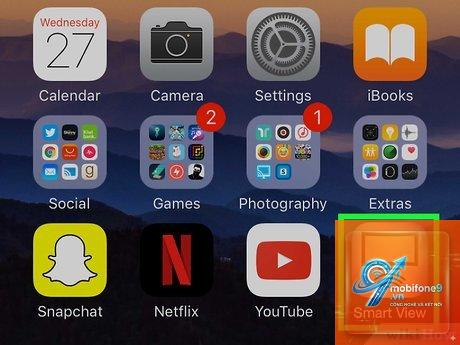
Để kích hoạt Smart View 2.0 iPhone, người dùng cần đảm bảo cả hai thiết bị đều kết nối cùng một mạng Wi-Fi (hoặc bật Wi-Fi Direct).
Nhấn vào biểu tượng Screen Mirroring (hai hình chữ nhật chồng lên nhau).
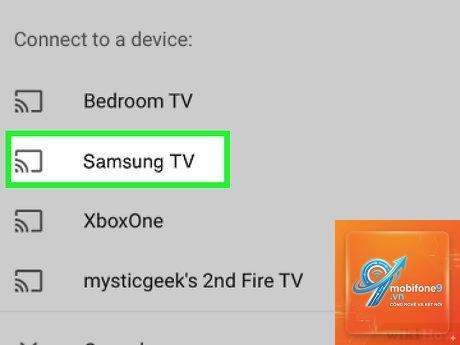
Chọn tên TV Samsung hoặc thiết bị hỗ trợ Smart View 2.0 từ danh sách hiện ra.
Nhập mã PIN hiển thị trên TV nếu được yêu cầu (thường là 4 số).
Đợi vài giây để kết nối hoàn tất, màn hình iPhone sẽ xuất hiện trên TV.
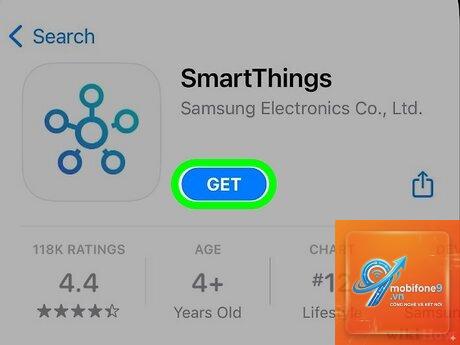
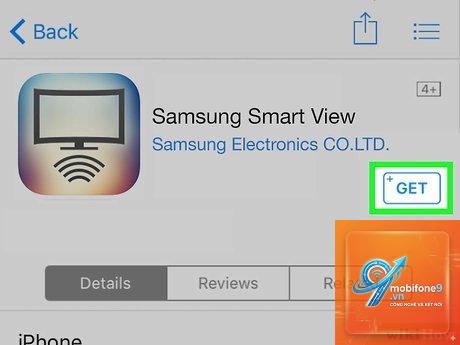
Trong trường hợp không thấy thiết bị trong danh sách, người dùng có thể tải ứng dụng SmartThings từ App Store, đăng nhập tài khoản Samsung và thực hiện kết nối thủ công qua mục Add Device.
Các tùy chỉnh nâng cao khi sử dụng Smart View 2.0
Sau khi kết nối thành công, người dùng có thể điều chỉnh một số thông số để tối ưu trải nghiệm:
Chất lượng hình ảnh: Chọn giữa chế độ Tự động, HD hoặc 4K tùy theo băng thông mạng.
Âm thanh: Chuyển hướng âm thanh từ iPhone sang TV hoặc giữ nguyên trên thiết bị di động.
Chế độ trình chiếu: Phù hợp khi trình bày slide hoặc tài liệu văn phòng.
Lợi ích khi sử dụng Smart View 2.0 iPhone
Smart View 2.0 iPhone mang lại nhiều lợi ích thiết thực cho người dùng trong cả công việc và giải trí. Đầu tiên, tính năng này giúp loại bỏ hoàn toàn dây cáp kết nối, tạo không gian gọn gàng và linh hoạt khi di chuyển. Thứ hai, chất lượng hình ảnh và âm thanh được truyền tải gần như không thua kém kết nối có dây nhờ công nghệ nén thông minh.
Một lợi ích quan trọng khác là khả năng đa nhiệm. Người dùng có thể vừa xem phim trên TV thông qua Smart View 2.0, vừa sử dụng iPhone để lướt web hoặc nhắn tin mà không làm gián đoạn nội dung đang phát. Điều này đặc biệt hữu ích khi cần tra cứu thông tin trong khi xem video hướng dẫn hoặc bài giảng trực tuyến.
So sánh Smart View 2.0 với AirPlay trên iPhone
Tiêu chí
Smart View 2.0
AirPlay
Thiết bị tương thích
TV Samsung, máy chiếu Samsung
Apple TV, TV hỗ trợ AirPlay 2
Độ phân giải tối đa
4K UHD 60fps
4K HDR 60fps
Độ trễ
30-50ms
20-40ms
Yêu cầu mạng
Wi-Fi Direct hoặc cùng mạng LAN
Cùng mạng Wi-Fi
Ứng dụng hỗ trợ
SmartThings, Screen Mirroring
Tích hợp sẵn trong iOS
Nhìn chung, Smart View 2.0 iPhone phù hợp với người dùng sở hữu TV Samsung và muốn tận dụng tối đa khả năng kết nối không dây mà không cần mua thêm thiết bị trung gian như Apple TV.
Ứng dụng thực tế của Smart View 2.0 iPhone
Smart View 2.0 iPhone được ứng dụng rộng rãi trong nhiều tình huống hàng ngày. Trong lĩnh vực giải trí gia đình, người dùng có thể chiếu phim từ các ứng dụng như Netflix, YouTube hoặc Apple TV+ lên màn hình lớn để có trải nghiệm điện ảnh ngay tại nhà. Tính năng này cũng hỗ trợ tốt cho các buổi họp mặt bạn bè khi cần chia sẻ ảnh kỷ niệm hoặc video quay bằng iPhone.
Trong môi trường công sở, Smart View 2.0 giúp nhân viên trình bày báo cáo, slide PowerPoint hoặc tài liệu PDF trực tiếp từ iPhone lên màn hình hội nghị mà không cần laptop. Điều này tiết kiệm thời gian thiết lập và tăng tính linh hoạt trong các cuộc họp đột xuất.
Ví dụ cụ thể về trải nghiệm người dùng
Anh Minh, một nhân viên thiết kế đồ họa tại TP.HCM, thường xuyên sử dụng Smart View 2.0 iPhone để trình chiếu các bản mẫu thiết kế cho khách hàng. Anh chia sẻ: “Tôi chỉ cần mở file trên iPhone, bật Screen Mirroring và toàn bộ nội dung hiển thị trên TV Samsung 55 inch. Màu sắc được tái tạo chính xác, không bị vỡ hình hay giật lag như các ứng dụng bên thứ ba trước đây.”
Một trường hợp khác là chị Lan, giáo viên tiếng Anh, sử dụng Smart View 2.0 để chiếu bài giảng tương tác từ iPhone lên máy chiếu trong lớp học. Chị nhận thấy học sinh tập trung hơn nhờ hình ảnh rõ nét và âm thanh sống động.
Những hạn chế cần lưu ý khi dùng Smart View 2.0 trên iPhone
Mặc dù mang lại nhiều tiện ích, Smart View 2.0 iPhone vẫn tồn tại một số hạn chế nhất định. Đầu tiên, tính năng này chỉ hoạt động ổn định khi cả hai thiết bị ở gần nhau, trong phạm vi tối đa 10 mét. Nếu có vật cản như tường bê tông hoặc nhiễu sóng từ các thiết bị điện tử khác, chất lượng kết nối có thể bị suy giảm.
Thứ hai, không phải tất cả ứng dụng trên iPhone đều hỗ trợ phản chiếu màn hình qua Smart View 2.0. Một số ứng dụng bản quyền như Netflix hoặc Disney+ có thể hiển thị màn hình đen khi phát nội dung được bảo vệ bởi DRM. Trong trường hợp này, người dùng cần sử dụng tính năng Cast trực tiếp từ ứng dụng thay vì Screen Mirroring.
Các lỗi thường gặp và cách khắc phục
Không tìm thấy thiết bị: Kiểm tra lại kết nối Wi-Fi, khởi động lại cả iPhone và TV, đảm bảo TV đã bật Smart View.
Kết nối bị ngắt giữa chừng: Giảm khoảng cách giữa hai thiết bị, tắt các ứng dụng chạy nền trên iPhone.
Âm thanh không đồng bộ: Vào cài đặt Smart View trên TV, chọn tùy chọn đồng bộ âm thanh tự động.
Màn hình bị giật lag: Chuyển sang chế độ độ phân giải thấp hơn hoặc tắt các thiết bị dùng chung băng thông.
Sai lầm thường gặp khi sử dụng Smart View 2.0 iPhone
Nhiều người dùng mắc phải sai lầm khi cho rằng Smart View 2.0 iPhone chỉ hoạt động với TV Samsung đời mới nhất. Thực tế, tính năng này tương thích với hầu hết các dòng TV Samsung từ năm 2016 trở lên, bao gồm cả dòng QLED, Crystal UHD và Frame. Một số máy chiếu Samsung đời cũ cũng hỗ trợ Smart View 2.0 thông qua bản cập nhật firmware.
Sai lầm thứ hai là không cập nhật ứng dụng SmartThings lên phiên bản mới nhất. Phiên bản cũ có thể thiếu các bản vá lỗi bảo mật và tính năng tối ưu cho iPhone, dẫn đến kết nối không ổn định. Người dùng nên kiểm tra App Store thường xuyên để đảm bảo ứng dụng luôn ở trạng thái cập nhật.
Lưu ý quan trọng khi sử dụng Smart View 2.0 iPhone
Để đảm bảo trải nghiệm tốt nhất với Smart View 2.0 iPhone, người dùng cần lưu ý một số điểm sau. Thứ nhất, nên sử dụng mạng Wi-Fi băng tần 5GHz thay vì 2.4GHz để giảm nhiễu và tăng tốc độ truyền tải. Thứ hai, tắt chế độ tiết kiệm pin trên iPhone khi đang phát nội dung dài, vì tính năng này có thể làm giảm hiệu suất kết nối không dây.
Thứ ba, không nên sử dụng Smart View 2.0 để truyền tải nội dung có bản quyền thương mại mà không có sự cho phép, vì điều này có thể vi phạm điều khoản sử dụng của nhà cung cấp dịch vụ. Cuối cùng, nếu gặp sự cố kết nối kéo dài, người dùng nên reset cài đặt mạng trên iPhone bằng cách vào Cài đặt > Cài đặt chung > Chuyển hoặc Đặt lại iPhone > Đặt lại cài đặt mạng.
Câu hỏi thường gặp về Smart View 2.0 iPhone
Smart View 2.0 có hoạt động với iPhone không dùng mạng Wi-Fi không?
Có, Smart View 2.0 hỗ trợ kết nối qua Wi-Fi Direct, cho phép iPhone và TV kết nối trực tiếp mà không cần router. Tuy nhiên, tốc độ và độ ổn định có thể thấp hơn so với khi dùng chung mạng Wi-Fi.
Tôi có thể dùng Smart View 2.0 để chơi game trên iPhone và hiển thị lên TV không?
Được, nhưng độ trễ khoảng 30-50ms có thể ảnh hưởng đến trải nghiệm chơi game hành động nhanh. Với game chiến thuật hoặc nhập vai, Smart View 2.0 hoạt động tốt.
Smart View 2.0 có tiêu tốn nhiều pin iPhone không?
Có, quá trình truyền tải không dây liên tục tiêu thụ năng lượng đáng kể. Trung bình, một giờ sử dụng Smart View 2.0 có thể làm giảm 15-20% pin iPhone tùy vào độ sáng màn hình và chất lượng hình ảnh.
Làm thế nào để cập nhật Smart View 2.0 trên TV Samsung?
Vào Cài đặt TV > Hỗ trợ > Cập nhật phần mềm > Cập nhật ngay. Đảm bảo TV kết nối internet để tải bản cập nhật mới nhất từ Samsung.
Smart View 2.0 có hỗ trợ iPhone đời cũ như iPhone 6s không?
Có, Smart View 2.0 hoạt động trên iPhone chạy iOS 12 trở lên, bao gồm cả iPhone 6s, iPhone 7 và các đời mới hơn. Tuy nhiên, hiệu năng có thể thấp hơn trên các thiết bị cấu hình yếu.
Kết luận
Smart View 2.0 iPhone là giải pháp kết nối không dây hiệu quả dành cho người dùng trong hệ sinh thái Samsung và Apple. Với khả năng phản chiếu màn hình chất lượng cao, độ trễ thấp và dễ dàng thiết lập, tính năng này đáp ứng tốt nhu cầu giải trí gia đình lẫn công việc văn phòng. Mặc dù còn một số hạn chế về phạm vi kết nối và tương thích ứng dụng, Smart View 2.0 vẫn là lựa chọn đáng cân nhắc cho những ai muốn tận dụng tối đa màn hình lớn mà không cần đầu tư thêm thiết bị ngoại vi.
Để trải nghiệm Smart View 2.0 iPhone một cách trọn vẹn, người dùng nên thường xuyên cập nhật phần mềm, sử dụng mạng ổn định và tuân thủ các lưu ý kỹ thuật đã đề cập. Với sự phát triển không ngừng của công nghệ kết nối không dây, Smart View 2.0 hứa hẹn sẽ còn được cải tiến nhiều hơn nữa trong tương lai, mang đến trải nghiệm liền mạch giữa các thiết bị thông minh.
Tôi là Như Ý, người đam mê công nghệ và hiện đang hoạt động trong lĩnh vực biên tập nội dung số. Trải qua hơn 5 năm làm việc, tôi đã tích lũy nhiều kinh nghiệm trong việc xây dựng nội dung về smartphone, thiết bị Apple, phần mềm, ứng dụng và các thủ thuật công nghệ hữu ích. Tôi luôn cố gắng cập nhật những thông tin mới nhất để mang đến cho người đọc các bài viết chất lượng, dễ hiểu và phù hợp với nhu cầu thực tế.