Trình duyệt Safari trên iPhone, iPad và Mac được tích hợp sẵn tính năng lưu mật khẩu thông qua iCloud Keychain, giúp người dùng tự động điền thông tin đăng nhập mà không cần nhớ từng tài khoản. Tuy nhiên, nhiều người gặp tình trạng safari không lưu mật khẩu dù đã bật tính năng này. Lỗi này xuất phát từ nhiều nguyên nhân khác nhau, từ cài đặt hệ thống đến xung đột phần mềm. Bài viết này sẽ phân tích chi tiết từng nguyên nhân và hướng dẫn bạn khắc phục một cách hiệu quả.
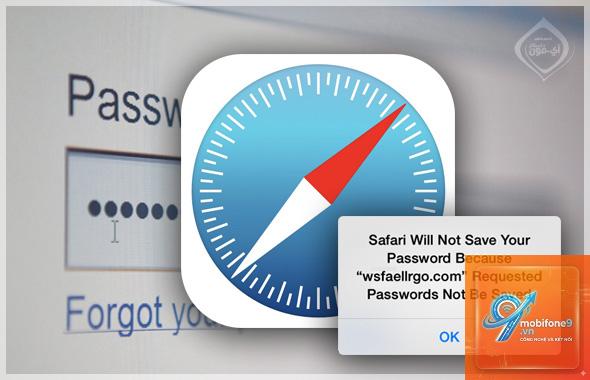
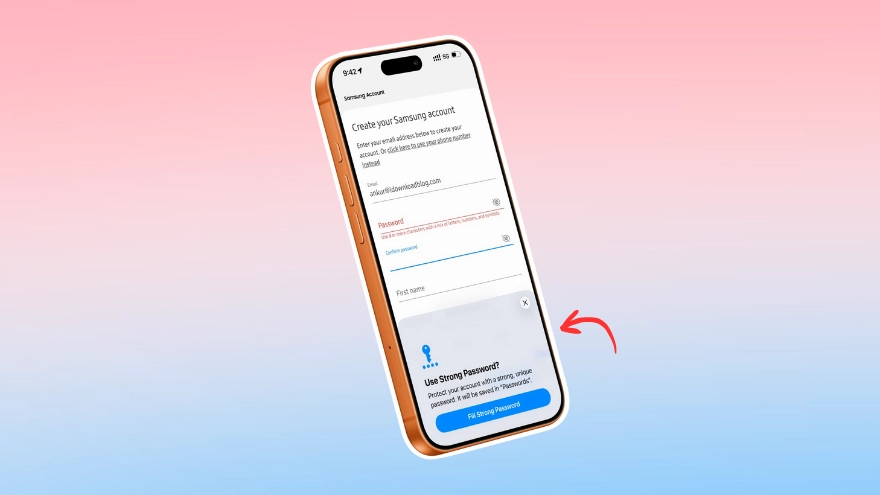
Safari sử dụng iCloud Keychain để đồng bộ và lưu trữ mật khẩu giữa các thiết bị Apple. Khi bạn đăng nhập vào một trang web, Safari sẽ hiển thị hộp thoại hỏi có muốn lưu mật khẩu hay không. Nếu đồng ý, thông tin sẽ được mã hóa và lưu vào Keychain. Khi safari không lưu mật khẩu, điều này có nghĩa là quá trình này bị gián đoạn do một trong các yếu tố sau: cài đặt Safari bị tắt, iCloud Keychain không hoạt động, hoặc trang web có cơ chế bảo mật đặc biệt.
Theo thống kê từ Apple Support, hơn 60% trường hợp safari không lưu mật khẩu liên quan đến việc người dùng vô tình tắt tính năng “Tên và Mật khẩu” trong cài đặt Safari. Phần còn lại đến từ lỗi đồng bộ iCloud hoặc xung đột với tiện ích mở rộng.
Nguyên nhân chính khiến Safari không lưu mật khẩu
Cài đặt Safari bị tắt tính năng tự động điền
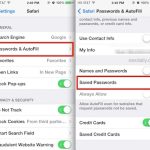
Đây là nguyên nhân phổ biến nhất. Trong mục Cài đặt (Settings) trên iPhone/iPad hoặc Preferences trên Mac, tính năng “Tên và Mật khẩu” (Names and Passwords) có thể bị tắt. Khi đó, Safari sẽ không hiển thị hộp thoại lưu mật khẩu.
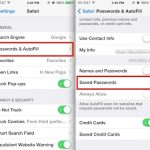
Trên iOS/iPadOS: Vào Settings > Safari > Autofill > kiểm tra “Names and Passwords” đã bật chưa
Trên macOS: Mở Safari > Preferences > Autofill > chọn “User names and passwords”
iCloud Keychain bị tắt hoặc không đồng bộ
iCloud Keychain là trung tâm lưu trữ mật khẩu của Apple. Nếu tính năng này bị tắt, Safari sẽ không thể lưu mật khẩu mới hoặc đồng bộ với các thiết bị khác. Kiểm tra bằng cách vào Settings > [Tên của bạn] > iCloud > Passwords & Keychain > bật “Sync this iPhone”.
Trang web từ chối lưu mật khẩu
Một số trang web ngân hàng, email hoặc dịch vụ tài chính có cơ chế bảo mật đặc biệt, yêu cầu trình duyệt không được lưu mật khẩu. Trong trường hợp này, Safari sẽ tuân thủ yêu cầu từ trang web và không hiển thị hộp thoại lưu. Đây là lý do tại sao safari không lưu mật khẩu cho các trang như Internet Banking hay một số nền tảng thanh toán.
Xung đột với tiện ích mở rộng (Extensions)
Các tiện ích mở rộng quản lý mật khẩu bên thứ ba như LastPass, 1Password, Bitwarden có thể can thiệp vào cơ chế lưu mật khẩu mặc định của Safari. Khi nhiều trình quản lý mật khẩu cùng hoạt động, Safari có thể không hiển thị hộp thoại lưu do xung đột.
Lỗi cache và dữ liệu trình duyệt
Cache và cookie bị hỏng hoặc quá tải cũng có thể khiến safari không lưu mật khẩu. Dữ liệu này lưu trữ thông tin phiên làm việc, nếu bị lỗi sẽ ảnh hưởng đến khả năng ghi nhớ mật khẩu của Safari.
Phiên bản Safari hoặc hệ điều hành cũ
Apple thường xuyên cập nhật Safari để sửa lỗi bảo mật và cải thiện tính năng. Nếu bạn đang dùng phiên bản cũ, lỗi safari không lưu mật khẩu có thể đã được khắc phục trong bản cập nhật mới hơn.
Hướng dẫn khắc phục safari không lưu mật khẩu chi tiết
Bước 1: Kiểm tra và bật tính năng Tự động điền trên Safari
Trên iPhone hoặc iPad, thực hiện theo các bước sau:
Mở ứng dụng Settings
Cuộn xuống và chọn Safari
Trong mục General, chọn Autofill
Bật công tắc “Names and Passwords” lên màu xanh
Đảm bảo “Credit Cards” cũng được bật nếu bạn muốn lưu thông tin thẻ
Trên Mac:
Mở Safari
Trên thanh menu, chọn Safari > Preferences
Chọn tab Autofill
Đánh dấu chọn “User names and passwords”
Nhấn nút “Edit” để xem danh sách mật khẩu đã lưu
Bước 2: Bật iCloud Keychain và đồng bộ
Trên iOS/iPadOS:
Vào Settings > [Tên của bạn] > iCloud
Chọn Passwords & Keychain
Bật “Sync this iPhone”
Nếu có yêu cầu, nhập mật mã thiết bị để xác nhận
Trên macOS:
Mở System Settings (hoặc System Preferences)
Chọn Apple ID > iCloud
Chọn Passwords & Keychain
Bật “Sync this Mac”
Bước 3: Xóa cache và dữ liệu trang web
Xóa cache giúp loại bỏ dữ liệu hỏng có thể gây ra lỗi safari không lưu mật khẩu.
Trên iOS/iPadOS:
Vào Settings > Safari
Cuộn xuống và chọn “Clear History and Website Data”
Xác nhận bằng cách nhấn “Clear History and Data”
Trên macOS:
Mở Safari
Trên thanh menu, chọn History > Clear History
Chọn khoảng thời gian “all history”
Nhấn “Clear History”
Bước 4: Tắt tiện ích mở rộng quản lý mật khẩu
Nếu bạn đang sử dụng trình quản lý mật khẩu bên thứ ba, hãy tạm thời tắt chúng để kiểm tra:
Trên macOS:
Mở Safari > Preferences
Chọn tab Extensions
Bỏ chọn tất cả tiện ích liên quan đến mật khẩu
Khởi động lại Safari và thử lưu mật khẩu
Trên iOS: Vào Settings > Safari > Extensions và tắt các tiện ích không cần thiết.
Bước 5: Cập nhật hệ điều hành và Safari
Đảm bảo thiết bị của bạn đang chạy phiên bản iOS, iPadOS hoặc macOS mới nhất. Apple thường phát hành bản cập nhật để sửa lỗi liên quan đến Keychain và Safari.
iOS/iPadOS: Settings > General > Software Update
macOS: System Settings > General > Software Update
Bước 6: Đặt lại tất cả cài đặt (chỉ trên iOS/iPadOS)
Nếu các bước trên không hiệu quả,
Nguyên nhân thường do tính năng Autofill bị tắt, iCloud Keychain không hoạt động, hoặc trang web có cơ chế từ chối lưu mật khẩu. Kiểm tra lần lượt các cài đặt trong mục Safari và iCloud để khắc phục.
Safari không lưu mật khẩu trên iPhone có cách nào khắc phục nhanh không?
Cách nhanh nhất là vào Settings > Safari > Autofill và bật “Names and Passwords”. Sau đó vào Settings > iCloud > Passwords & Keychain và bật “Sync this iPhone”. Khởi động lại Safari và thử lại.
Làm sao để xem mật khẩu đã lưu trong Safari?
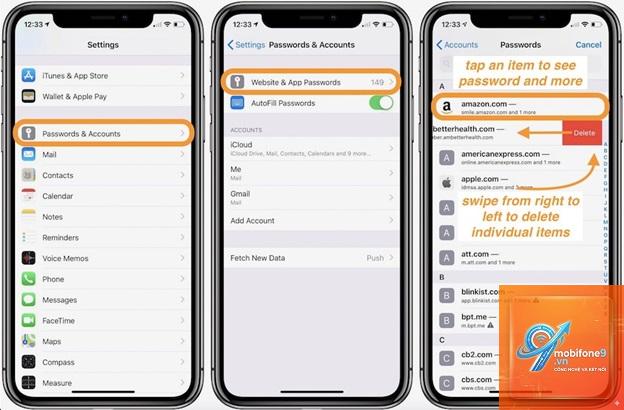
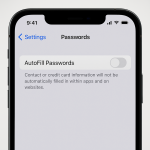
Trên iPhone/iPad: Vào Settings > Passwords, xác thực bằng Face ID hoặc Touch ID. Trên Mac: Mở Safari > Preferences > Passwords, nhập mật khẩu máy.
Safari không lưu mật khẩu sau khi cập nhật iOS có phải lỗi không?
Đây có thể là lỗi tạm thời sau khi cập nhật. Hãy kiểm tra lại cài đặt Autofill và iCloud Keychain vì đôi khi bản cập nhật đặt lại một số tùy chọn. Nếu vẫn không được, hãy khởi động lại thiết bị.
Có nên dùng trình quản lý mật khẩu bên thứ ba thay cho Safari không?
Nếu safari không lưu mật khẩu do lỗi hệ thống kéo dài, bạn có thể cân nhắc dùng các ứng dụng như 1Password, Bitwarden hoặc LastPass. Tuy nhiên, hãy tắt hoàn toàn tính năng lưu mật khẩu của Safari để tránh xung đột.
Kết luận
Safari không lưu mật khẩu là lỗi phổ biến nhưng hoàn toàn có thể khắc phục bằng cách kiểm tra và điều chỉnh cài đặt Autofill, iCloud Keychain, xóa cache hoặc tắt tiện ích mở rộng. Đa số trường hợp đều xuất phát từ việc vô tình tắt tính năng hoặc xung đột phần mềm. Bằng cách làm theo hướng dẫn chi tiết trong bài viết, bạn sẽ khôi phục được khả năng lưu mật khẩu của Safari, giúp trải nghiệm duyệt web trở nên nhanh chóng và tiện lợi hơn. Nếu đã thử tất cả các cách mà vẫn không thành công, hãy liên hệ với bộ phận hỗ trợ của Apple để được kiểm tra sâu hơn về phần cứng hoặc tài khoản iCloud.
Tôi là Như Ý, người đam mê công nghệ và hiện đang hoạt động trong lĩnh vực biên tập nội dung số. Trải qua hơn 5 năm làm việc, tôi đã tích lũy nhiều kinh nghiệm trong việc xây dựng nội dung về smartphone, thiết bị Apple, phần mềm, ứng dụng và các thủ thuật công nghệ hữu ích. Tôi luôn cố gắng cập nhật những thông tin mới nhất để mang đến cho người đọc các bài viết chất lượng, dễ hiểu và phù hợp với nhu cầu thực tế.