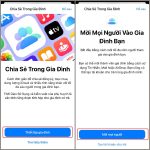
Trong thời đại kỹ thuật số, việc quản lý trẻ em bằng family sharing đã trở thành một giải pháp không thể thiếu đối với các bậc phụ huynh. Family Sharing không chỉ đơn thuần là tính năng chia sẻ ứng dụng hay dung lượng iCloud, mà còn là bộ công cụ toàn diện giúp cha mẹ giám sát, kiểm soát và đồng hành cùng con trên môi trường trực tuyến. Bài viết dưới đây sẽ phân tích mọi khía cạnh của tính năng này, từ cách thiết lập, các tùy chỉnh nâng cao cho đến những lưu ý quan trọng để bảo vệ con trẻ một cách tối ưu.
Family Sharing là gì và tại sao cần quản lý trẻ em bằng Family Sharing?
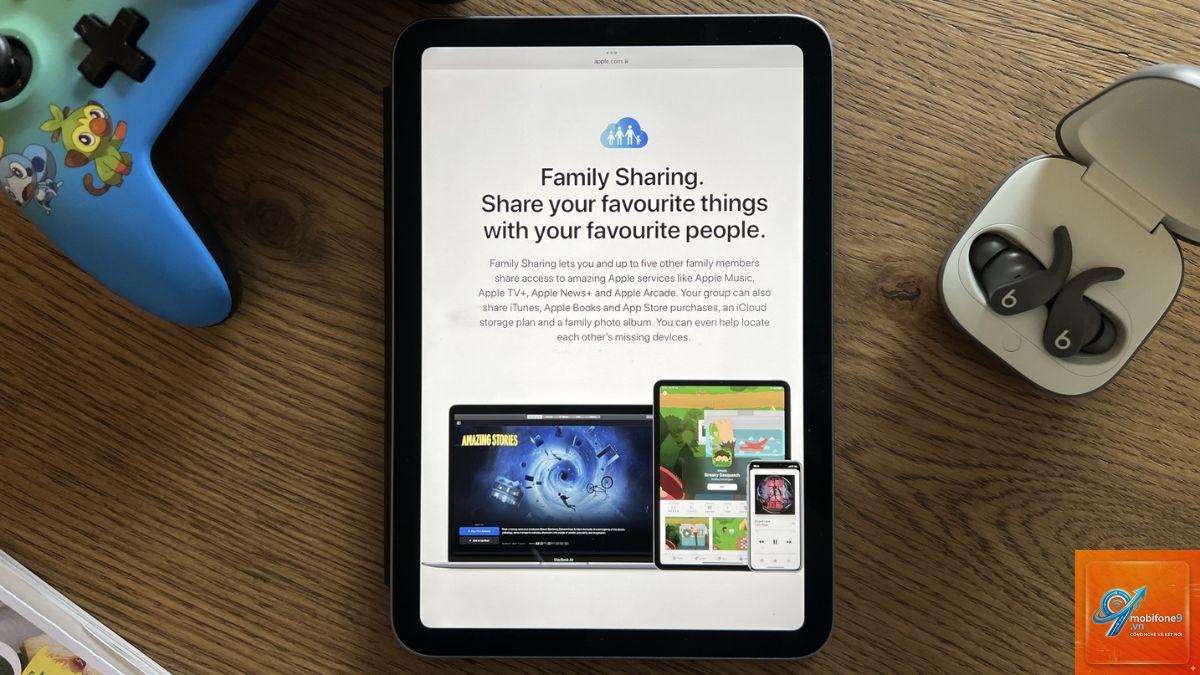
Family Sharing là tính năng được Apple phát triển, cho phép tối đa sáu thành viên trong gia đình chia sẻ các giao dịch mua trên App Store, Apple Music, Apple TV+, iCloud+, vị trí và nhiều dịch vụ khác mà không cần dùng chung một tài khoản Apple ID. Tuy nhiên, giá trị cốt lõi mà tính năng này mang lại chính là khả năng quản lý trẻ em bằng family sharing thông qua các công cụ kiểm soát của phụ huynh (Screen Time, Ask to Buy, Age Ratings).
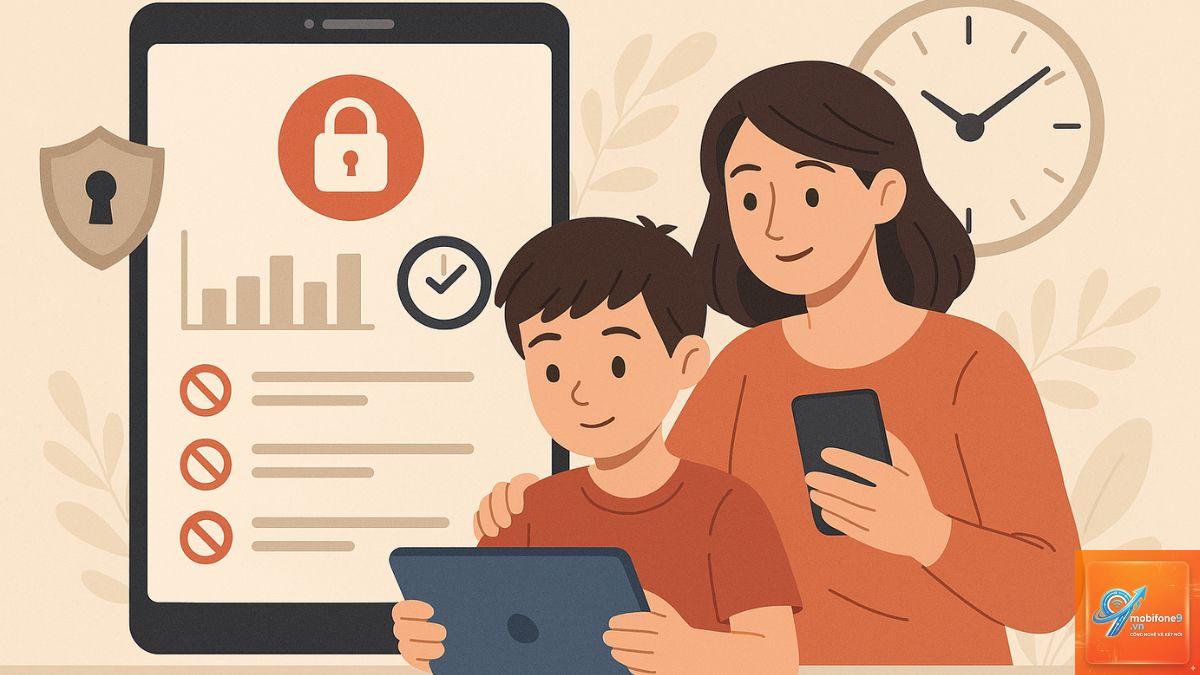
Khi một tài khoản trẻ em được thêm vào nhóm Family Sharing, cha mẹ có thể thiết lập các giới hạn cụ thể về thời gian sử dụng thiết bị, loại nội dung được phép truy cập, và nhận được báo cáo chi tiết về hoạt động của con. Điều này giúp ngăn chặn việc trẻ truy cập vào nội dung không phù hợp, chi tiêu không kiểm soát, hoặc sử dụng thiết bị quá mức.
Theo thống kê từ Apple, hơn 85% phụ huynh sử dụng Family Sharing cho biết họ cảm thấy an tâm hơn khi cho con sử dụng thiết bị thông minh nhờ các công cụ giám sát tích hợp. Đây không chỉ là một tính năng quản lý, mà còn là cách để xây dựng thói quen sử dụng công nghệ lành mạnh cho trẻ ngay từ nhỏ.
Thiết lập quản lý trẻ em bằng Family Sharing từ cơ bản đến nâng cao
Để bắt đầu quản lý trẻ em bằng family sharing, bạn cần một thiết bị Apple (iPhone, iPad hoặc Mac) với tài khoản Apple ID của người lớn. Quy trình thiết lập được chia thành các bước rõ ràng như sau.
Bước 1: Tạo nhóm Family Sharing
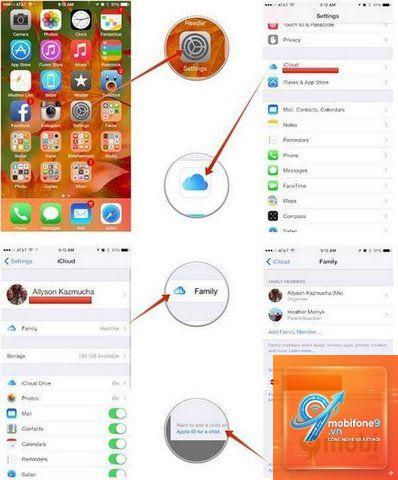
Trên thiết bị của bạn, vào Cài đặt (Settings) > Tên của bạn > Family Sharing. Chọn “Bắt đầu” (Get Started) và làm theo hướng dẫn để mời thành viên. Lưu ý rằng bạn cần có thẻ tín dụng hoặc phương thức thanh toán hợp lệ để xác thực, dù bạn không bắt buộc phải mua hàng.
Bước 2: Thêm tài khoản trẻ em
Khi thêm thành viên, bạn chọn “Thêm trẻ em” (Add Child Account). Apple yêu cầu bạn nhập ngày sinh của trẻ và đồng ý với các điều khoản quyền riêng tư. Tài khoản trẻ em sẽ tự động được đặt dưới sự kiểm soát của phụ huynh, bao gồm tính năng Ask to Buy (Yêu cầu mua) được bật mặc định.
Bước 3: Cấu hình Screen Time (Thời gian sử dụng thiết bị)
Đây là trung tâm quản lý trẻ em bằng family sharing.
Bạn chọn “Thêm trẻ em” trong cài đặt Family Sharing, nhập ngày sinh của trẻ, và hệ thống sẽ tự động tạo Apple ID cho trẻ. Sau khi tạo,
Có. Tất cả cài đặt Screen Time, Ask to Buy và các giới hạn khác đều được đồng bộ qua iCloud.
Có. Nếu trẻ có Apple Watch phiên bản cellular,
Có thể, nếu trẻ biết mật khẩu Screen Time. Để ngăn chặn, hãy đặt mật khẩu khác với mật khẩu Apple ID và không bao giờ tiết lộ. Ngoài ra, một số ứng dụng có thể lách giới hạn nếu chúng sử dụng web view nội bộ.
Kết luận
Quản lý trẻ em bằng family sharing là giải pháp toàn diện và tin cậy cho các gia đình sử dụng hệ sinh thái Apple. Với các tính năng như Ask to Buy, Screen Time và Content Restrictions, phụ huynh có thể yên tâm khi cho con tiếp cận công nghệ. Tuy nhiên, để đạt hiệu quả tối ưu, cần hiểu rõ cách thiết lập từng tính năng, tránh các sai lầm phổ biến và thường xuyên theo dõi báo cáo hoạt động của trẻ.
Family Sharing không phải là công cụ kiểm soát tuyệt đối, nhưng nó là nền tảng vững chắc để xây dựng sự tin tưởng và kỷ luật số cho trẻ. Hãy bắt đầu thiết lập ngay hôm nay, và kết hợp với việc trò chuyện cởi mở với con về các quy tắc sử dụng thiết bị, bạn sẽ tạo ra một môi trường kỹ thuật số an toàn và lành mạnh cho gia đình mình.
Tôi là Như Ý, người đam mê công nghệ và hiện đang hoạt động trong lĩnh vực biên tập nội dung số. Trải qua hơn 5 năm làm việc, tôi đã tích lũy nhiều kinh nghiệm trong việc xây dựng nội dung về smartphone, thiết bị Apple, phần mềm, ứng dụng và các thủ thuật công nghệ hữu ích. Tôi luôn cố gắng cập nhật những thông tin mới nhất để mang đến cho người đọc các bài viết chất lượng, dễ hiểu và phù hợp với nhu cầu thực tế.