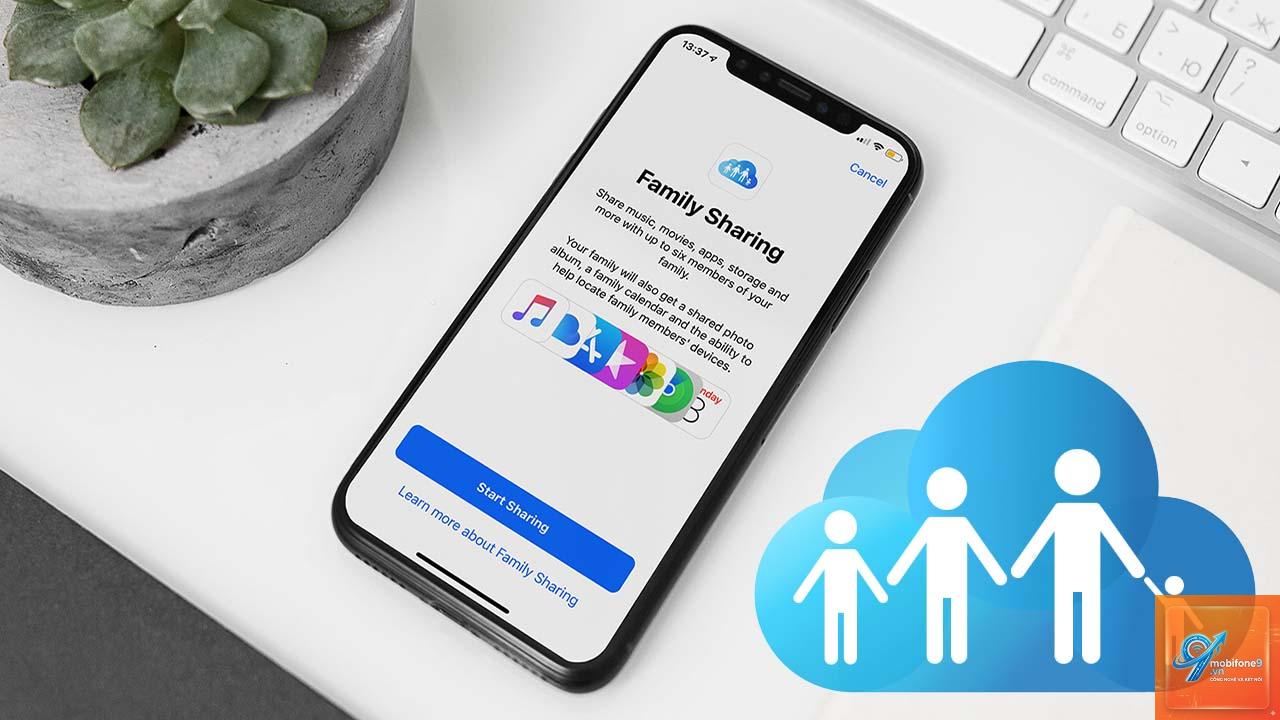
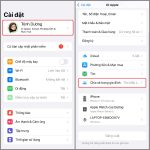
Family Sharing là tính năng hữu ích của Apple cho phép chia sẻ mua hàng, lưu trữ iCloud và vị trí giữa các thành viên trong gia đình. Tuy nhiên, nếu không thiết lập đúng cách, tính năng này có thể trở thành lỗ hổng bảo mật nghiêm trọng. Bài viết này sẽ cung cấp cách bảo mật Family Sharing toàn diện, từ cài đặt cơ bản đến nâng cao, giúp bạn kiểm soát quyền riêng tư và ngăn chặn truy cập trái phép.
Family Sharing cho phép tối đa sáu thành viên trong gia đình chia sẻ Apple Music, Apple TV+, iCloud+, Apple Arcade và các giao dịch mua từ App Store, iTunes. Mỗi thành viên vẫn giữ tài khoản riêng nhưng có thể chia sẻ phương thức thanh toán, ảnh và lịch.
Rủi ro bảo mật xuất hiện khi người dùng không kiểm soát được quyền truy cập vào dữ liệu nhạy cảm như vị trí, lịch sử mua hàng hoặc ảnh cá nhân. Một nghiên cứu từ Apple cho thấy hơn 30% người dùng Family Sharing không biết cách tắt chia sẻ vị trí hoặc hạn chế quyền truy cập của trẻ em.
Thiết lập quyền kiểm soát của phụ huynh trong Family Sharing
Đây là bước đầu tiên và quan trọng nhất trong cách bảo mật Family Sharing, đặc biệt khi có trẻ em tham gia nhóm.
Bật Screen Time cho tài khoản trẻ em
Screen Time cho phép bạn giới hạn nội dung, ứng dụng và thời gian sử dụng thiết bị của trẻ. Để kích hoạt:
Vào Cài đặt > Screen Time trên thiết bị của bạn
Chọn tên của trẻ trong mục Family
Thiết lập mã Screen Time riêng để trẻ không thể thay đổi
Bật “Content & Privacy Restrictions” để chặn nội dung không phù hợp
Yêu cầu phê duyệt mua hàng (Ask to Buy)
Tính năng này buộc mọi giao dịch mua hoặc tải xuống miễn phí từ App Store phải được người tổ chức phê duyệt. Đây là cách bảo mật Family Sharing hiệu quả để tránh chi phí phát sinh ngoài ý muốn.
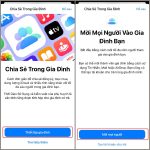
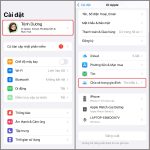
Vào Cài đặt > [tên bạn] > Family Sharing
Chọn tên trẻ em
Bật “Ask to Buy”
Kiểm soát chia sẻ vị trí trong Family Sharing
Chia sẻ vị trí là một trong những tính năng nhạy cảm nhất. Nếu không quản lý chặt, mọi thành viên đều có thể theo dõi vị trí của bạn bất kỳ lúc nào.
Bật tính năng Ask to Buy trong Cài đặt Family Sharing. Mọi giao dịch mua sẽ yêu cầu phê duyệt từ người tổ chức trước khi hoàn tất.
Có thể chia sẻ iCloud+ mà không chia sẻ vị trí không?
Có.
Không. Dữ liệu cá nhân như ảnh, danh bạ và ghi chú vẫn được giữ nguyên trên thiết bị của họ. Chỉ quyền truy cập vào nội dung chia sẻ bị thu hồi.
Tôi có thể xem lịch sử mua hàng của thành viên khác không?
Người tổ chức có thể xem lịch sử mua hàng của tất cả thành viên trong nhóm thông qua App Store > Purchase History. Tuy nhiên, mỗi thành viên chỉ thấy giao dịch của riêng mình.
Cách bảo mật Family Sharing khi có thiết bị cũ?
Đăng xuất khỏi iCloud và Family Sharing trên thiết bị cũ trước khi bán hoặc tặng. Vào Cài đặt > [tên bạn] > Sign Out và nhập mật khẩu để xóa dữ liệu.
Kết luận
Bảo mật Family Sharing không phải là việc phức tạp nếu bạn nắm rõ các thiết lập cần thiết. Từ việc bật Screen Time, kiểm soát Ask to Buy, quản lý chia sẻ vị trí đến kiểm tra phương thức thanh toán, mỗi bước đều đóng vai trò quan trọng trong việc bảo vệ quyền riêng tư và tài sản của gia đình bạn.
Áp dụng ngay cách bảo mật Family Sharing được hướng dẫn trong bài viết này để tận hưởng lợi ích của tính năng chia sẻ mà không lo ngại về rủi ro bảo mật. Hãy nhớ kiểm tra định kỳ các cài đặt và cập nhật iOS thường xuyên để đảm bảo an toàn tối đa cho tài khoản Apple của cả gia đình.
Tôi là Như Ý, người đam mê công nghệ và hiện đang hoạt động trong lĩnh vực biên tập nội dung số. Trải qua hơn 5 năm làm việc, tôi đã tích lũy nhiều kinh nghiệm trong việc xây dựng nội dung về smartphone, thiết bị Apple, phần mềm, ứng dụng và các thủ thuật công nghệ hữu ích. Tôi luôn cố gắng cập nhật những thông tin mới nhất để mang đến cho người đọc các bài viết chất lượng, dễ hiểu và phù hợp với nhu cầu thực tế.