Family Sharing là tính năng của Apple cho phép tối đa sáu thành viên trong gia đình chia sẻ các giao dịch mua từ App Store, Apple Music, iCloud+, Apple TV+ và nhiều dịch vụ khác mà không cần dùng chung tài khoản Apple ID. Khi một người mua ứng dụng, tất cả thành viên trong nhóm đều có thể tải về miễn phí. Để hiểu rõ cách chia sẻ ứng dụng qua Family Sharing, bạn cần nắm vững quy trình thiết lập nhóm gia đình, bật tính năng chia sẻ mua hàng và quản lý quyền riêng tư cho từng thành viên.
Family Sharing hoạt động như thế nào trong việc chia sẻ ứng dụng
Family Sharing không phải là tính năng cho phép nhiều người dùng chung một tài khoản Apple ID. Thay vào đó, mỗi thành viên giữ tài khoản riêng nhưng được liên kết trong một nhóm gia đình. Người tổ chức (organizer) là người tạo nhóm và chịu trách nhiệm thanh toán cho các giao dịch mua được chia sẻ. Khi bật tính năng Purchase Sharing, tất cả ứng dụng, nhạc, phim và sách mua bởi bất kỳ thành viên nào đều có sẵn cho những người còn lại trong nhóm.
Điều quan trọng cần nhớ là việc chia sẻ ứng dụng qua Family Sharing chỉ áp dụng cho nội dung số mua từ Apple. Các ứng dụng miễn phí vẫn có thể tải riêng lẻ, nhưng nếu một ứng dụng trả phí được mua bởi thành viên A, thành viên B có thể tải xuống mà không mất thêm chi phí. Apple giới hạn tối đa sáu người trong một nhóm Family Sharing, bao gồm cả người tổ chức.
Điều kiện cần có trước khi chia sẻ ứng dụng qua Family Sharing
Trước khi bắt đầu, hãy đảm bảo bạn đáp ứng các yêu cầu sau:
Mỗi thành viên cần có Apple ID riêng, không dùng chung tài khoản
Tất cả thiết bị phải chạy iOS 8 trở lên (iPhone, iPad) hoặc macOS Yosemite trở lên (Mac)
Người tổ chức nhóm phải có phương thức thanh toán hợp lệ được thêm vào tài khoản Apple ID
Tài khoản Apple ID của người tổ chức không được nằm trong nhóm Family Sharing khác
Mỗi Apple ID chỉ có thể tham gia một nhóm Family Sharing tại một thời điểm
Thành viên dưới 13 tuổi cần có tài khoản do phụ huynh tạo thông qua tính năng Child Account
Hướng dẫn từng bước cách chia sẻ ứng dụng qua Family Sharing
Bước 1: Thiết lập nhóm Family Sharing trên iPhone hoặc iPad
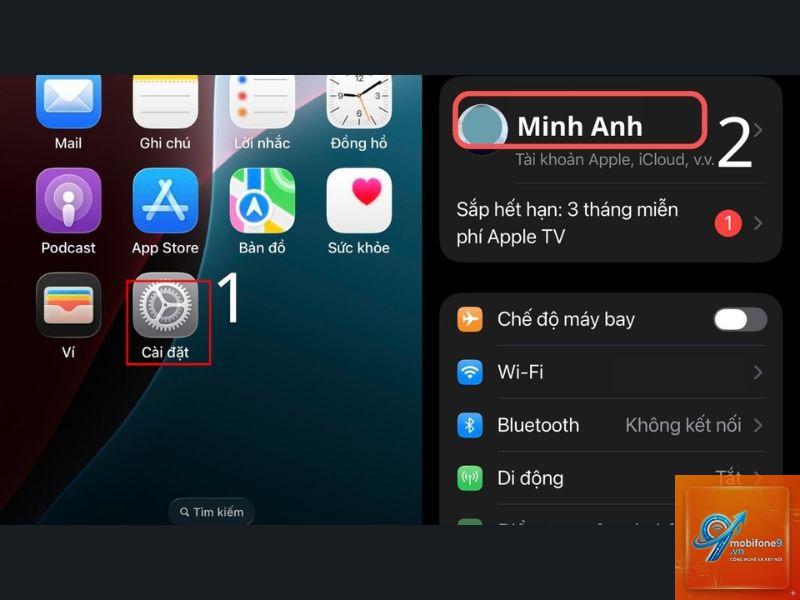
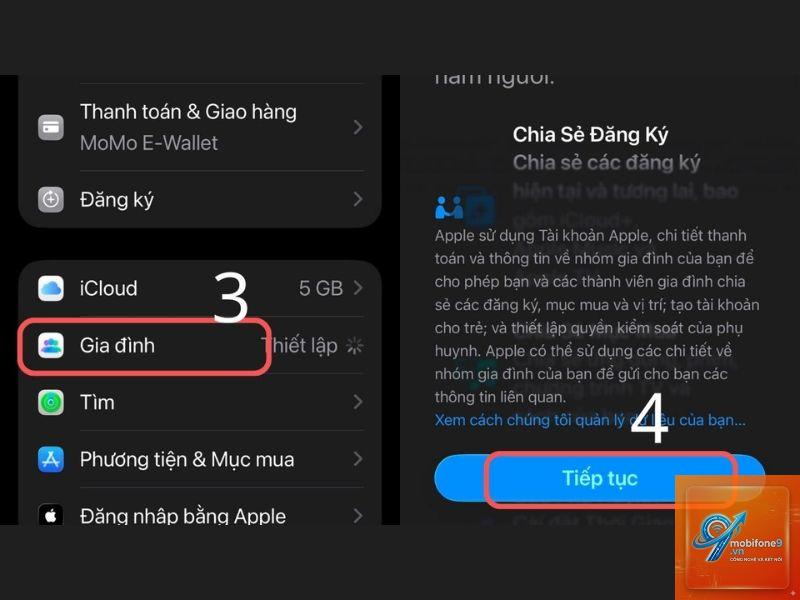
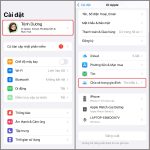
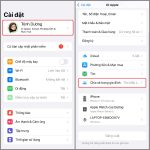
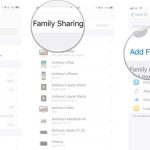
Mở ứng dụng Settings trên thiết bị của bạn. Chạm vào tên Apple ID của bạn ở đầu màn hình, sau đó chọn Family Sharing. Nhấn Set Up Your Family và làm theo hướng dẫn trên màn hình. Bạn sẽ được yêu cầu chọn các dịch vụ muốn chia sẻ, bao gồm Purchase Sharing. Sau khi hoàn tất, bạn trở thành người tổ chức của nhóm.
Bước 2: Thêm thành viên vào nhóm gia đình
Trong mục Family Sharing, chọn Add Member. Bạn có hai cách: nhập địa chỉ email hoặc số điện thoại của thành viên, hoặc yêu cầu họ quét mã QR trên thiết bị của bạn nếu họ ở gần. Mỗi thành viên sẽ nhận được lời mời và cần chấp nhận để gia nhập nhóm. Đối với trẻ em dưới 13 tuổi, bạn cần tạo tài khoản Apple ID cho trẻ thay vì thêm tài khoản hiện có.
Bước 3: Bật tính năng Purchase Sharing
Sau khi nhóm được tạo, quay lại mục Family Sharing và chọn Purchase Sharing. Bật tùy chọn Share My Purchases. Lúc này, tất cả ứng dụng, nhạc, phim và sách
Sau khi thiết lập Family Sharing và bật Purchase Sharing, tất cả ứng dụng
Ứng dụng miễn phí không cần chia sẻ vì ai cũng có thể tải trực tiếp từ App Store. Tuy nhiên, nếu ứng dụng miễn phí có mua hàng trong ứng dụng, phần mua đó có thể không được chia sẻ.
Tại sao tôi không thấy ứng dụng của người khác trong danh sách?
Kiểm tra xem Purchase Sharing đã được bật chưa. Nếu đã bật, có thể người mua đã ẩn ứng dụng đó. Yêu cầu họ vào Purchased và bỏ ẩn. Ngoài ra, hãy đảm bảo
Bạn không mất ứng dụng đã tải trên thiết bị của mình. Tuy nhiên, bạn sẽ không thể tải lại ứng dụng đó nếu xóa nó đi, trừ khi bạn mua lại hoặc tham gia lại nhóm.
Có thể chia sẻ ứng dụng với bạn bè không phải gia đình không?
Family Sharing được thiết kế cho các thành viên trong gia đình. Apple không khuyến khích sử dụng cho bạn bè vì vi phạm điều khoản sử dụng. Tuy nhiên, về mặt kỹ thuật,
Vào App Store, chạm vào ảnh đại diện của bạn, chọn Purchased, tìm ứng dụng muốn ẩn, vuốt sang trái và chọn Hide. Ứng dụng sẽ không hiển thị cho các thành viên khác.
Kết luận
Cách chia sẻ ứng dụng qua Family Sharing là giải pháp tối ưu cho các gia đình sử dụng hệ sinh thái Apple. Quy trình thiết lập đơn giản, chỉ mất vài phút nhưng mang lại lợi ích lâu dài về chi phí và quản lý. Bạn cần đảm bảo mỗi thành viên có Apple ID riêng, bật Purchase Sharing và kiểm tra các tùy chọn quyền riêng tư như Ask to Buy cho trẻ em. Nếu gặp vấn đề, hãy kiểm tra phiên bản hệ điều hành và trạng thái lời mời tham gia nhóm. Với Family Sharing, việc chia sẻ ứng dụng trở nên dễ dàng, an toàn và tiết kiệm hơn bao giờ hết.
Tôi là Như Ý, người đam mê công nghệ và hiện đang hoạt động trong lĩnh vực biên tập nội dung số. Trải qua hơn 5 năm làm việc, tôi đã tích lũy nhiều kinh nghiệm trong việc xây dựng nội dung về smartphone, thiết bị Apple, phần mềm, ứng dụng và các thủ thuật công nghệ hữu ích. Tôi luôn cố gắng cập nhật những thông tin mới nhất để mang đến cho người đọc các bài viết chất lượng, dễ hiểu và phù hợp với nhu cầu thực tế.