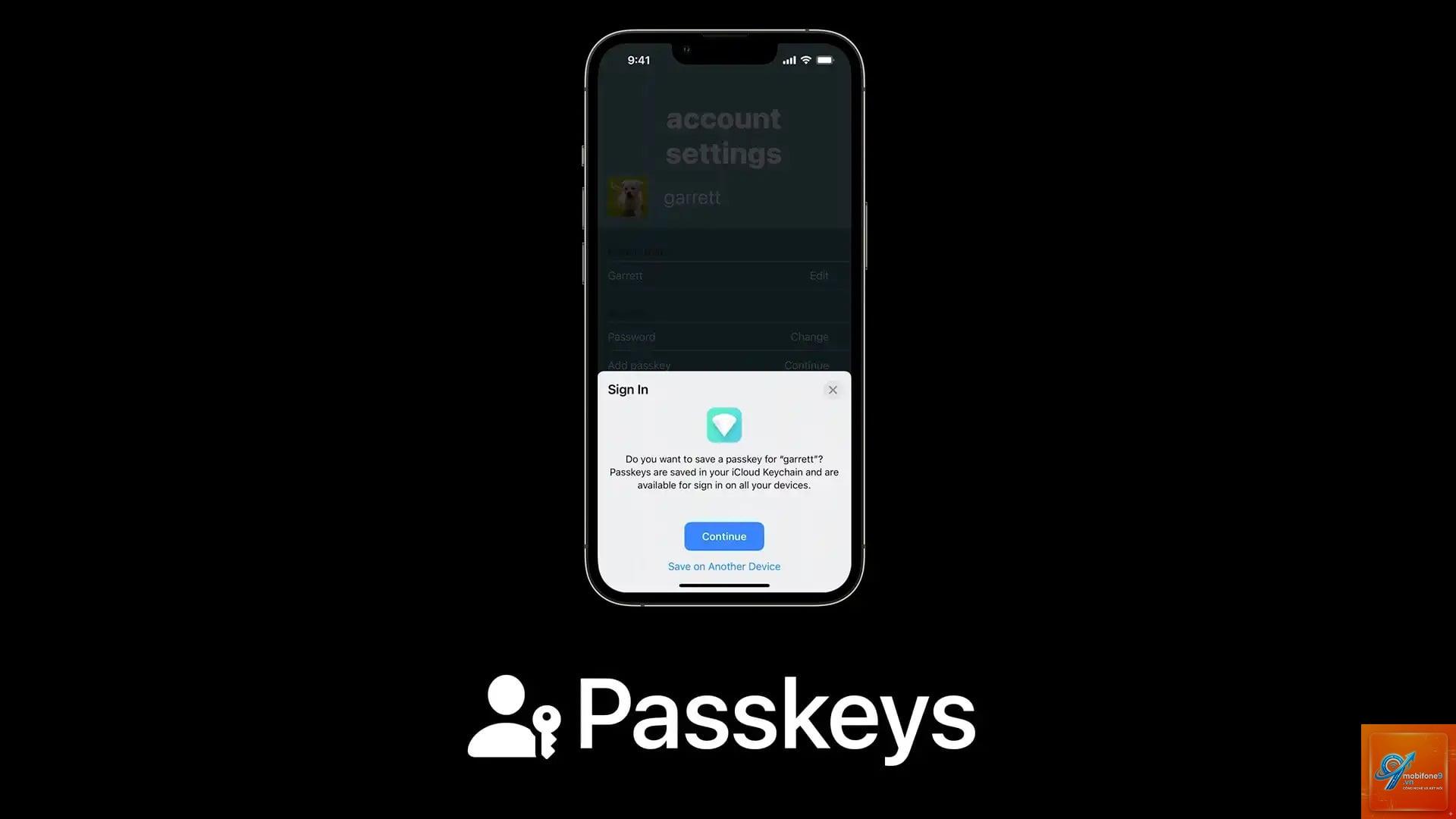
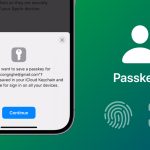
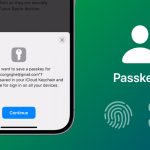
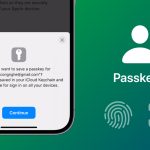
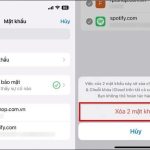
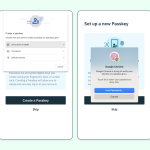
Passkey trên iPhone là một bước tiến lớn trong bảo mật, cho phép đăng nhập không cần mật khẩu bằng xác thực sinh trắc học. Tuy nhiên, nhiều người dùng gặp phải tình trạng passkey iPhone không đồng bộ giữa các thiết bị Apple hoặc với dịch vụ đám mây. Lỗi này khiến bạn không thể truy cập tài khoản trên máy khác, gây gián đoạn công việc và trải nghiệm. Bài viết này sẽ phân tích chi tiết nguyên nhân và hướng dẫn bạn từng bước khắc phục lỗi passkey không đồng bộ trên iPhone một cách hiệu quả.
Passkey là gì và cơ chế đồng bộ trên iPhone hoạt động ra sao?
Passkey là tiêu chuẩn xác thực mới do FIDO Alliance và Apple, Google, Microsoft phát triển. Thay vì nhập mật khẩu, passkey sử dụng cặp khóa công khai và khóa riêng tư được lưu trữ an toàn trong Keychain iCloud. Khi bạn tạo passkey cho một tài khoản, khóa riêng tư sẽ được đồng bộ qua iCloud Keychain để có thể sử dụng trên tất cả thiết bị Apple đăng nhập cùng Apple ID.
Cơ chế đồng bộ passkey dựa hoàn toàn vào iCloud Keychain. Mỗi khi bạn tạo passkey mới trên iPhone, dữ liệu này được mã hóa đầu cuối và gửi lên iCloud. Các thiết bị khác như iPad, Mac cùng Apple ID sẽ tự động tải xuống và giải mã để sử dụng. Quá trình này yêu cầu kết nối internet ổn định và iCloud Keychain được bật trên tất cả thiết bị.
Nguyên nhân chính khiến passkey iPhone không đồng bộ
iCloud Keychain bị tắt hoặc cấu hình sai
Đây là nguyên nhân phổ biến nhất. Nếu iCloud Keychain không được bật trên iPhone hoặc các thiết bị khác, passkey sẽ không thể đồng bộ. Nhiều người dùng vô tình tắt tính năng này khi dọn dẹp bộ nhớ hoặc sau khi cập nhật iOS.
Apple ID không nhất quán giữa các thiết bị
Passkey chỉ đồng bộ giữa các thiết bị đăng nhập cùng một Apple ID. Nếu bạn sử dụng hai Apple ID khác nhau trên iPhone và iPad, passkey tạo trên máy này sẽ không xuất hiện trên máy kia. Đây là lỗi thường gặp khi người dùng có nhiều tài khoản iCloud.
Phiên bản iOS không tương thích
Passkey yêu cầu iOS 16 trở lên trên iPhone và iPadOS 16, macOS Ventura trở lên trên các thiết bị khác. Thiết bị chạy phiên bản cũ hơn sẽ không hỗ trợ đồng bộ passkey. Ngoài ra, các bản iOS beta thường có lỗi đồng bộ tạm thời.
Kết nối iCloud bị gián đoạn
Đồng bộ passkey cần kết nối internet ổn định. Mạng yếu, tường lửa doanh nghiệp hoặc VPN can thiệp có thể ngăn dữ liệu passkey đồng bộ lên iCloud. Dịch vụ iCloud đôi khi gặp sự cố máy chủ tạm thời cũng ảnh hưởng đến quá trình này.
Xung đột với mật khẩu ứng dụng hoặc mã xác thực hai yếu tố
Một số dịch vụ yêu cầu mật khẩu ứng dụng riêng khi bật xác thực hai yếu tố. Passkey có thể không đồng bộ nếu tài khoản đó đang sử dụng phương thức xác thực cũ không tương thích với tiêu chuẩn FIDO2.
Hướng dẫn khắc phục lỗi passkey iPhone không đồng bộ chi tiết
Kiểm tra và bật iCloud Keychain trên tất cả thiết bị
Trên iPhone, vào Cài đặt > [Tên của bạn] > iCloud > Mật khẩu & Keychain. Đảm bảo tùy chọn “Đồng bộ iPhone này” được bật. Lặp lại thao tác tương tự trên iPad và Mac. Sau khi bật, khởi động lại tất cả thiết bị để kích hoạt đồng bộ.
Đảm bảo Apple ID đồng nhất và đăng nhập lại
Kiểm tra Apple ID trên mỗi thiết bị bằng cách vào Cài đặt > [Tên của bạn]. Nếu phát hiện thiết bị dùng Apple ID khác, đăng xuất và đăng nhập lại bằng tài khoản chính. Lưu ý việc đăng xuất iCloud có thể xóa dữ liệu cục bộ, hãy sao lưu trước khi thực hiện.
Cập nhật iOS lên phiên bản mới nhất
Vào Cài đặt > Cài đặt chung > Cập nhật phần mềm. Nếu có bản cập nhật mới, hãy tải về và cài đặt. Apple thường xuyên sửa lỗi đồng bộ passkey qua các bản cập nhật iOS. Tránh sử dụng phiên bản beta nếu bạn cần đồng bộ ổn định.
Kiểm tra kết nối mạng và dịch vụ iCloud
Đảm bảo iPhone kết nối Wi-Fi hoặc dữ liệu di động ổn định. Tắt VPN tạm thời nếu đang sử dụng. Truy cập trang trạng thái hệ thống Apple để kiểm tra xem iCloud Keychain có đang gặp sự cố không. Nếu dịch vụ bảo trì, hãy chờ vài giờ và thử lại.
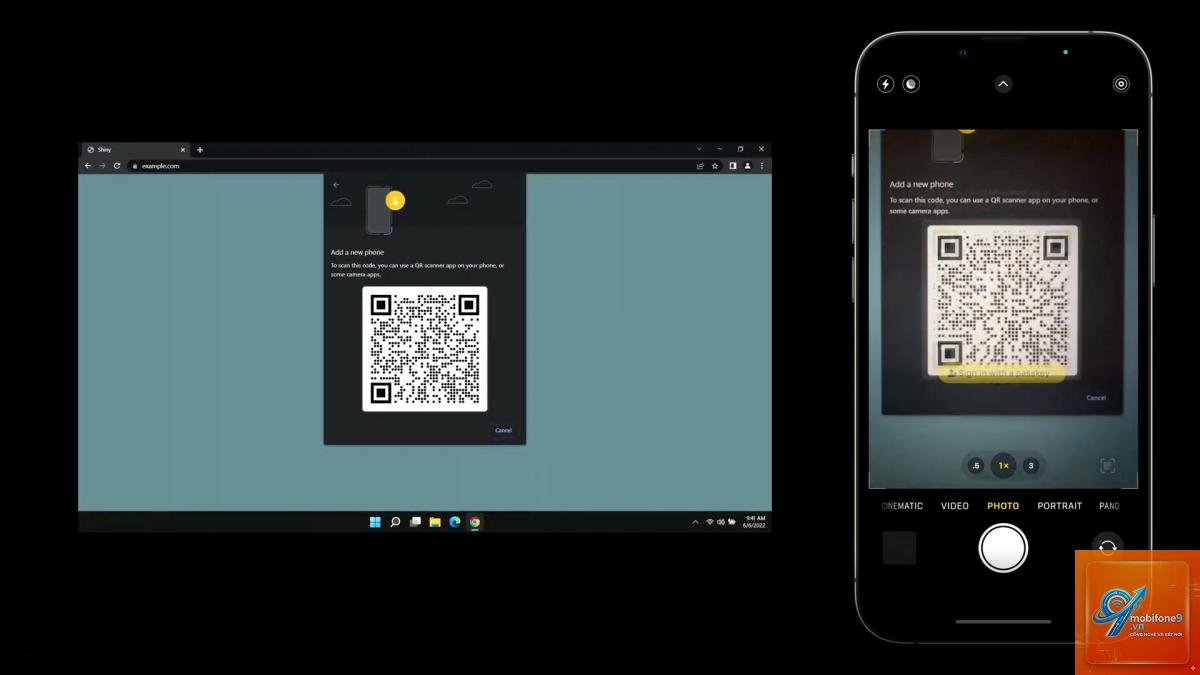
Đồng bộ thủ công passkey qua AirDrop hoặc mã QR
Nếu đồng bộ tự động không hoạt động,
Nguyên nhân thường do iPad chưa bật iCloud Keychain hoặc đang dùng Apple ID khác. Kiểm tra Cài đặt > iCloud > Mật khẩu & Keychain trên iPad, đảm bảo đồng bộ được bật và cùng Apple ID với iPhone.
Passkey có đồng bộ qua iCloud khi không có Wi-Fi không?
Có, passkey có thể đồng bộ qua dữ liệu di động nếu bạn bật “Dữ liệu di động” cho iCloud trong Cài đặt > Di động. Tuy nhiên, đồng bộ qua Wi-Fi nhanh và ổn định hơn.
Làm sao để biết passkey đã đồng bộ thành công?
Trên thiết bị thứ hai, vào Cài đặt > Mật khẩu. Nếu tài khoản có passkey xuất hiện trong danh sách, quá trình đồng bộ đã hoàn tất. Bạn cũng có thể thử đăng nhập vào dịch vụ đó để kiểm tra.
Mất iPhone đã tạo passkey, có lấy lại được không?
Nếu iCloud Keychain được bật và passkey đã đồng bộ trước đó,
Có, bạn tắt iCloud Keychain trên các thiết bị khác hoặc tạo passkey ở chế độ “Chỉ trên thiết bị này” nếu ứng dụng hỗ trợ. Tuy nhiên, điều này làm mất lợi ích đồng bộ và tăng rủi ro mất dữ liệu.
Kết luận
Passkey iPhone không đồng bộ là lỗi có thể khắc phục hoàn toàn nếu bạn hiểu rõ nguyên nhân và thực hiện đúng các bước kiểm tra. iCloud Keychain là trung tâm của quá trình đồng bộ, vì vậy hãy đảm bảo tính năng này hoạt động ổn định trên tất cả thiết bị Apple của bạn. Đồng bộ passkey thành công mang lại trải nghiệm bảo mật cao và tiện lợi vượt trội, giúp bạn tận dụng tối đa hệ sinh thái Apple. Nếu đã thử mọi cách mà lỗi vẫn tiếp diễn, hãy liên hệ bộ phận hỗ trợ của Apple để được trợ giúp chuyên sâu.
Tôi là Như Ý, người đam mê công nghệ và hiện đang hoạt động trong lĩnh vực biên tập nội dung số. Trải qua hơn 5 năm làm việc, tôi đã tích lũy nhiều kinh nghiệm trong việc xây dựng nội dung về smartphone, thiết bị Apple, phần mềm, ứng dụng và các thủ thuật công nghệ hữu ích. Tôi luôn cố gắng cập nhật những thông tin mới nhất để mang đến cho người đọc các bài viết chất lượng, dễ hiểu và phù hợp với nhu cầu thực tế.