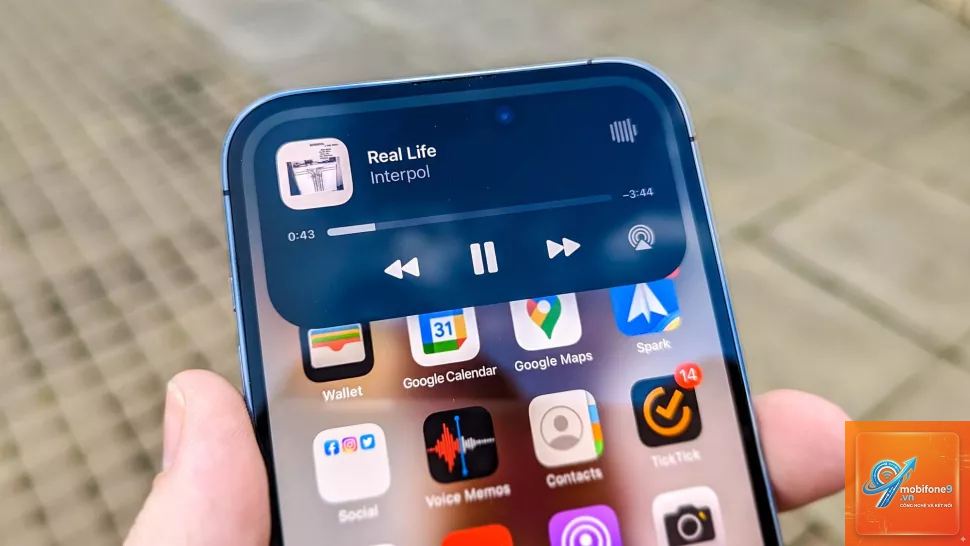
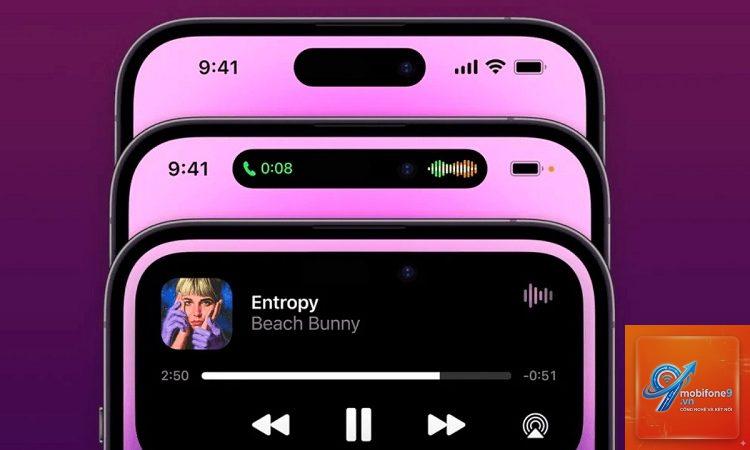
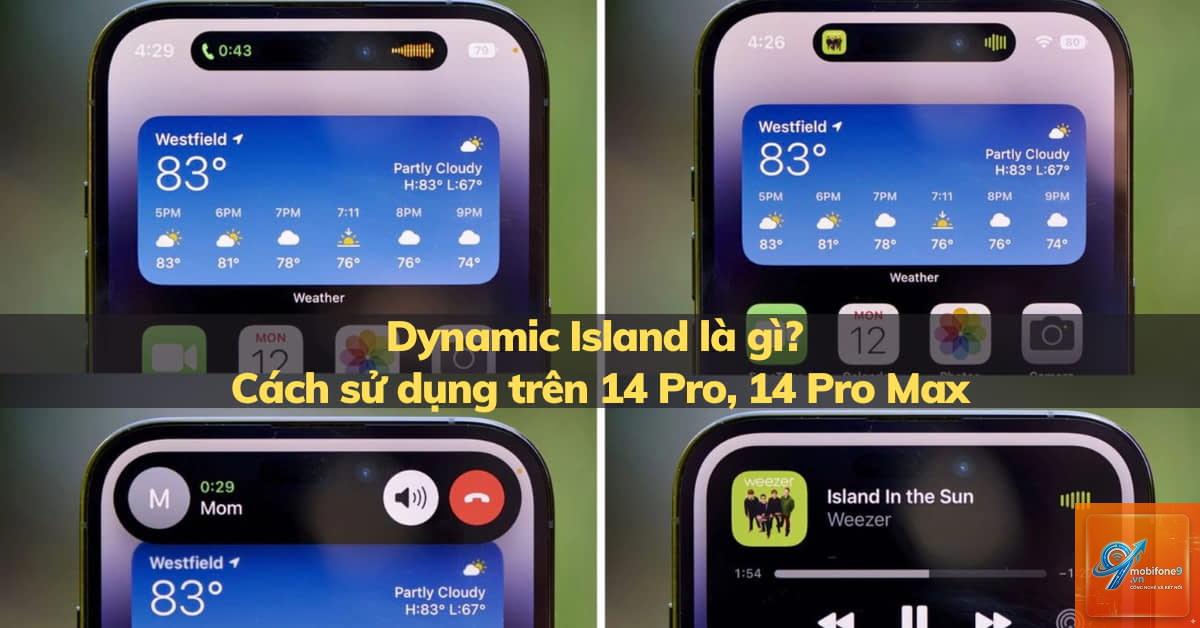
Dynamic Island là một trong những cải tiến phần cứng và phần mềm ấn tượng nhất mà Apple mang đến trên dòng iPhone 14 Pro, 14 Pro Max và tiếp tục được kế thừa trên iPhone 15 series. Thay vì loại bỏ hoàn toàn phần notch, Apple đã biến nó thành một khu vực tương tác thông minh, linh hoạt. Tuy nhiên, không phải người dùng nào cũng khai thác hết tiềm năng của tính năng này. Bài viết này sẽ tổng hợp những mẹo sử dụng Dynamic Island chi tiết, từ cơ bản đến nâng cao, giúp bạn làm chủ hoàn toàn “hòn đảo” năng động này.
Dynamic Island không chỉ đơn thuần là một phần khuyết trên màn hình. Đây là sự kết hợp giữa phần cứng (cảm biến TrueDepth) và lớp phủ phần mềm (do UIKit và các API hệ thống quản lý). Khu vực hình viên thuốc này có khả năng mở rộng, thu nhỏ và biến đổi hình dạng để hiển thị các thông báo, trạng thái hoạt động nền và điều khiển nhanh.
Về mặt kỹ thuật, Apple đã tạo ra một vùng đệm pixel xung quanh các cảm biến vật lý. Khi có thông báo hoặc hoạt động nền, các pixel này sẽ được kích hoạt để tạo hiệu ứng chuyển động mượt mà, biến phần cứng tĩnh thành một giao diện động. Điều này đòi hỏi sự tối ưu hóa sâu từ hệ điều hành iOS và các ứng dụng bên thứ ba.
Phân loại các tương tác với Dynamic Island
Để áp dụng mẹo sử dụng Dynamic Island hiệu quả, bạn cần hiểu rõ ba dạng tương tác chính mà tính năng này hỗ trợ:
Hoạt động nền (Live Activities): Hiển thị trạng thái của các tác vụ đang chạy như nghe nhạc, hẹn giờ, gọi điện, chỉ đường.
Thông báo tức thời (Short Notifications): Các thông báo ngắn từ ứng dụng như kết nối AirPods, sạc pin, khóa màn hình.
Điều khiển nhanh (Quick Controls): Tương tác trực tiếp bằng cách chạm, giữ hoặc vuốt để mở rộng menu điều khiển.
Lợi ích và hạn chế của Dynamic Island
Lợi ích
Hạn chế
Giảm thiểu gián đoạn khi làm việc: thông báo xuất hiện mà không che khuất nội dung chính.
Một số ứng dụng bên thứ ba chưa tối ưu giao diện cho Dynamic Island.
Đa nhiệm trực quan: theo dõi nhiều tác vụ nền cùng lúc mà không cần mở ứng dụng.
Khi chụp ảnh hoặc quay video ở chế độ toàn màn hình, Dynamic Island có thể gây xao nhãng nhẹ.
Tương tác vật lý ảo: cảm giác chạm và phản hồi haptic giúp thao tác tự nhiên hơn.
Không hỗ trợ hiển thị đồng thời quá hai hoạt động nền cùng lúc.
Mẹo sử dụng Dynamic Island chi tiết từ cơ bản đến nâng cao
Thao tác chạm và giữ để mở rộng điều khiển
Đây là mẹo sử dụng Dynamic Island cơ bản nhất nhưng nhiều người bỏ qua. Khi bạn thấy Dynamic Island đang hiển thị một biểu tượng (ví dụ: hình sóng nhạc), hãy chạm và giữ vào khu vực đó. Một menu mở rộng sẽ xuất hiện với các điều khiển chi tiết. Ví dụ, khi nghe nhạc,
Hiện tại Apple không cung cấp tùy chọn tắt Dynamic Island. Bạn chỉ có thể hạn chế các ứng dụng hiển thị trên đó bằng cách tắt Live Activities trong Cài đặt > Thông báo.
Dynamic Island có hoạt động với tất cả ứng dụng không?
Không. Chỉ các ứng dụng hỗ trợ Live Activities và được cập nhật lên phiên bản tương thích mới có thể hiển thị trên Dynamic Island. Các ứng dụng mặc định của Apple như Music, Phone, Maps, Clock đều hỗ trợ đầy đủ.
Tại sao Dynamic Island không hiển thị khi tôi nghe nhạc trên Spotify?
Bạn cần đảm bảo Spotify đã được cập nhật phiên bản mới nhất và tính năng Live Activities được bật trong cài đặt thông báo của ứng dụng. Vào Cài đặt > Spotify > Thông báo > bật “Hoạt động trực tiếp”.
Có thể tùy chỉnh màu sắc hoặc kích thước của Dynamic Island không?
Không. Dynamic Island hoàn toàn do hệ thống quản lý và không cho phép người dùng tùy chỉnh giao diện. Apple kiểm soát chặt chẽ trải nghiệm này để đảm bảo tính nhất quán.
Dynamic Island có hiển thị khi tôi chụp ảnh màn hình không?
Có. Khi bạn chụp ảnh màn hình, Dynamic Island sẽ hiển thị trạng thái và nội dung hiện tại của nó trong ảnh chụp. Điều này có thể hữu ích khi bạn muốn ghi lại trạng thái đa nhiệm.
Làm sao để biết ứng dụng nào đang sử dụng Dynamic Island?
Khi có hoạt động nền, Dynamic Island sẽ hiển thị biểu tượng hoặc văn bản tương ứng. Bạn có thể chạm và giữ để xem danh sách chi tiết các ứng dụng đang hoạt động.
Kết luận
Dynamic Island không chỉ là một giải pháp thiết kế thông minh mà còn là công cụ đa nhiệm mạnh mẽ nếu bạn biết cách khai thác. Từ việc theo dõi nhiều hoạt động nền, kiểm soát nhanh các tác vụ, đến tương tác trực quan với thông báo, những mẹo sử dụng Dynamic Island được chia sẻ trong bài viết này sẽ giúp bạn tối ưu hóa trải nghiệm hàng ngày trên iPhone. Hãy dành thời gian làm quen với các thao tác chạm, giữ và vuốt để biến “hòn đảo” nhỏ bé này thành trợ thủ đắc lực cho công việc và giải trí của bạn.
Tôi là Như Ý, người đam mê công nghệ và hiện đang hoạt động trong lĩnh vực biên tập nội dung số. Trải qua hơn 5 năm làm việc, tôi đã tích lũy nhiều kinh nghiệm trong việc xây dựng nội dung về smartphone, thiết bị Apple, phần mềm, ứng dụng và các thủ thuật công nghệ hữu ích. Tôi luôn cố gắng cập nhật những thông tin mới nhất để mang đến cho người đọc các bài viết chất lượng, dễ hiểu và phù hợp với nhu cầu thực tế.