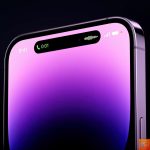
Dynamic Island là một trong những tính năng phần mềm nổi bật nhất mà Apple giới thiệu trên dòng iPhone 14 Pro và tiếp tục phát triển trên iPhone 15 Series. Thay vì một “tai thỏ” tĩnh, Dynamic Island biến khu vực notch phía trên màn hình thành một trung tâm tương tác sống động, hiển thị thông báo, hoạt động nền và điều khiển nhanh. Bài viết này sẽ hướng dẫn bạn cách sử dụng Dynamic Island một cách hiệu quả, từ những thao tác cơ bản đến các mẹo nâng cao, giúp bạn tận dụng tối đa sức mạnh của tính năng này.
Dynamic Island là một thiết kế phần cứng kết hợp phần mềm, thay thế hoàn toàn notch truyền thống. Về mặt vật lý, nó là một phần cắt hình viên thuốc trên màn hình chứa camera TrueDepth và cảm biến Face ID. Về mặt phần mềm, Apple đã tạo ra một lớp giao diện động xung quanh phần cắt này, cho phép nó mở rộng, thu nhỏ và thay đổi hình dạng để hiển thị nhiều loại thông tin khác nhau.
Khi bạn không tương tác, Dynamic Island thu gọn lại thành một vùng tối nhỏ. Khi có thông báo, hoạt động nền hoặc thao tác, nó sẽ mở rộng ra để hiển thị nội dung. Công nghệ này dựa trên sự kết hợp giữa phần cứng OLED (cho phép hiển thị màu đen tuyệt đối) và phần mềm iOS được tối ưu hóa để tạo hiệu ứng chuyển động mượt mà.
Các thao tác cơ bản để sử dụng Dynamic Island
Chạm và giữ để mở rộng
Thao tác quan trọng nhất khi sử dụng Dynamic Island là chạm và giữ. Khi bạn thấy một biểu tượng hoặc thông báo xuất hiện trên Dynamic Island, hãy chạm và giữ ngón tay vào khu vực đó. Thao tác này sẽ mở rộng Dynamic Island thành một widget nhỏ, hiển thị thêm thông tin chi tiết hoặc các điều khiển nhanh.
Ví dụ, khi bạn đang nghe nhạc, Dynamic Island sẽ hiển thị biểu tượng ứng dụng Music. Chạm và giữ vào nó sẽ mở ra một widget nhỏ với tên bài hát, nghệ sĩ, thanh tiến trình và các nút điều khiển như phát/tạm dừng, chuyển bài.
Chạm một lần để mở ứng dụng
Chạm một lần vào Dynamic Island sẽ đưa bạn thẳng đến ứng dụng đang hoạt động tương ứng. Nếu có nhiều hoạt động cùng lúc, chạm vào Dynamic Island sẽ mở ứng dụng gần nhất. Đây là cách nhanh nhất để quay lại ứng dụng đang chạy nền mà không cần vào App Switcher.
Vuốt để loại bỏ
Khi Dynamic Island đang mở rộng và hiển thị thông tin,
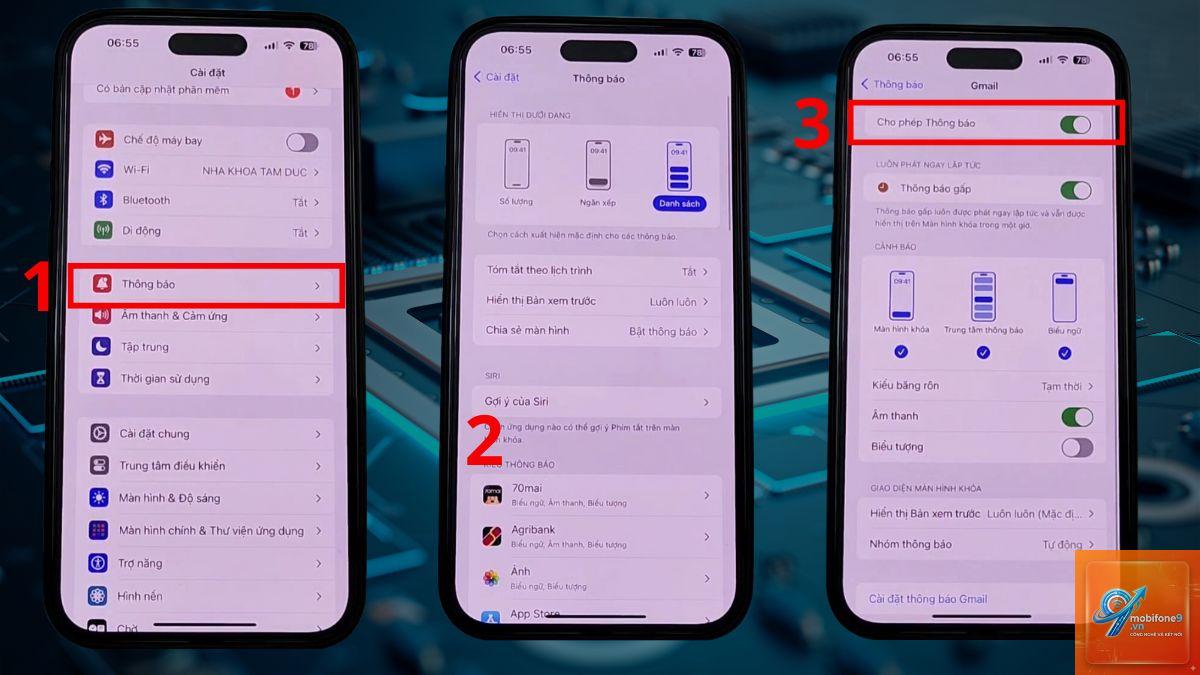
Không có tùy chọn tắt hoàn toàn Dynamic Island trong cài đặt iOS. Tuy nhiên,
Có, Dynamic Island vẫn hoạt động khi màn hình khóa.
Nguyên nhân có thể do ứng dụng chưa hỗ trợ Dynamic Island, bạn chưa bật Live Activities trong cài đặt, hoặc thiết bị của bạn đang ở chế độ Nguồn điện thấp (Low Power Mode) – chế độ này có thể tạm thời vô hiệu hóa một số hoạt động nền.
Có thể sử dụng Dynamic Island với ứng dụng bên thứ ba không?
Có, nhiều ứng dụng bên thứ ba như Spotify, Google Maps, Uber, Grab, Flight Tracker đã hỗ trợ Dynamic Island. Bạn cần đảm bảo ứng dụng đã được cập nhật lên phiên bản mới nhất.
Dynamic Island có ảnh hưởng đến thời lượng pin không?
Ảnh hưởng không đáng kể. Dynamic Island sử dụng công nghệ OLED, chỉ bật các pixel cần thiết để hiển thị nội dung. Phần lớn diện tích vẫn là màu đen, giúp tiết kiệm pin so với việc hiển thị toàn màn hình.
Kết luận
Cách sử dụng Dynamic Island thực sự đơn giản nhưng mang lại hiệu quả cao nếu bạn biết tận dụng đúng cách. Từ việc điều khiển nhạc, quản lý cuộc gọi, theo dõi chỉ đường đến hẹn giờ, Dynamic Island giúp bạn làm mọi thứ nhanh hơn mà không cần rời khỏi ứng dụng hiện tại. Hãy dành thời gian làm quen với các thao tác chạm, chạm và giữ, vuốt để loại bỏ – bạn sẽ nhanh chóng nhận thấy sự tiện lợi mà tính năng này mang lại. Khi ngày càng nhiều ứng dụng hỗ trợ Dynamic Island, trải nghiệm của bạn sẽ ngày càng phong phú hơn.
Tôi là Như Ý, người đam mê công nghệ và hiện đang hoạt động trong lĩnh vực biên tập nội dung số. Trải qua hơn 5 năm làm việc, tôi đã tích lũy nhiều kinh nghiệm trong việc xây dựng nội dung về smartphone, thiết bị Apple, phần mềm, ứng dụng và các thủ thuật công nghệ hữu ích. Tôi luôn cố gắng cập nhật những thông tin mới nhất để mang đến cho người đọc các bài viết chất lượng, dễ hiểu và phù hợp với nhu cầu thực tế.