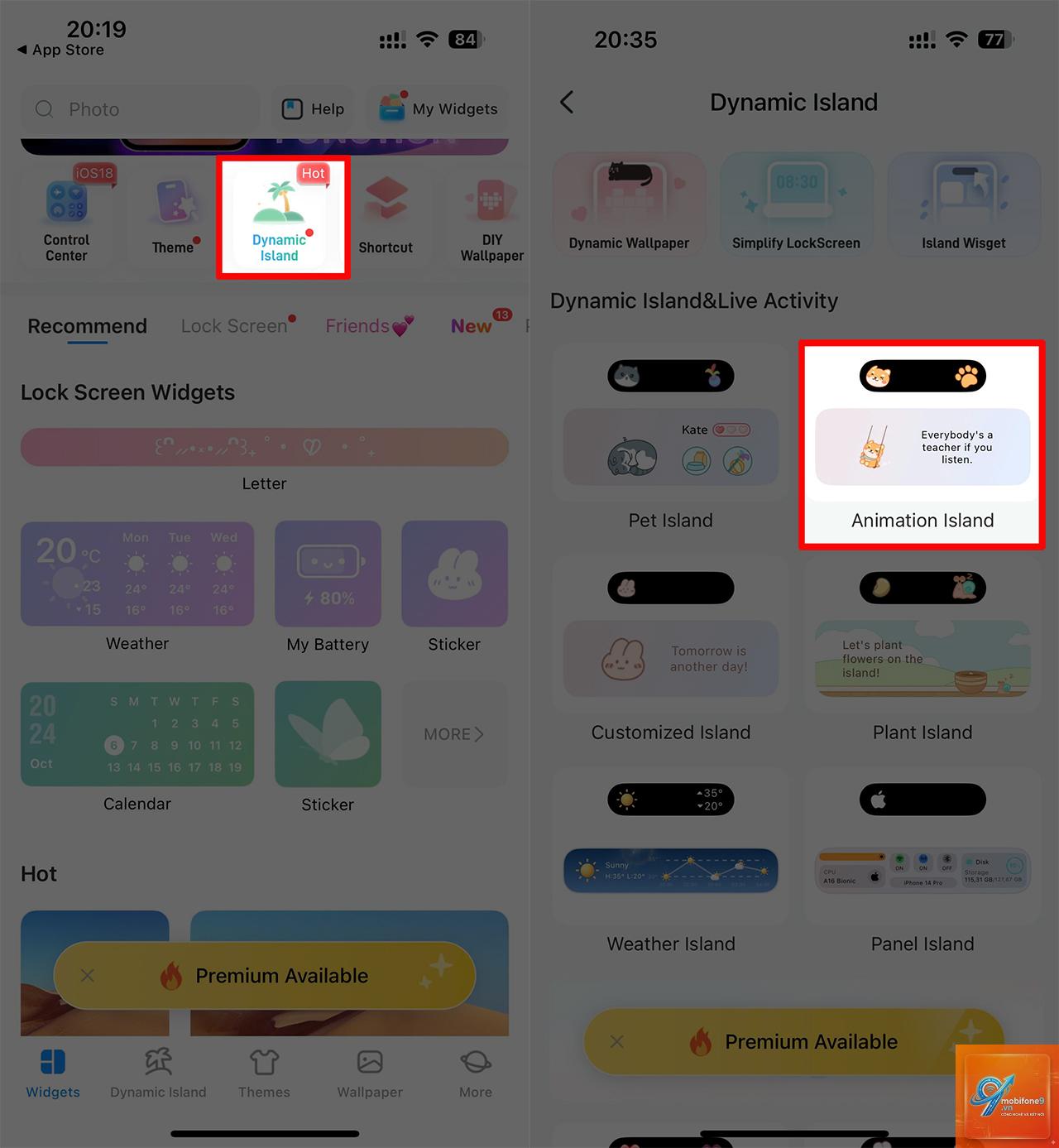
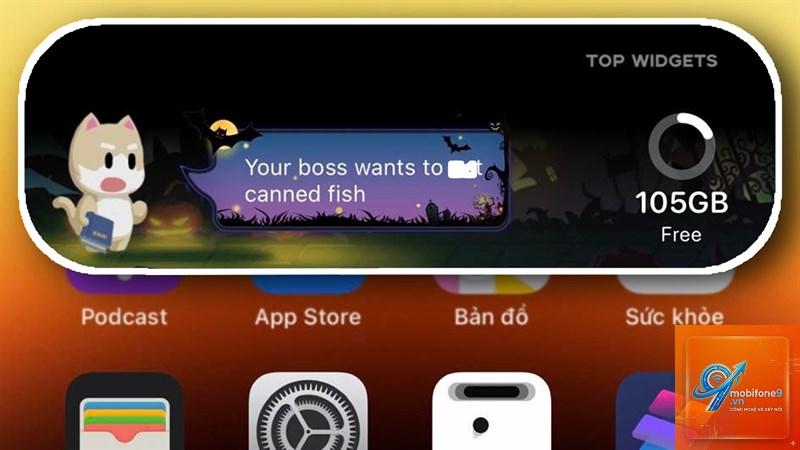
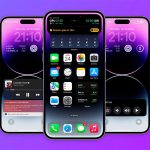
Dynamic Island là tính năng độc quyền xuất hiện lần đầu trên dòng iPhone 14 Pro và tiếp tục được kế thừa trên iPhone 15 series. Đây là khu vực hình viên thuốc màu đen ở phía trên màn hình, thay thế cho notch truyền thống. Dynamic Island không chỉ che giấu camera trước và cảm biến Face ID mà còn tích hợp khả năng hiển thị thông báo, điều khiển nhạc, hoạt động nền và nhiều tác vụ khác.
Tuy nhiên, nhiều người dùng chưa khai thác hết tiềm năng của tính năng này. Việc hiểu rõ cách tùy chỉnh dynamic island sẽ giúp bạn biến khu vực nhỏ bé này thành công cụ đa năng, tối ưu hóa trải nghiệm sử dụng iPhone hàng ngày.
Nguyên lý hoạt động của Dynamic Island
Dynamic Island hoạt động dựa trên cơ chế kết hợp giữa phần cứng và phần mềm. Về mặt vật lý, đây là một lỗ khoét hình viên thuốc trên màn hình OLED. Về mặt phần mềm, Apple sử dụng các pixel xung quanh để tạo hiệu ứng chuyển động mượt mà, biến khu vực tối thành không gian hiển thị linh hoạt.
Khi có thông báo hoặc hoạt động nền, Dynamic Island sẽ mở rộng hoặc thu nhỏ để hiển thị biểu tượng, văn bản hoặc nút điều khiển. Hệ thống này hỗ trợ tối đa hai hoạt động cùng lúc, hiển thị dưới dạng hai khu vực riêng biệt.
Các cách tùy chỉnh Dynamic Island cơ bản
Bật và tắt Dynamic Island cho từng ứng dụng
Không phải ứng dụng nào cũng được phép sử dụng Dynamic Island. Apple cho phép người dùng kiểm soát quyền truy cập này thông qua cài đặt hệ thống.
Vào Cài đặt (Settings) trên iPhone
Chọn mục Thông báo (Notifications)
Chọn từng ứng dụng cụ thể
Bật hoặc tắt tùy chọn “Hiển thị trong Dynamic Island”
Việc tắt Dynamic Island cho các ứng dụng không cần thiết giúp giảm thiểu sự phân tâm và tiết kiệm pin.
Tùy chỉnh thông báo hiển thị trên Dynamic Island
Dynamic Island có thể hiển thị nhiều loại thông báo khác nhau: cuộc gọi đến, tin nhắn, nhạc đang phát, hẹn giờ, chỉ đường, và hoạt động của ứng dụng bên thứ ba.
Để tinh chỉnh loại thông báo:
Vào Cài đặt > Thông báo
Chọn ứng dụng muốn điều chỉnh
Trong phần “Cảnh báo”, chọn “Dynamic Island” thay vì “Màn hình khóa” hoặc “Trung tâm thông báo”
Thay đổi hành vi khi chạm vào Dynamic Island
Khi chạm vào Dynamic Island, iPhone sẽ mở rộng khu vực này để hiển thị thêm thông tin hoặc điều khiển.
Không thể ẩn Dynamic Island hoàn toàn vì đây là phần cứng vật lý. Tuy nhiên,
Dynamic Island tiêu thụ một lượng pin rất nhỏ khi hiển thị thông tin tĩnh. Tuy nhiên, các hoạt động Live Activities hoặc ứng dụng bên thứ ba chạy nền có thể làm tăng mức tiêu thụ pin.
Có thể tùy chỉnh Dynamic Island trên iPhone 14 thường không?
Không. Dynamic Island chỉ có trên iPhone 14 Pro, iPhone 14 Pro Max, iPhone 15, iPhone 15 Plus, iPhone 15 Pro và iPhone 15 Pro Max.
Tại sao Dynamic Island không hiển thị thông báo từ một số ứng dụng?
Nguyên nhân có thể do ứng dụng chưa hỗ trợ Dynamic Island, hoặc
Vào Cài đặt > Cài đặt chung > Chuyển hoặc Đặt lại iPhone > Đặt lại > Đặt lại tất cả cài đặt. Thao tác này sẽ đưa Dynamic Island về trạng thái mặc định mà không ảnh hưởng đến dữ liệu cá nhân.
Kết luận
Cách tùy chỉnh dynamic island không chỉ đơn thuần là bật hay tắt thông báo. Đó là quá trình tinh chỉnh để biến khu vực nhỏ bé này thành trợ lý đắc lực, giúp bạn quản lý thông tin, điều khiển thiết bị và tối ưu hóa trải nghiệm hàng ngày.
Bắt đầu từ những tùy chỉnh cơ bản như chọn ứng dụng được phép hiển thị, sau đó tiến dần đến việc sử dụng ứng dụng bên thứ ba để mở rộng khả năng. Luôn cập nhật phiên bản iOS mới nhất và ứng dụng tương thích để đảm bảo Dynamic Island hoạt động ổn định.
Dynamic Island là một trong những cải tiến phần mềm thông minh nhất của Apple trong những năm gần đây. Khai thác đúng cách, nó sẽ thay đổi cách bạn tương tác với iPhone mỗi ngày.
Tôi là Như Ý, người đam mê công nghệ và hiện đang hoạt động trong lĩnh vực biên tập nội dung số. Trải qua hơn 5 năm làm việc, tôi đã tích lũy nhiều kinh nghiệm trong việc xây dựng nội dung về smartphone, thiết bị Apple, phần mềm, ứng dụng và các thủ thuật công nghệ hữu ích. Tôi luôn cố gắng cập nhật những thông tin mới nhất để mang đến cho người đọc các bài viết chất lượng, dễ hiểu và phù hợp với nhu cầu thực tế.