Nhiều người dùng iPhone gặp phải tình trạng máy tính iPhone không lưu lịch sử duyệt web, khiến việc truy cập lại các trang đã xem trở nên khó khăn. Đây là một lỗi phổ biến nhưng không phải ai cũng hiểu rõ nguyên nhân và cách xử lý. Bài viết này sẽ phân tích chi tiết từ góc độ kỹ thuật, giúp bạn hiểu bản chất vấn đề và áp dụng giải pháp phù hợp.
Lịch sử duyệt web trên iPhone được lưu trữ trong cơ sở dữ liệu của trình duyệt Safari hoặc các trình duyệt bên thứ ba như Chrome, Firefox. Khi bạn truy cập một trang web, trình duyệt sẽ ghi lại URL, thời gian, tiêu đề trang và các dữ liệu liên quan vào file lịch sử. Quá trình này diễn ra tự động và liên tục, nhưng có thể bị gián đoạn do nhiều yếu tố.
Hệ điều hành iOS quản lý lịch sử duyệt web thông qua cơ chế sandbox, mỗi ứng dụng chỉ có quyền truy cập vào dữ liệu của chính nó. Điều này giải thích tại sao lịch sử từ Safari không xuất hiện trên Chrome và ngược lại.
Nguyên nhân máy tính iPhone không lưu lịch sử
Cài đặt trình duyệt sai
Một trong những nguyên nhân phổ biến nhất khiến máy tính iPhone không lưu lịch sử là do người dùng vô tình bật chế độ duyệt web riêng tư. Trên Safari, chế độ này được gọi là Private Browsing, trên Chrome là Incognito Mode. Khi kích hoạt, trình duyệt sẽ không ghi lại bất kỳ lịch sử nào sau khi bạn đóng tab.
Ngoài ra, trong phần cài đặt Safari có tùy chọn “Không theo dõi” (Do Not Track) và “Chặn tất cả cookie” có thể ảnh hưởng đến khả năng lưu lịch sử. Mặc dù các tùy chọn này không trực tiếp tắt tính năng lưu lịch sử, nhưng chúng có thể gây xung đột với một số trang web và làm gián đoạn quá trình ghi nhận dữ liệu.
Giới hạn bộ nhớ và dung lượng lưu trữ
iPhone có giới hạn về dung lượng lưu trữ dành cho lịch sử duyệt web. Khi bộ nhớ đầy, hệ thống sẽ tự động xóa lịch sử cũ để nhường chỗ cho dữ liệu mới. Nếu bạn thường xuyên duyệt web với số lượng lớn trang, lịch sử có thể bị xóa sạch mà bạn không hề hay biết.
Dung lượng lưu trữ dành cho lịch sử Safari thường dao động từ 100MB đến 500MB tùy theo phiên bản iOS. Khi đạt ngưỡng tối đa, hệ thống sẽ thực hiện cơ chế dọn dẹp tự động, ưu tiên xóa các mục cũ nhất.
Lỗi đồng bộ iCloud
Tính năng đồng bộ iCloud cho phép chia sẻ lịch sử duyệt web giữa các thiết bị Apple. Tuy nhiên, nếu quá trình đồng bộ gặp lỗi, dữ liệu lịch sử có thể bị mất hoặc không được lưu đúng cách. Lỗi này thường xảy ra khi tài khoản iCloud bị đăng xuất, mạng không ổn định hoặc có xung đột dữ liệu giữa các thiết bị.
Khi iCloud gặp sự cố, iPhone có thể hiển thị thông báo lỗi đồng bộ, nhưng nhiều trường hợp lỗi diễn ra âm thầm mà người dùng không nhận ra.
Xung đột phần mềm và ứng dụng
Các ứng dụng chặn quảng cáo, VPN hoặc phần mềm bảo mật có thể can thiệp vào quá trình ghi lịch sử của trình duyệt. Một số ứng dụng này được thiết kế để xóa dữ liệu duyệt web định kỳ nhằm bảo vệ quyền riêng tư, nhưng vô tình gây ra tình trạng máy tính iPhone không lưu lịch sử.
Ngoài ra, các bản cập nhật iOS không hoàn chỉnh hoặc lỗi trong quá trình nâng cấp cũng có thể làm hỏng cơ sở dữ liệu lịch sử, dẫn đến mất dữ liệu hoặc không ghi nhận được lịch sử mới.
Cách khắc phục máy tính iPhone không lưu lịch sử
Kiểm tra chế độ duyệt web riêng tư
Bước đầu tiên và đơn giản nhất là kiểm tra xem bạn có đang ở chế độ duyệt web riêng tư hay không. Trên Safari, giao diện trình duyệt sẽ chuyển sang màu tối khi kích hoạt Private Browsing. Để tắt, bạn nhấn vào biểu tượng tab ở góc dưới bên phải, chọn “Private” và nhấn “Done”.
Trên Chrome, biểu tượng kính lúp sẽ có thêm hình người đeo kính khi ở chế độ ẩn danh. Bạn cần đóng tất cả tab ẩn danh và quay lại chế độ duyệt web thông thường.
Điều chỉnh cài đặt Safari
Vào Cài đặt > Safari, kiểm tra các tùy chọn sau:
Chế độ riêng tư: Đảm bảo không được bật
Chặn tất cả cookie: Tắt tùy chọn này
Theo dõi chéo trang web: Bật hoặc tắt tùy theo nhu cầu, nhưng không ảnh hưởng đến lịch sử
Xóa lịch sử và dữ liệu trang web: Không nên bật tự động xóa
Nếu
Sau khi cập nhật iOS, một số cài đặt có thể bị thay đổi về mặc định, bao gồm cả cài đặt liên quan đến lịch sử duyệt web. Bạn cần kiểm tra lại trong Cài đặt > Safari để đảm bảo các tùy chọn lưu lịch sử được bật. Ngoài ra, lỗi trong quá trình cập nhật cũng có thể làm hỏng cơ sở dữ liệu lịch sử, cần khởi động lại thiết bị hoặc khôi phục cài đặt gốc.
Làm thế nào để khôi phục lịch sử đã bị xóa trên iPhone?
Nếu
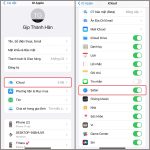
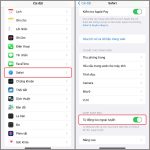
Nguyên nhân thường do tài khoản iCloud không đồng bộ hoặc cài đặt đồng bộ Safari bị tắt. Kiểm tra trên cả hai thiết bị: Vào Cài đặt > iCloud > Safari, đảm bảo tính năng được bật. Nếu vẫn không đồng bộ, hãy đăng xuất và đăng nhập lại iCloud trên cả hai thiết bị.
Kết luận
Tình trạng máy tính iPhone không lưu lịch sử thường xuất phát từ những nguyên nhân đơn giản như chế độ riêng tư, cài đặt sai hoặc dung lượng đầy. Bằng cách kiểm tra từng bước như hướng dẫn, bạn hoàn toàn có thể tự khắc phục mà không cần đến sự trợ giúp kỹ thuật.
Quan trọng nhất, hãy duy trì thói quen sao lưu dữ liệu định kỳ và cập nhật phần mềm thường xuyên để tránh các lỗi phát sinh. Nếu vấn đề vẫn tiếp diễn sau khi đã thử mọi cách, đừng ngần ngại tìm đến sự hỗ trợ từ Apple hoặc các chuyên gia sửa chữa uy tín.
Tôi là Như Ý, người đam mê công nghệ và hiện đang hoạt động trong lĩnh vực biên tập nội dung số. Trải qua hơn 5 năm làm việc, tôi đã tích lũy nhiều kinh nghiệm trong việc xây dựng nội dung về smartphone, thiết bị Apple, phần mềm, ứng dụng và các thủ thuật công nghệ hữu ích. Tôi luôn cố gắng cập nhật những thông tin mới nhất để mang đến cho người đọc các bài viết chất lượng, dễ hiểu và phù hợp với nhu cầu thực tế.